В представлении оптимизации панели Переменные значения (Variable Values) определяют набор рабочих точек для оптимизации. При использовании мастера создания оптимизаций из моделей можно выбрать автоматическую настройку рабочих точек в мастере. Можно выбрать использование переменных уставок, набора данных, табличных точек останова или рабочих точек модели (при наличии двухточечных моделей). При закрытии мастера CAGE отображает выбранные точки на панелях переменных значений. Для редактирования рабочих точек оптимизации можно использовать панели Переменные значения (Variable Values).
Нет необходимости выбирать набор рабочих точек; оптимизацию можно выполнить в одной точке.
Выполнение оптимизации требует оценки выбранных моделей (многократно), и поэтому значения требуются для всех входных коэффициентов модели. Выберите значения для фиксированных переменных на панели Фиксированные переменные (Fixed Variables). Вы выбрали одну или несколько свободных переменных, поэтому оптимизация выбирает различные значения для этих свободных переменных, пытаясь найти наилучшее значение целей. Начальные значения для свободной переменной отображаются на панели Свободные переменные (Free Variables).
Чтобы определить набор рабочих точек для оптимизации, можно определить переменные вручную или импортировать значения из этих источников: набор данных, выходные данные оптимизации, точки останова таблицы или значения таблицы.
Чтобы определить значения вручную, выполните следующие действия.
На панели «Входные переменные значения» выберите «Количество прогонов». Появляются новые строки для фиксированных и свободных переменных, все из которых содержат значения уставок по умолчанию для каждой переменной. Каждая строка определяет рабочую точку для выполнения оптимизации.
Измените значения на панели Фиксированные переменные (Fixed Variables), чтобы определить точки, в которых требуется выполнить оптимизацию.
Можно копировать и вставлять значения из других частей CAGE (существующие оптимизации, наборы данных и т.д.), а также из браузера справки или других документов.
Можно выбрать «Оптимизация» > «Импорт из набора данных», если имеются подходящие переменные для импорта.
Можно выбрать «Оптимизация» > «Импорт из выходных данных», если имеются подходящие выходные данные оптимизации.
Пример показан на следующем рисунке.
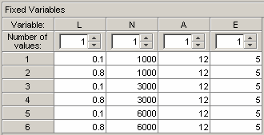
Аналогично отредактируйте значения на панели Свободные переменные (Free Variables), если требуется определить начальные значения свободных переменных, или оставьте их по умолчанию.
Для fmincon можно указать различные начальные начальные значения для каждого прогона, см. fmincon Параметры оптимизации.
Если требуется ограничить диапазон свободных переменных, выберите «Оптимизация» > «Редактировать диапазоны свободных переменных». По умолчанию используется диапазон переменных, определенный в словаре переменных.
Используйте контекстное меню для дублирования или удаления ветвей или выберите «Заполнить все ветви», чтобы скопировать значения ветвей во все другие ветви.
Элементы управления Количество значений (Number of Values) предназначены для оптимизации суммы. См. раздел Выбор скалярных переменных.
Выберите «Оптимизация» > «Импорт из набора данных» (или используйте кнопку панели инструментов), чтобы определить рабочие точки для оптимизации из набора данных, если имеются подходящие переменные для импорта. Откроется диалоговое окно Импорт из набора данных (Import From Data Set).
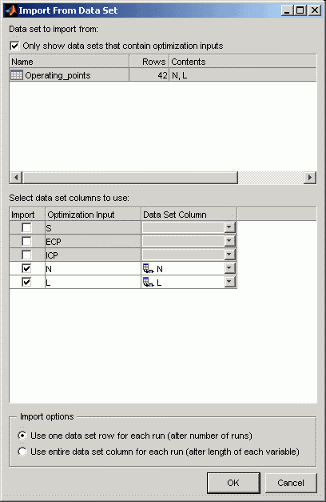
Выберите набор данных.
Выберите столбцы набора данных для импорта.
Выберите, должен ли прогон по строке набора данных (изменение количества прогонов) или каждая импортированная переменная иметь ту же длину, что и количество строк набора данных (изменение длины). Сведения об изменении длины переменных (только для оптимизации суммы) см. в разделе Выбор скалярных переменных.
Нажмите кнопку ОК, чтобы импортировать значения переменных.
Выберите «Оптимизация» > «Импорт из вывода», чтобы импортировать начальные значения из выходных значений предыдущей оптимизации. Откроется диалоговое окно Импорт из вывода (Import From Output).
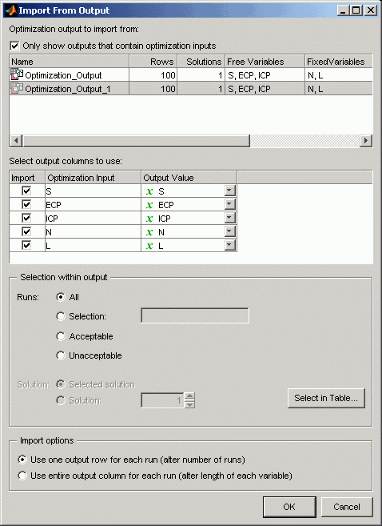
Выберите требуемые выходные данные оптимизации.
Выберите столбцы из выходных данных, которые требуется импортировать.
Выберите прогоны из выходных данных оптимизации, которые необходимо использовать. Элементы управления Выбор в выходных данных позволяют выбрать частичное выделение. Если количество значений на прогон отличается между текущими входами и выбранными выходами, входные данные изменяются в соответствии с ними.
Нажмите кнопку «Все» для импорта всех прогонов.
Нажмите кнопку опции «Выбор» для импорта подмножества прогонов. Можно ввести вектор, определяющий трассы, которые требуется импортировать (например, 1 3 6:9) или нажмите кнопку «Выбрать в таблице», чтобы открыть диалоговое окно и выбрать участки вручную.
Нажмите кнопку «Приемлемо», чтобы использовать только участки с установленным флажком «Принять». См. раздел Выбор приемлемых решений. Нажмите кнопку Выбрать в таблице (Select in Table), чтобы открыть диалоговое окно и просмотреть или отредактировать выделенный фрагмент.
Выберите кнопку параметра Неприемлемо, чтобы использовать только участки без установленного флажка Принять (Accept). Нажмите кнопку Выбрать в таблице (Select in Table), чтобы открыть диалоговое окно и просмотреть и отредактировать выделенный фрагмент.
Для многообъективной оптимизации можно использовать выбранные решения или номер решения.
Кнопки Параметры импорта (Import options) позволяют выбрать, требуется ли выполнение для каждой строки вывода (изменение количества прогонов) или каждая импортированная переменная должна иметь ту же длину, что и количество строк вывода (изменение длины).
Если нажать кнопку Выбрать в таблице (Select in Table), появится следующее диалоговое окно.
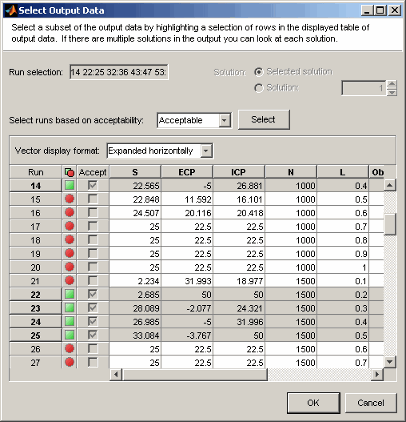
Выделите ячейки в таблице (Shift + щелчок, Ctrl + щелчок или щелкните и перетащите), чтобы выбрать участки для импорта.
Если выбрано частичное выделение в родительском диалоговом окне (например, вектор ветвей или приемлемый статус), в таблице появится предварительно отфильтрованная таблица ветвей, выбранных этими опциями. В этом диалоговом окне можно снова выполнить фильтрацию для получения приемлемого статуса: Acceptable или Unacceptable в раскрывающемся списке и нажмите кнопку Выбрать.
Если в выходных данных имеется несколько решений, их можно просмотреть с помощью элементов управления Решение (Solution).
Если выбранные участки удовлетворены, нажмите кнопку ОК, чтобы вернуться в диалоговое окно Импорт из вывода (Import From Output). Нажмите кнопку ОК, чтобы импортировать участки.
Выберите «Оптимизация» > «Импортировать из таблицы подстановки точки останова», чтобы импортировать начальные значения из значений точек останова таблицы. Откроется диалоговое окно Импорт из точек останова (Import From Breakpoints).
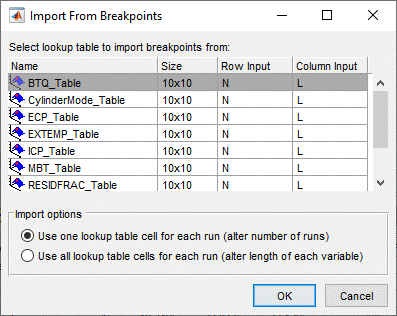
Выберите требуемую таблицу в списке.
Кнопки Параметры импорта (Import options) позволяют выбрать, требуется ли выполнение для каждой ячейки таблицы (изменение количества прогонов) или каждая импортированная переменная должна иметь ту же длину, что и число ячеек таблицы (изменение длины).
Нажмите кнопку ОК.
При нажатии кнопки ОК значения для каждой ячейки таблицы импортируются на панель значений входных переменных оптимизации, например, для таблицы 10 на 10 импортируются 100 начальных точек.
Выберите «Оптимизация» > «Импорт из значений таблицы», чтобы импортировать начальные значения из оценки таблицы. Откроется диалоговое окно Импорт из табличных значений (Import From Table Values).
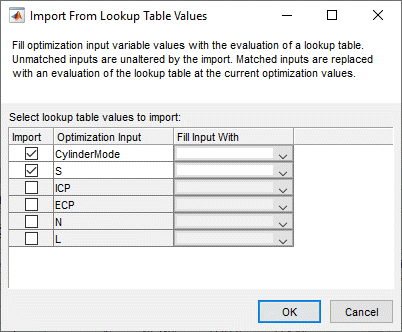
Для каждого ввода, который требуется импортировать, выберите соответствующую таблицу в списке Заполнить ввод с помощью (Fill Input With).
Флажок для ввода автоматически устанавливается при выборе таблицы для него.
Нельзя выбрать заполнение входных данных таблицей, которая от этого зависит.
Нажмите кнопку ОК.
При нажатии кнопки ОК выбранные входные данные оптимизации заменяются оценкой таблицы при текущих значениях оптимизации. Другие входные данные не изменяются.
