Для любой оптимизации необходима одна или несколько моделей. Импортируйте модель или модели, которые требуется оптимизировать, в проект. См. раздел Импорт моделей и элементов калибровки с помощью инструмента импорта CAGE. После импорта моделей можно создать оптимизацию.
Чтобы настроить оптимизацию, выполните следующие действия.
Для создания оптимизации используйте мастер создания оптимизаций из моделей.
С помощью мастера можно настроить любой тип оптимизации: точечную или суммарную, одно- или многообъективную, модальную или многозаходную оптимизацию. См. раздел Об оптимизации точек и сумм.
Добавление зависимостей. В мастере можно добавить ограничение граничной модели. Используйте представление Оптимизация (Optimization), чтобы применить другие типы ограничений (ограничения модели, линейные, эллипсоидные, таблицы 1-D, таблицы 2-D и диапазоны). Подробные сведения обо всех этих ограничениях см. в разделе Правка ограничения.
Выберите точки, в которых требуется выполнить оптимизацию. Для этого можно использовать мастер или представление «Оптимизация». В мастере можно выбрать подходящие табличные точки останова, наборы данных или двухточечные модели или использовать переменные точки останова. В представлении «Оптимизация» можно выбрать точки вручную или импортировать их из наборов данных, таблиц или выходных данных существующих оптимизаций. См. раздел Редактирование переменных значений.
Выполните оптимизацию. См. раздел Оптимизация выполнения.
Просмотр результатов. См. раздел Анализ оптимизации.
Можно настроить оптимизацию точек или суммы с помощью мастера Создать оптимизацию из модели (Create Optimization From Model).
Можно запустить общий рабочий процесс калибровки CAGE, создав оптимизацию точек. Что такое оптимизация точки? Для задачи оптимизации точек CAGE может определять оптимальные значения управляющих параметров в одной рабочей точке на каждом прогоне оптимизации. Прогон - это одиночный вызов алгоритма оптимизации. Для оптимизации параметров управления для набора рабочих точек CAGE может выполнить оптимизацию для каждой точки.
Можно использовать рабочий процесс оптимизации точек для поиска хороших начальных значений для оптимизации суммы. При суммарной оптимизации один прогон оптимизации может определять оптимальное значение управляющих параметров в нескольких рабочих точках одновременно. Сведения о различных шагах, необходимых для настройки оптимизации суммы, см. в разделе Настройка оптимизации суммы.
Некоторые проблемы оптимизации требуют одновременной оптимизации нескольких целей (мультиобъективных) или нескольких решений на точку (модальный или многозаходный). Сведения о различных шагах, необходимых для настройки этих оптимизаций, см. в разделах Настройка мультиобъективных оптимизаций, Настройка модальных оптимизаций и Настройка мультизапусковых оптимизаций.
Примеры типов задач оптимизации см. в разделе Проблемы оптимизации, которые можно решить с помощью CAGE
Можно использовать мастер Создать оптимизацию из модели (Create Optimization from Model), чтобы настроить любой тип оптимизации: точечную или суммарную, одно- или многообъективную, модальную или многозаходную оптимизацию. Чтобы настроить оптимизацию с использованием модели в проекте из любого вида в CAGE, выполните следующие действия.
Выберите меню «Сервис» > «Создать оптимизацию из модели» или «Файл» > «Создать» > «Оптимизация».
Появится мастер Создать оптимизацию из модели (Create Optimization From Model Wizard).
Выберите модель, чтобы минимизировать или максимизировать оптимизацию.
При просмотре модели мастер автоматически выбирает текущую модель. При просмотре узла оптимизации или узла вывода оптимизации мастер автоматически выбирает модель в первой цели.
При наличии двухточечных моделей, как показано в этом примере, можно дополнительно установить флажок Создать набор данных рабочих точек (Create operating point data set).
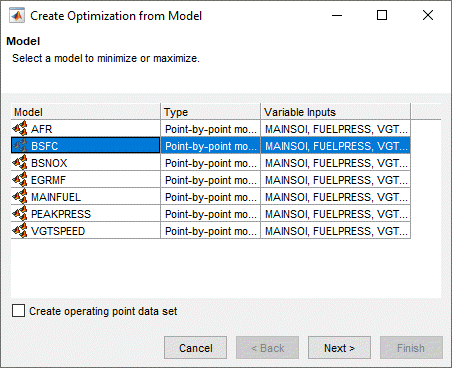
Нажмите кнопку Далее.
Выберите алгоритм, тип цели, источник данных для оптимизации, свободные переменные и граничные ограничения.
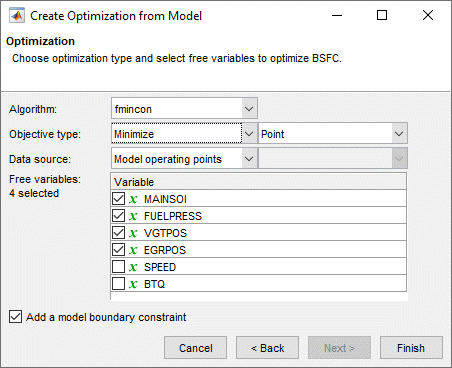
Алгоритм:
Использовать значение по умолчанию fmincon для оптимизации на основе градиента с одной целью.
Использовать NBI для многообъективной оптимизации. После завершения работы мастера можно настроить дополнительные цели оптимизации. См. раздел Настройка многообъективных оптимизаций.
Использовать gamultiobj для многообъективных оптимизаций с более чем двумя целями и не плавными. Такие проблемы могут лучше работать с gamultiobj чем с NBI. После завершения работы мастера можно настроить дополнительные цели оптимизации. Этот алгоритм доступен, только если установлен продукт Global Optimization Toolbox. См. раздел Настройка многообъективных оптимизаций.
Использовать ga или patternsearch для однообъективной оптимизации на основе неградиентов. Эти алгоритмы доступны, только если установлен продукт Global Optimization Toolbox.
Использовать Modal optimization с композитной моделью для выбора наилучшего режима работы для каждой рабочей точки. См. раздел Настройка модальных оптимизаций.
Использовать MultiStart поиск нескольких локальных оптимальных решений путем запуска нескольких начальных точек для каждой рабочей точки. См. раздел Настройка мультизапусковых оптимизаций.
Если в CAGE имеется подходящая пользовательская процедура оптимизации, она может появиться здесь. См. раздел Оптимизация сценариев.
Тип цели: Выберите, требуется ли Maximize или Minimize модель и выберите Point или Sum цель.
CAGE автоматически правильно настраивает значения переменных: прогон по точке при выборе Point, одиночный прогон для Sum. См. раздел Настройка оптимизации суммы.
Источник данных: Выберите точки, в которых требуется выполнить оптимизацию. Можно также настроить точки в представлении «Оптимизация». При настройке точек в мастере параметры зависят от содержимого проекта и типа модели. Можно выбрать использование переменных уставок, набора данных, табличных точек останова, рабочих точек модели (по умолчанию для двухточечных моделей) или уникальных рабочих точек (для комбинированной модели, объединяющей двухточечные модели).
Свободные переменные: установите флажки переменных, которые требуется оптимизировать, из набора входных данных модели.
Добавить граничную зависимость модели: установите флажок, если требуется ограничить оптимизацию в граничной модели, связанной с моделью.
Нажмите кнопку Готово (Finish), чтобы создать оптимизацию.
При возврате в представление Оптимизация (Optimization) можно изменить или добавить ограничения и настройки и запустить оптимизацию.
После создания оптимизации нельзя изменить свободные переменные или тип алгоритма.

Общие задачи доступны на панели инструментов:
Создать таблицы из модели (Create Tables From Model) - этот мастер используется для создания таблиц (и, при необходимости, компромисса) для использования с текущей оптимизацией. Обычный рабочий процесс - создание таблиц с теми же входными данными, что и оптимизация, для заполнения результатами оптимизации. Мастер автоматически выбирает модель в первой цели (также можно выбрать любую модель в проекте), а затем можно выбрать переменные и ответы для настройки таблиц. Затем можно заполнить эти таблицы результатами оптимизации и исследовать результаты в ракурсе компромисса. См. раздел Создание таблиц подстановки из модели.
Добавить цель (Add Objective) - добавляет цель к оптимизации (если включена; помните fmincon может иметь только одну цель). Дважды щелкните новую цель, чтобы открыть диалоговое окно Править цель (Edit Objective), выберите модель и укажите, следует ли развернуть или свернуть. См. раздел Изменение цели.
Добавить ограничение (Add Constraint) - добавление ограничения в оптимизацию. Дважды щелкните новое ограничение (в списке ограничений), чтобы открыть редактор ограничений и настроить ограничение. См. раздел Правка ограничения
Импорт из набора данных, импорт из выходных данных оптимизации, импорт из точек останова таблицы, импорт из значений таблицы - их можно использовать для заполнения областей Переменные значения путем импорта значений - см. раздел Изменение значений переменных.
Настроить оптимизацию, Настроить и выполнить оптимизацию - обе эти опции открывают диалоговое окно Параметры оптимизации (Optimization Parameters), в котором можно изменить параметры оптимизации, такие как допуски и количество решений. При закрытии диалогового окна настройки сохраняются (и выполняется оптимизация в случае настройки и выполнения). См. раздел Редактирование параметров оптимизации.
Запустить оптимизацию - запуск оптимизации. См. раздел Оптимизация выполнения.
Для большинства оптимизаций следует использовать мастер создания оптимизаций из моделей, поскольку он упрощает процесс настройки.
Если определенный пользователем сценарий оптимизации определяет наборы операционных точек и/или фиксированное количество свободных переменных, необходимо использовать мастер оптимизации. Это характерно для сценариев версии 2.0.
Например, у вас могут быть расширенные требования к набору рабочих точек, поэтому необходимо сопоставить переменные набора данных как часть настройки свободных переменных; или ваша задача оптимизации может включать в себя свободные переменные, которые не являются частью целевой модели (например, некоторые проблемы осуществимости).
Мастер оптимизации позволяет выполнять следующие действия:
Выбрать алгоритм
Настройка параметров свободных переменных, целей и ограничений - мастер оптимизации Шаг 2
Выбор свободных переменных - мастер оптимизации Шаг 3
Последние 3 шага можно выполнить в мастере или в представлении «Оптимизация»:
Настройка целей - мастер оптимизации Шаг 4
Настройка ограничений модели - мастер оптимизации Шаг 5
Настройка наборов данных (только пользовательские оптимизации) - мастер оптимизации Шаг 6
Для использования мастера оптимизации выберите «Файл» > «Создать» > «Пользовательская оптимизация».
Откроется мастер оптимизации, на основе которого можно выбрать выполняемую оптимизацию, указать количество переменных для оптимизации (если это не предопределено функцией) и связать переменные, на которые ссылается оптимизация, с переменными CAGE.
Шаг 1. Сначала необходимо выбрать алгоритм. Первый экран мастера оптимизации показан ниже.
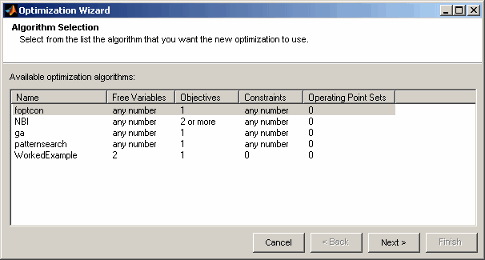
Первые четыре варианта алгоритма в списке - это стандартные процедуры, которые можно использовать для ограниченной одно- и многообъективной оптимизации.
fmincon является одноцелевой оптимизацией, зависящей от ограничений. Эта функция использует MATLAB
®fmincon алгоритм из продукта Optimization Toolbox™.
NBI и gamultiobj являются многообъективными и могут также подвергаться ограничениям.
ga, gamultiobj, и patternsearch доступны только в том случае, если установлен продукт Global Optimization Toolbox.
ga обозначает генетический алгоритм для однообъективной оптимизации с учетом ограничений. Эта функция использует MATLAB ga алгоритм из продукта Global Optimization Toolbox. См. раздел Генетический алгоритм (инструментарий глобальной оптимизации).
patternsearch является еще одним алгоритмом для однообъективной оптимизации с учетом ограничений из продукта Global Optimization Toolbox. См. раздел Прямой поиск (панель инструментов глобальной оптимизации).
Modal optimization выбирает наилучший рабочий режим для каждой рабочей точки и требует композитной модели. См. раздел Настройка модальных оптимизаций.
Часто этих стандартных процедур достаточно для решения проблемы оптимизации. Иногда, однако, может потребоваться написать настроенный алгоритм оптимизации; для этого можно использовать предоставленный шаблон для изменения в соответствии с потребностями пользователя. Все функции оптимизации, возвращенные в CAGE, отображаются в этом списке. Дополнительные сведения см. в разделе Оптимизация сценариев. Параметр «Отработанный пример» предназначен для демонстрации использования измененного шаблона. Пошаговые инструкции см. в разделе «Создание пользовательской оптимизации» учебного пособия по оптимизации.
Примечание
При выборе пользовательской функции оптимизации на шаге 1 все варианты выбора на последующих шагах зависят от настроек, определенных этой функцией. При написании пользовательских оптимизаций можно задать заданные параметры алгоритма или разрешить выбор на любом последующем экране мастера оптимизации.
Здесь можно выбрать параметры алгоритма для количества свободных переменных, целей и ограничений. Оптимизация пытается найти наилучшие значения свободных переменных. Доступные параметры зависят от выбранного алгоритма.
Если на шаге 1 вы выбираете fmincon и нажмите кнопку Далее, чтобы получить следующие варианты:
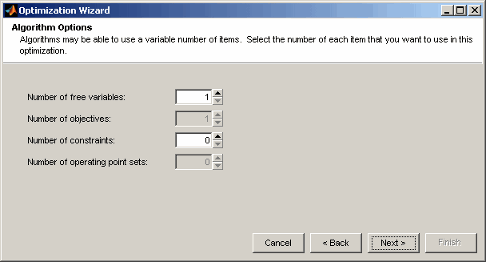
fmincon алгоритм может иметь только одну цель, поэтому этот элемент управления не включен. Выберите необходимое количество свободных переменных и ограничений. Позже можно также добавить зависимости.
Если на шаге 1 выбран алгоритм NBIи нажмите кнопку Далее, вы увидите следующее:
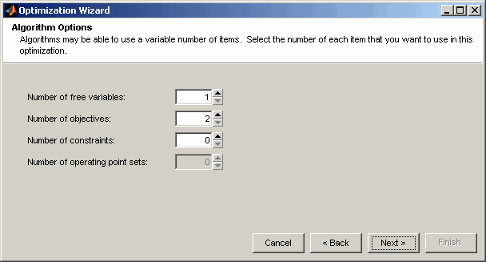
NBI должен иметь минимум две цели, и вы можете выбрать любое количество свободных переменных и ограничений. При необходимости можно добавить зависимости позже.
Необходимо выбрать переменные для связи со свободными переменными, используемыми при оптимизации.
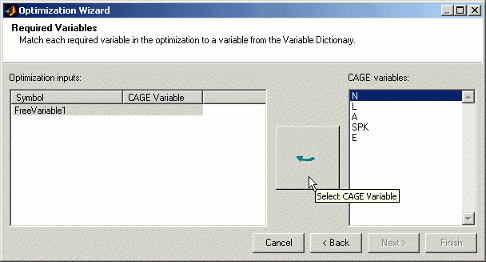
Используйте этот экран, чтобы связать переменные из вашего сеанса CAGE со свободными переменными, которые вы хотите использовать в оптимизации. Выберите правильную пару в правом и левом списках щелчком мыши, затем нажмите большую кнопку, как показано на рисунке.
После назначения свободных переменных нажмите кнопку Далее или Готово. Это также относится ко всем последующим шагам мастера оптимизации.
Здесь можно настроить цели или настроить их в представлении «Оптимизация» в CAGE. См. раздел Изменение цели.
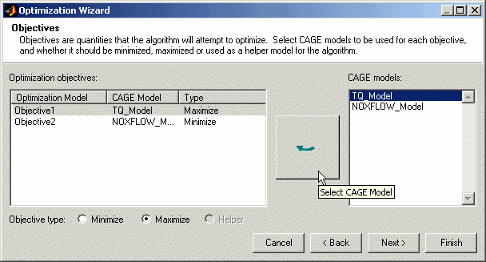
Здесь можно выбрать модели из вашей сессии, которые вы хотите использовать для оптимизации, и хотите ли вы максимизировать или минимизировать выходные данные модели. fmincon алгоритм предназначен для отдельных целей, поэтому можно максимизировать или минимизировать только одну модель. NBI или gamultiobj алгоритмы могут оценивать несколько целей. Например, может потребоваться максимизация крутящего момента при минимизации выбросов NOx. Следует помнить, что позже можно определить ограничения, например, используя требования к выбросам.
Вы также можете включить 'helperмодели в пользовательских оптимизациях, чтобы можно было просматривать другую полезную информацию, помогающую принимать решения по оптимизации (это не включено для NBI или fmincon).
Нажмите кнопку Далее (Next), чтобы продолжить настройку ограничений.
Нажмите кнопку Готово (Finish), чтобы завершить работу мастера оптимизации и вернуться в представление Оптимизация (Optimization). Обратите внимание, что в мастере можно настроить только цели точек, но также можно настроить цели суммы в главном ракурсе оптимизации. См. раздел Изменение целей и ограничений.
Можно использовать модели для определения областей ограничений, ограничивающих свободные переменные. Если требуется использовать зависимости, их можно выбрать здесь или добавить в представлении оптимизации в CAGE. Можно также добавить другие типы ограничений в представлении «Оптимизация». См. раздел Правка зависимости.
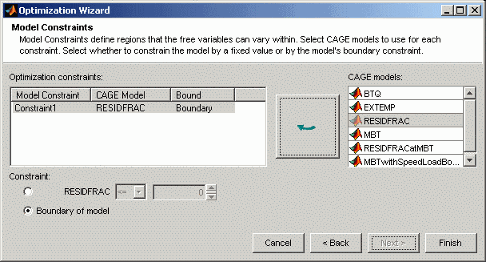
Выберите модель для каждого ограничения, выбрав модель CAGE и ограничение модели и нажав кнопку, чтобы сопоставить их.
Для каждого ограничения:
Введите значение в поле редактирования для определения границы. Выберите оператор, чтобы определить, следует ли ограничить вывод оптимизации, чтобы он был больше или меньше значения.
Либо нажмите кнопку опции, чтобы использовать границу модели в качестве ограничения.
Если пользовательская оптимизация позволяет добавить набор данных, его можно выбрать на шаге 6 мастера оптимизации. Наборы данных можно использовать для оценки моделей по другому набору рабочих точек во время выполнения оптимизации. Например, можно выполнить оптимизацию в точках (N1, L1), (N2, L2), но важной величиной для контроля и, возможно, действия является, скажем, температура в точках (N3, L3), (N4, L4). Вы можете контролировать температуру в этих точках, используя наборы данных, чтобы помочь выбрать результаты оптимизации. Наборы данных можно настроить на шаге 6 мастера или в представлении «Оптимизация» в CAGE (выберите «Оптимизация» > «Редактировать наборы данных»).
Наборы данных не включены для fmincon и NBI оптимизации.
Нажмите кнопку Готово (Finish), чтобы вернуться в представление Оптимизация (Optimization) в CAGE. Новая оптимизация отображается в виде нового узла на панели дерева слева, а сведения о настройке - справа.
