CAGE имеет дополнительные инструменты для анализа оптимизации с помощью нескольких решений для каждой рабочей точки. Оптимизация с помощью нескольких решений - это многообъективная оптимизация, модальная оптимизация и многозаходная оптимизация. Используйте инструменты узла вывода оптимизации для просмотра всех решений и выбора решений. Инструменты для просмотра и выбора решений описаны в следующих разделах:
В режиме просмотра таблицы фрагмента Парето (Pareto Slice Table View) отображается таблица всех решений за один прогон.
Выбранный фрагмент решения предназначен для сбора и экспорта только тех решений, которые были выбраны оптимальными на каждом прогоне.
Можно экспортировать выбранные решения или все решения в набор данных, а экспорт можно ограничить только приемлемыми решениями. См. раздел Экспорт выбранных решений.
Установите флажки сообщений и выхода для каждого решения, показанные в таблице Результаты оптимизации (Optimization Results) и на панели Информация о решении (Solution Information).
Рекомендации по многообъективной оптимизации см. в разделе Анализ результатов многообъективной оптимизации.
Рекомендации по модальной оптимизации см. в разделе Анализ результатов модальной оптимизации.
Рекомендации по многозаходной оптимизации см. в разделе Анализ результатов многозаходной оптимизации.
Табличное представление Парето Срез (Pareto Slice) (щелчок мыши)  предназначено для оптимизации, где на каждом прогоне имеется более одного решения (многообъективное, многозаходное или модальное). На срезе Парето отображается таблица всех решений за один прогон; можно прокручивать участки с помощью стрелок или поля редактирования вверху.
Чтобы собрать наилучшие решения для различных прогонов, необходимо выбрать решение для каждого прогона, и выбранные варианты сохраняются в разделе Выбранное решение.
Чтобы выбрать решение для каждого прогона, выполните следующие действия.
Выберите решение, которое необходимо использовать для текущего выбранного прогона. Используйте эти инструменты, чтобы помочь вам:
Таблица Парето (Pareto) Разрез (Slice) и Виды горизонталей и поверхностей результатов (Results contour and surface views) вместе с графиками целевых сечений (Objective Slice Graphs) используются для выбора наилучшего решения для прогона. При наличии ограничений можно также использовать таблицы Графики срезов ограничений (Constraint Slice Graphs) и Сводная таблица ограничений (Constraint Summary Table), чтобы определить, какое решение выбрать для каждого прогона.
Для многообъективной оптимизации отобразите графики Парето (щелкните  на панели инструментов) , в которых показаны доступные решения с выделенным красным цветом.
Сведения о модальной оптимизации см. в разделе Анализ результатов модальной оптимизации.
После принятия решения о том, какое решение следует использовать для текущего выбранного прогона, можно выбрать его наилучшим образом, отредактировав элемент управления Выбранное решение над таблицей или щелкнув Выбрать решение (Select Solution ) () на панели инструментов. Можно также выбрать наилучшие решения с помощью панели инструментов в представлении «Фрагмент решения» (Solution Slice), см. раздел «Фрагмент решения: таблица результатов оптимизации» (Solution Slice: Optimization Results Table).
Выполните прокрутку прогонов и выберите оптимальное решение для каждого из них. Эти варианты выбора собираются в разделе Выбранные решения (Selected Solutions), где их можно просмотреть, использовать для заполнения таблиц или экспорта в набор данных. Их также можно импортировать в оптимизацию. См. раздел Выбранный фрагмент решения.
Перед запуском NBI можно указать, сколько решений требуется найти при оптимизации, с помощью кнопки «Настроить и запустить оптимизацию» на панели инструментов.
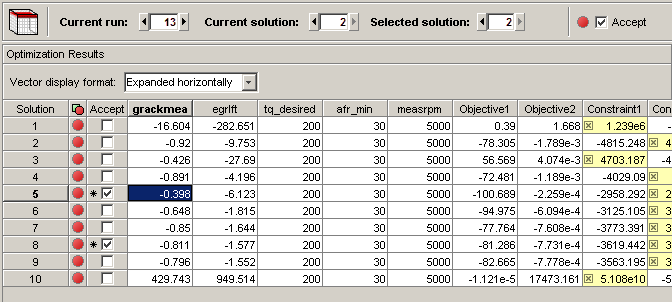
Как и в других табличных представлениях, можно использовать флажки Принять (Accept) для выбора строк в таблице. В этом табличном представлении это можно использовать только для выбора решений в рамках одного прогона. Каждое решение имеет флажок и цветной значок для статуса «Приемлемо». Эти варианты выбора можно переопределить с помощью флажков, если требуется выбрать решения в рамках прогона, для использования при экспорте в набор данных, импорте в другие оптимизации или для будущих ссылок. См. раздел Выбор приемлемых решений.
В многообъективной, модальной или многозаходной оптимизации существует более одного возможного оптимального решения на каждом прогоне. Представление Выбранное решение (Selected Solution) можно использовать для сбора, просмотра и экспорта решений, оптимальных для каждого прогона.
Щелкните Выбранное решение (Selected Solution) на панели инструментов , чтобы просмотреть представление Выбранное решение (Selected Solution).
CAGE выбирает решения в зависимости от типа оптимизации следующим образом:
Модальные оптимизации и мультизапусковые оптимизации автоматически выбирают решение для каждого прогона, которое при необходимости можно просматривать и изменять вручную.
Для многообъективной оптимизации необходимо выбрать решения вручную, чтобы определить приемлемый компромисс между конкурирующими целями.
Примечание
Можно использовать фрагмент Выбранное решение (Selected Solution) или можно экспортировать все решения в набор данных. См. раздел Экспорт выбранных решений
Можно использовать графики и табличные представления, чтобы помочь выбрать наилучшие решения для каждого прогона. Эти решения сохраняются в представлении Выбранное решение (Selected Solution). Затем можно экспортировать выбранные выходные данные оптимизации для каждой точки из представления «Выбранное решение» в набор данных или использовать выходные данные оптимизации для заполнения таблиц подстановки или импорта в другую оптимизацию.
При необходимости можно инициализировать представление Выбранные решения с конкретным решением для всех прогонов. Выберите «Решение» > «Выбранное решение» > «Инициализировать».
Откроется диалоговое окно Создать выбранное решение (Create Selected Solution).
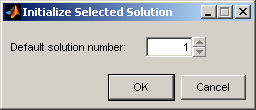
Дефолт 1 инициализирует первое решение для каждого прогона как выбранное решение. При необходимости можно изменить номер решения. Например, при выборе 4, решение номер 4 инициализируется как лучшее решение для каждого прогона. Нажмите кнопку ОК.
Используйте табличные представления и графики на графиках (графики «Целевой фрагмент», «Парето спереди» и «Фрагмент зависимости»), чтобы выбрать наилучшее решение для каждого прогона. Для выбора решения для каждого прогона используется процедура, описанная в табличном представлении Парето среза. Повторяйте до тех пор, пока не будут выбраны решения для всех прогонов.
Можно также изменить выбранное решение в представлении фрагмента Выбранное решение (Selected Solution), изменив элемент управления Выбранное решение (Selected solution) над таблицей. Для изучения всех решений следует использовать таблицу Парето (Pareto Slice) и другие представления.
Эти решения сохраняются в представлении Выбранные решения (Selected Solutions). Это представление собирает все выбранные решения в одном месте. Например, можно выбрать решение 7 для первого прогона и решение 6 для второго и т.д. Затем можно использовать выбранные выходные данные оптимизации для каждой точки для заполнения таблиц подстановки (см. Заполнение таблиц из результатов оптимизации) или выбрать панель инструментов «Экспорт в набор данных» и пункт меню «Решение» (см. Экспорт в набор данных) или использовать эти решения в качестве начальных точек в другой оптимизации (см. Импорт из вывода).
Показан пример представления Выбранные решения (Selected Solutions). Он выглядит аналогично представлению «Фрагмент решения», за исключением того, что элементы управления «Выбранное решение» в верхней части включены вместо текущего решения. В этом представлении можно изменить выбранное решение. Решение, выбранное наилучшим образом (в этом или других ракурсах) для выбранного в данный момент прогона, отображается как в текущем, так и в выбранном полях редактирования решения.
Как и в других табличных представлениях, можно использовать флажки Принять (Accept) для выбора строк в таблице. См. раздел Выбор приемлемых решений.
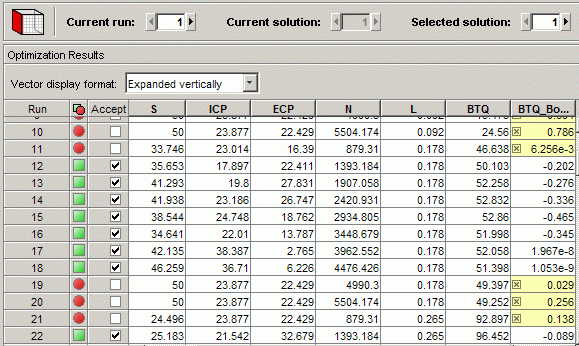
Для оптимизации с помощью нескольких решений (многообъективных, модальных и многозаходных) можно экспортировать только выбранные решения или все решения в набор данных. Экспорт можно ограничить только приемлемыми решениями (заданными флажками Принять (Accept)). См. раздел Выбор приемлемых решений. Можно использовать раздел Выбранное решение (Selected Solution) для сбора только наилучшего решения для каждого прогона.
Выберите Решение > Экспорт в набор данных или используйте кнопку панели инструментов. Появится диалоговое окно «Экспорт в набор данных». Для оптимизации с помощью нескольких решений это диалоговое окно предоставляет дополнительный элемент управления «Решения для экспорта».
Используйте выпадающий список Решения для экспорта (Solutions to Export), чтобы выбрать один из следующих вариантов:
Selected Solutions - выполняется экспорт собранных решений в выбранный фрагмент решения.
All Solutions - это экспортирует каждое решение из каждого прогона.
Можно выбрать, экспортировать ли только приемлемые решения, установив флажок Использовать только приемлемые решения.
Дополнительные сведения об экспорте результатов оптимизации см. в разделе Экспорт в набор данных.
