Сначала попробуйте установить значения по умолчанию с помощью кнопки Fit models common task.
Чтобы создать набор глобальных моделей для сравнения, на панели Общие задачи (Common Tasks) щелкните Создать альтернативы (Create Alternative). Дополнительные сведения см. в разделе Создание альтернативных моделей для сравнения.
Если требуется попробовать один альтернативный тип глобальной модели, щелкните Добавить модель (Add Model) на панели Общие задачи (Common Tasks) в любом узле глобальной модели. Откроется диалоговое окно Настройка глобальной модели (Global Model Setup).
Просмотрите все доступные типы моделей на этой странице.
Некоторые глобальные модели доступны только в списке Класс модели (Model class) при использовании соответствующего количества входных данных. Пример пользовательской модели - для одного ввода; пример переходной модели предназначен для двух входов. Можно сдать на хранение собственные пользовательские модели и переходные модели с любым количеством факторов; они отображаются только в виде опций при наличии соответствующего количества входов.
Глобальные линейные модели могут быть многочленами или гибридными сплайнами. Опции описаны в следующих разделах:
Многочлены порядка n имеют вид

Для каждого коэффициента ввода можно выбрать любой порядок.
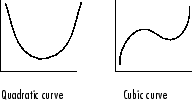
Квадратичный многочлен может иметь одну точку поворота, а кубическая кривая
 - две. По мере увеличения порядка многочлена можно подогнать больше поворотных точек. Полученные кривые могут иметь до (n-1) изгибов для многочленов порядка n.
Сведения о различных доступных настройках см. также в разделе Полиномы локальной модели.
Нажмите кнопку «Изменить термины», чтобы просмотреть термины в модели. Откроется диалоговое окно Редактор терминов. Здесь вы можете удалить любое из условий.
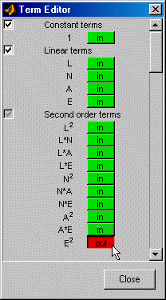
Взаимодействие: уровень взаимодействия можно выбрать в обоих подклассах линейной модели (полином и гибридный сплайн). Максимальный уровень взаимодействия совпадает с полиномиальным порядком (например, три для кубиков).
Уровень взаимодействия определяет допустимый порядок включенных перекрестных терминов.
Можно использовать редактор терминов для просмотра эффектов изменения уровня взаимодействия. Нажмите кнопку «Изменить условия». Количество членов постоянного, линейного, второго и третьего порядка (и выше) можно увидеть в рамке «Термины модели».
Для многочленов с уровнем взаимодействия 1 в модели нет членов, включающих более одного фактора. Например, для четырехфакторного кубического фактора для фактора L отображаются термины для L,  и,
и,  но нет терминов, включающих L и другие факторы. Другими словами, перекрестные термины не включены.
Если вы увеличиваете уровень взаимодействия до 2, при слагаемых второго порядка вы видите , а также L умножается на каждый из других факторов; то есть перекрестные термины второго порядка (например, LN, LA и LS).
Увеличьте взаимодействие до 3, и в терминах третьего порядка вы видите умноженное на каждый из других факторов
  (,,),
(,,), 
 L умноженное на другие пары факторов (LNA, LNS, LAS), и L умноженное на каждый из других факторов в квадрате (,,).

 Третий уровень взаимодействия включает все перекрестные термины третьего порядка.
Предыдущее также относится ко всем четырем факторам в модели, а не только к L.
Пошагово: Позаботьтесь не перегружать данные; то есть вы не хотите использовать сложные модели, которые «преследуют точки» в попытке моделирования случайных эффектов.
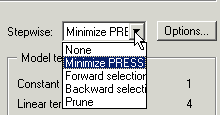
Функция Stepwise может помочь. Пошаговый выбор терминов с использованием различных критериев. Ступенчато обычно означает, что термины удаляются поэтапно (по одному). Пошаговыми алгоритмами являются минимизация пресса (Minimize Press), выбор вперед (Forward Selection), выбор назад (Backward Selection) и уменьшение (Prune). Наиболее часто используемым пошаговым алгоритмом является Minimize PRESS, где на каждом шаге термин, который улучшает статистику PRESS, удаляется или включается больше всего. Minimize PRESS выбрасывает термины в модели, чтобы улучшить ее прогностическое качество, удаляя те термины, которые уменьшают PRESS модели. При прямом и обратном выборе используется статистическая значимость на уровне альфа%.
Прогнозируемая сумма ошибок квадратов (PRESS) является мерой прогнозируемого качества модели. Дополнительные сведения о том, почему это полезно в качестве диагностической статистики, см. в разделе Статистика PRESS и Руководство по выбору наилучшей модели.
Обрезка является одним из альтернативных алгоритмов пошагового действия. Порядок терминов имеет значение, и термины удаляются с конца, при условии, что они улучшают качество посадки (измеряется по различным критериям: PRESS, GCV и т.д.). Другие пошаговые алгоритмы не имеют этого ограничения - они могут удалить любой термин в любом порядке. Удаление членов только из конца допустимо, когда в элементах имеется порядок, например, многочлены (от членов низкого порядка до членов высокого порядка) или RBF, где алгоритмы подгонки выбирают наиболее важные члены первыми.
Щелкните Опции (Options), чтобы открыть диалоговое окно, содержащее дополнительные настройки для выбранной опции Ступенчатая (Stepwise). Выберите из списка критерии удаления терминов (PRESS, RMSE, AIC, BIC и т.д.). Для Prune параметры см. в разделе Класс глобальной модели: радиальная базисная функция. Руководство по всем настройкам в окне Пошаговая (Stepwise) (в котором описаны другие доступные здесь настройки Пошаговая (Stepwise)) см. в разделе Пошаговая регрессия (Stepwise Regression). Обратите внимание, что можно также использовать окно Пошаговый (Stepwise) после подгонки модели, чтобы попробовать другие настройки Пошаговый (Stepwise) и при необходимости заменить исключенные термины модели.
Модель гибридного сплайна можно использовать для подгонки сплайна к одному фактору и полиномов ко всем другим факторам.
Сплайн - кусочная полиномиальная функция, где различные сечения многочленов гладко совмещаются. Расположения разрывов называются узлами. Можно выбрать необходимое количество узлов (максимум до 50) и их положения. В этом случае все отрезки кривых между узлами формируются из многочленов одного порядка. Можно выбрать заказ (до 3).
Следующий пример иллюстрирует форму сплайновой кривой с одним узлом и базисными функциями третьего порядка. Положение узла обозначено на N ось.
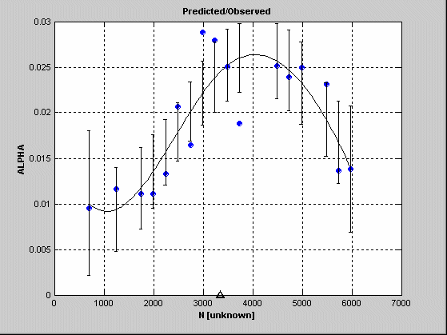
С помощью сплайнов можно подгонять более сложные кривые, поэтому они могут быть полезны для коэффициента, который вы ожидаете вести себя самым сложным образом. Это позволяет моделировать детальные колебания отклика для одного фактора, в то время как для описания других факторов достаточно более простых моделей.
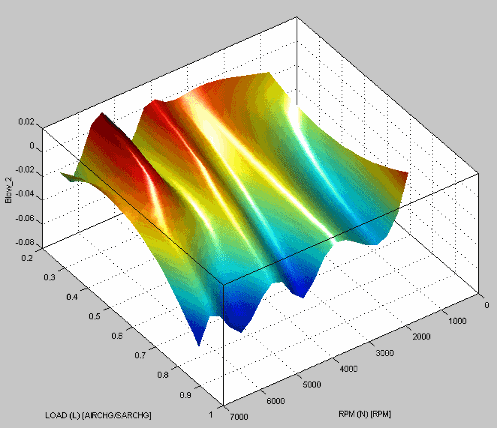
Следующий пример ясно показывает, что ответ (Blow_2 в данном случае) является квадратичным в нагрузке (L) ось и гораздо более сложная в оборотах (N) ось.
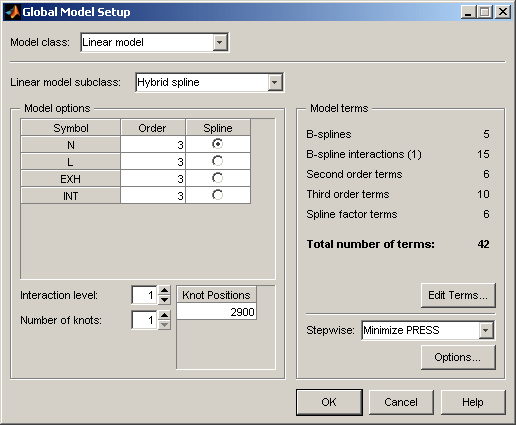
Можно выбрать порядок многочлена для каждого коэффициента и коэффициент, по которому сплайн будет соответствовать. Максимальный порядок для каждого коэффициента равен кубическому. Переключатели используются для выбора коэффициента, моделируемого сплайном. Выберите порядок для каждого коэффициента в полях редактирования.
В следующем примере показаны опции, доступные для подкласса линейной модели «Гибридный сплайн».
См. также Класс локальной модели: полиномы и полиномиальные сплайны.
Для гибридных сплайнов функция взаимодействия отличается от полиномов: она относится только к перекрестным взаимодействиям между сплайновым членом и другими переменными. Например, в порядке взаимодействия 0 только необработанные сплайновые члены; взаимодействие 1, необработанные члены и сплайновые элементы x членов первого порядка; взаимодействие 2 включает в себя сплайновые члены x членов второго порядка.
Модели гауссовых процессов (GPM) являются популярными непараметрическими регрессионными моделями, используемыми при калибровке на основе моделей. Эти модели обычно могут обеспечить хорошую посадку без необходимости настройки большого количества параметров.
Настройки:
Функция ядра
Явная базисная функция
Если вы хотите попробовать все ядра и опции базисной функции, используйте шаблон модели гауссова процесса, чтобы построить выбор моделей гауссова процесса. Щелкните Создать альтернативы (Create Alternative) на панели Общие задачи (Common Tasks) и см. Шаблон процесса Гаусса (Gaussian Process Template).
Для больших наборов данных (> 2000 точек) модели процессов Гаусса используют настройки больших данных по умолчанию из Toolbox™ статистики и машинного обучения.
Если имеется большой набор данных (> 2000 наблюдений), то в диалоговом окне Настройка модели (Model Setup) можно попробовать параметры подгонки больших данных, чтобы увидеть, приводят ли другие разреженные методы к лучшим посадкам.
Установите флажок Показать параметры подгонки больших данных. Здесь отображаются дополнительные параметры, которые могут быть полезны для больших наборов данных.
Чтобы применить эти опции при подгонке, измените пороговое значение на меньшее, чем количество наблюдений в наборе данных.
Модели гауссовых процессов не поддерживают критерии выбора AICc или MLE.
В MBC доступно несколько радиальных базисных функций (RBF). Все они являются радиально симметричными функциями, которые могут быть визуализированы как отображение гибкой поверхности на выбор холмов или чаш, которые могут быть круглыми или эллиптическими.
Сети RBF могут моделировать широкий спектр поверхностей. Можно оптимизировать количество центров и их положение, высоту и ширину. Можно использовать разные значения ширины центров в различных факторах. Функции RBF могут быть полезны для изучения форм поверхностей при низком уровне знаний системы. Объединение нескольких RBF позволяет моделировать сложные поверхности с относительно небольшим количеством параметров.
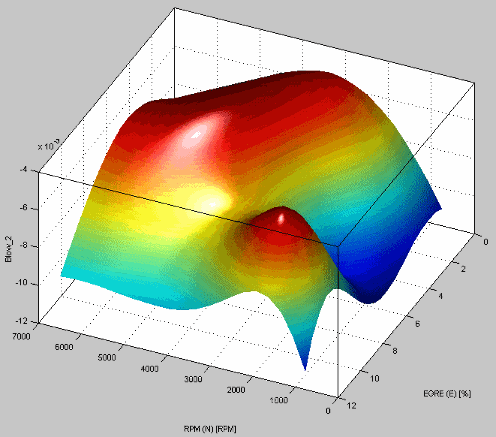
В следующем примере показана поверхность модели RBF.
Существует подробное руководство пользователя по моделированию с использованием RBF в радиальных базисных функциях для построения модели. Рекомендации по моделированию с радиальными базисными функциями и типы радиальных базисных функций для иллюстраций различных типов см. в разделе, в частности, Советы по моделированию с радиальными базисными функциями.
Статистическая основа для каждой настройки в глобальных моделях RBF подробно описана в разделе Радиальные базовые функции для построения моделей.
Следующий пример иллюстрирует основные доступные настройки RBF.
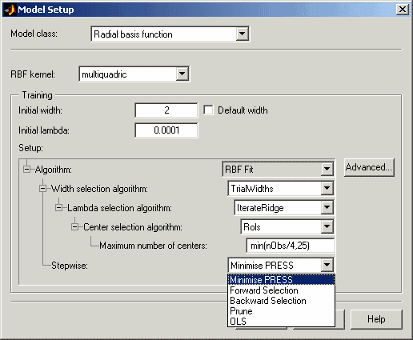
С помощью раскрывающихся меню можно задать тип ядра RBF, начальную ширину и лямбду, ширину, лямбду, алгоритм выбора центра и максимальное количество центров. После установки модели один раз, чтобы получить представление о том, что ожидать, вы можете попробовать различные максимальное количество центров в качестве полезного метода для самонаведения на хорошей посадки. В диалоговом окне Дополнительные опции (Advanced options) есть дополнительные опции для точной настройки, но можно использовать основные элементы управления, чтобы сузить поиск лучшей модели.
Для большинства алгоритмов начальная ширина является единственным значением. Однако для WidPerDim (доступно в раскрывающемся списке Алгоритм выбора ширины) можно указать вектор ширины для использования в качестве начальной ширины. WidPerDim создает эллиптические базовые функции, которые могут иметь различную ширину в каждом направлении фактора. При предоставлении вектора ширины должно быть то же число, что и число глобальных переменных, и они должны быть в том же порядке, что и указано в плане тестирования. Если задана одна ширина, то все размеры начинаются с одной и той же начальной ширины, но, вероятно, будут перемещаться оттуда к вектору ширины во время фитинга модели.
С помощью последнего раскрывающегося меню можно выполнить пошаговое выполнение в конце алгоритма выбора центра/ширины, чтобы удалить менее полезные термины модели, обычные наименьшие квадраты (OLS) или алгоритм Prune для размещения в лучшем количестве центров (используя выбор сводной статистики в качестве критерия выбора).
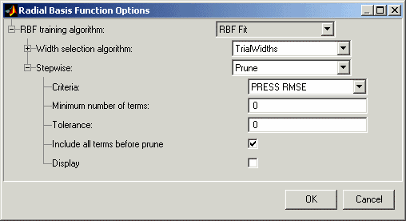
Из вас выбираете Prune, есть другие необходимые параметры, которые можно найти, нажав кнопку Дополнительно. Откроется диалоговое окно Опции радиальной базовой функции (Radial Basis Function Options).
Все настройки алгоритма выбора ширины предназначены для точной настройки модели RBF. Рекомендации см. в разделе Советы по моделированию с радиальными базисными функциями, а подробные сведения о конкретных параметрах для различных алгоритмов можно найти в разделе Радиальные базисные функции для построения модели.
Опции в выпадающем меню Пошаговая (Stepwise) совпадают с опциями главного диалогового окна Настройка модели (Model Setup) - Min. PRESS, Forward, Backward, Prune и OLS (Обычные наименьшие квадраты). Если выбрать «Обрезка», то есть и другие варианты. Выберите один из критериев выбора для алгоритма Prune. Все опции Сводная статистика (Summary Statistics) доступны в качестве критериев и не зависят от выбора этих статистических данных в диалоговом окне Сводная статистика (Summary Statistics). Дополнительные сведения см. в разделе Сводная статистика.
Рекомендуется установить флажок Включить все термины перед обрезкой (в противном случае в начале используется текущее количество терминов). Можно выбрать минимальное количество терминов, а заданный допуск определяет, насколько далеко от этого числа терминов может пройти алгоритм - в пределах допуска алгоритм ищет меньшее количество терминов, уменьшающих значение критериев выбора.
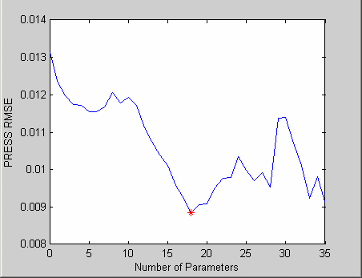
Если установить флажок Показать (Display), появится рисунок, иллюстрирующий процесс обрезки, как в следующем примере, отображающем количество параметров в соответствии с критериями выбора, в данном случае НАЖАТЬ RMSE. Эту информацию можно использовать для определения необходимости изменения минимального количества терминов и допуска, а также для внесения изменений во избежание локального минимума.
Примечание
После создания глобальной модели можно использовать шаблон RBF в окне Создать альтернативные модели для сравнения (Create Alternative Models to Compare) для построения нескольких моделей радиальных базисных функций с различным максимальным количеством центров и/или различных ядер.
Эта опция объединяет модель RBF с линейной моделью.
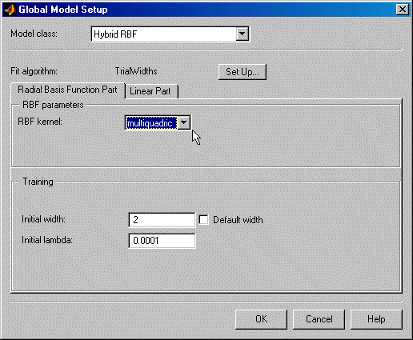
Раскрывающееся меню ядра RBF предлагает те же опции, что и для обычного RBF.
Вкладка Линейная деталь (Linear Part) содержит те же опции, что и другие глобальные линейные модели; см. Глобальные линейные модели: полиномы и гибридные сплайны.
См. раздел Гибридные радиальные базовые функции.
Щелкните Настроить (Set Up), чтобы открыть диалоговое окно Опции гибридного RBF (Hybrid RBF Options), в котором можно изменить все настройки для части модели RBF. Здесь также можно выбрать запуск Stepwise, OLS или Prune. Эти настройки аналогичны диалоговому окну «Опции радиальных базисных функций» (Radial Basis Functions Options) в разделе «Класс глобальной модели: радиальная базисная функция» (Global Model Class: Radial Basis Function).
Подробное руководство по использованию всех доступных RBF см. также в разделе Радиальные базовые функции для построения модели.
Тип модели интерполяции RBF соответствует интерполяционной поверхности, проходящей через каждую точку данных. Каждая точка используется как центр радиальной базовой функции, и панель инструментов интерполирует RBF между всеми этими центрами. Этот тип модели также используется редактором границ для создания граничных моделей.
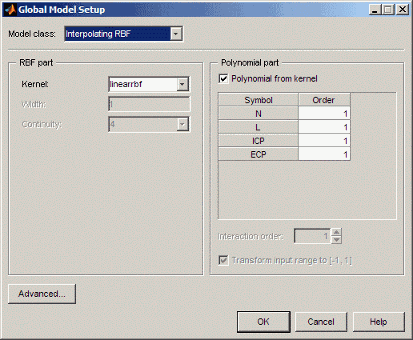
Раскрывающееся меню Kernel предлагает те же опции, что и для обычного RBF. Параметры Width и Continuity включены только для определенных ядер.
Вкладка Полиномиальная деталь (Polynomial Part) содержит те же опции, что и другие глобальные линейные модели (порядок и взаимодействие); их нельзя редактировать, если не снять флажок для создания полинома из ядра. См. раздел Глобальные линейные модели: полиномы и гибридные сплайны.
Можно нажать кнопку Дополнительно (Advanced), чтобы получить дополнительные настройки интерполяции модели RBF. Вы можете оставить значения по умолчанию, если у вас нет большого набора данных (несколько тысяч точек). Благодаря большим наборам данных можно повысить скорость и надежность фитинга при использовании другого параметра «Алгоритм», например GMRES, сначала, а затем изменить допуск и количество итераций. Параметр Algorithm определяет, какой линейный решатель использовать при решении линейной системы уравнений для интерполяции.
В следующем примере показаны значения по умолчанию для нескольких линейных моделей. Можно добавить линейные модели (как показано в настройках одиночной линейной модели).
Это в первую очередь для проектирования экспериментов с использованием оптимальных конструкций. Если вы понятия не имеете, какую модель вы собираетесь вписать, вы бы выбрали проект заполнения пространства. Однако если вы знаете, чего ожидать, но не уверены, какую именно модель использовать, здесь можно указать несколько возможных моделей. Редактор конструкции может усреднять оптимальность для каждой модели.
Например, если вы ожидаете квадратичный и кубический для двух факторов, но не уверены около трети, вы можете ввести несколько альтернативных многочленов здесь. Весовые коэффициенты каждой модели можно изменять по желанию (например, 0,5 для двух моделей, которые считаются одинаково вероятными). В процессе оптимизации в редакторе проектирования используется взвешивание.
Модель, которая появляется в дереве модели, является выбранной моделью, перечисленной как Первичная модель (Primary model). Щелкните модель в списке, а затем щелкните Использовать выбранные (Use Selected). Основная модель изменяется на нужную модель. Если первичная модель не выбрана, по умолчанию используется первая модель в списке.
После установки модели можно просмотреть первичную модель в глобальном узле. Чтобы сравнить посадки всех альтернатив, щелкните Создать альтернативы (Create Alternaties) на панели инструментов, выберите Multiple Linear Models в диалоговом окне и нажмите кнопку ОК. Одна из каждой модели будет построена как набор дочерних узлов.
См. также «Полиномы» и «Редактировать типы модели по точкам».
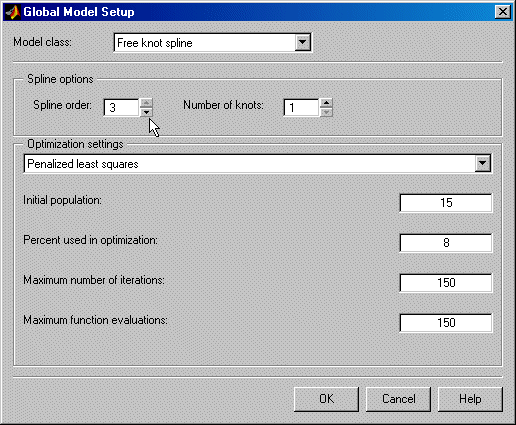
Эта опция доступна только для глобальных (и локальных) моделей с одним входным коэффициентом. Описание сплайнов см. также в разделе Гибридные сплайны. Основное отличие состоит в том, что вы выбираете положение узлов для гибридных сплайнов; при этом оптимальные положения узлов рассчитываются как часть процедуры подгонки.
Можно задать количество узлов, а порядок сплайнов может быть от одного до трех.
В разделе Параметры оптимизации (Optimization settings) имеются три различных алгоритма: Penalized least squares, Genetic algorithm, и Constrained least squares.
Для всех трех методов можно задать начальное заполнение. Это количество начальных догадок в узловых положениях. Другие настройки ограничивают продолжительность оптимизации.
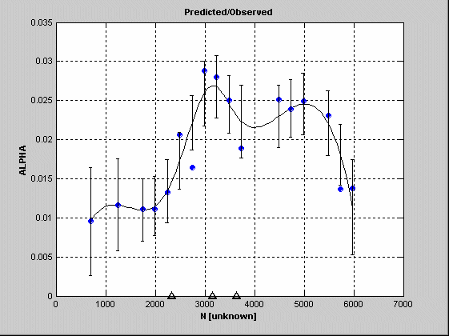
В следующем примере показана модель сплайна свободного узла с тремя узлами. Положение узлов обозначено на N ось.
См. также локальные модели, включающие сплайны:
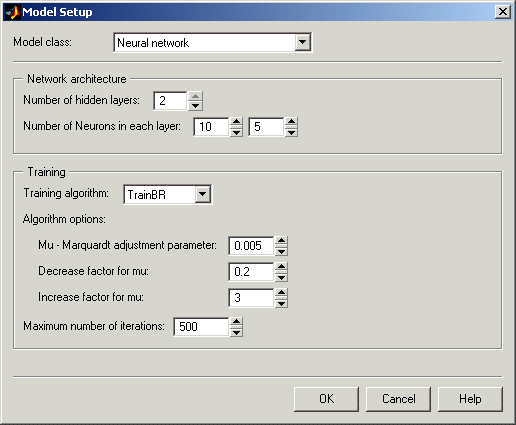
Модели нейронных сетей требуют продукта Deep Learning Toolbox™. Если какая-либо из ваших глобальных моделей является нейронными сетями, вы не можете использовать MLE (оценка максимального правдоподобия) для вашей двухэтапной модели.
Нейронные сети не содержат предубеждений о форме модели, поэтому они идеально подходят для случаев с низкими системными знаниями. Они полезны для функционального прогнозирования и системного моделирования, когда физические процессы не понятны или являются очень сложными.
Недостатком нейронных сетей является то, что они требуют много данных, чтобы дать хорошую уверенность в результатах, поэтому они не подходят для небольших наборов данных. Кроме того, при большем количестве входов количество соединений и, следовательно, сложность быстро увеличиваются.
MBC обеспечивает интерфейс с некоторыми возможностями нейронной сети продукта Deep Learning Toolbox. Поэтому эти функции доступны только в том случае, если установлен продукт Deep Learning Toolbox.
Для получения справки по моделям нейронных сетей, реализованным в продукте Model-Based Calibration Toolbox™, см. документацию Deep Learning Toolbox. В командной строке MATLAB ® введите
>>doc nnet
Алгоритмы обучения, доступные в изделии Calibration Toolbox на основе модели: traingdm, trainlm, trainbr.
Эти алгоритмы являются подмножеством алгоритмов, доступных в продукте Deep Learning Toolbox. (Названия указывают на тип: градиент с импульсом, названный в честь двух авторов, и байесовское сокращение). Нейронные сети вдохновлены биологией и пытаются эмулировать процессы обучения в мозге.
Эти модели могут быть локальными, глобальными или одноступенчатыми. Сведения о настройке см. в разделах Класс локальной модели: пользовательские модели и Класс локальной модели: переходные модели.
