Можно использовать окно Выбор модели (Model Selection), чтобы помочь выбрать лучшую модель путем сравнения нескольких моделей-кандидатов на одном графике.
Выберите Модель (Model) > Фигура выбора (Selection Figure), чтобы открыть окно Выбор модели (Model Selection) и сравнить дочерние узлы текущего вида.
Можно выбрать один из следующих вариантов:
Локальные модели
Функции ответа
Подмодели функций ответа
Глобальные модели
Однако выбор между моделями ответа или планами тестирования невозможен.
Примечание
Если щелкнуть Создать двухэтапную (Create Two-Stage) на панели Общие задачи (Common Tasks) в локальном узле и выбрать элементы ответа, откроется окно Выбор модели (Model Selection). Для создания двухэтапной модели необходимо нужное количество элементов отклика, поэтому необходимо выбрать, какую комбинацию элементов отклика следует использовать для создания двухэтапной модели. Сравните возможные двухступенчатые модели и выберите лучшие.
После расчета двухэтапной модели с помощью MLE можно использовать окно Выбор модели (Model Selection) для сравнения модели MLE с предыдущей одномерной моделью и выбрать наилучший вариант.
Выбор модели может быть недоступен, если вы не готовы выбрать один из дочерних узлов. Например, в узле ответа дочерние узлы должны иметь модели, назначенные наилучшим образом, прежде чем можно будет выбрать из них. Кроме того, если элемент отклика имеет дочерние узлы альтернативных моделей, необходимо выбрать наилучший из них, или обозреватель не может указать, какой из них следует использовать для вычисления этого элемента отклика.
Используйте окно Выбор модели (Model Selection) для визуального сравнения нескольких моделей. На уровне отклика можно сравнить несколько двухэтапных моделей. На локальном уровне, если добавлены новые функции отклика, можно сравнить различные двухэтапные модели (построенные с использованием различных комбинаций моделей элементов отклика). Если в модели элементов ответа добавлены дочерние узлы, их можно сравнить с помощью окна Выбор модели (Model Selection).
Когда модель выбрана как оптимальная, она копируется на уровне дерева вместе с отклонениями для этой модели.
Узел дерева автоматически выбирается как лучший, если он является единственным нижестоящим элементом.
При изменении лучшего узла модели родительский узел теряет лучший статус модели (но процесс автоматического выбора повторно выберет эту лучшую модель, если она является единственным дочерним узлом).
Примечание
Модели можно назначить наилучшим образом в браузере модели, не открывая окно Выбор модели (Model Selection). См. раздел Сравнение альтернативных моделей.
В окне Выбор модели (Model Selection) нажмите кнопку Назначить наилучшую (Assign Best) в нижней части окна, чтобы отметить выбранную модель как лучшую, или дважды щелкните модель в списке.
Чтобы выбрать модель, которую лучше всего выбрать, используйте графики и статистику в окне Выбор модели (Model Selection), описанном в следующем разделе. Для определения наилучшего вписывания необходимо изучить как графические, так и числовые результаты вписывания. Когда вы больше не можете устранить совпадения, рассматривая их графически, вы должны изучить статистику. Инструкции по использованию статистики для оценки моделей см. в разделе Рекомендации по выбору наиболее подходящей модели.
В окне Выбор модели (Model Selection) можно отобразить несколько различных представлений в зависимости от типа сравниваемых моделей.
Можно изменить любой доступный вид в окне Выбор модели (Model Selection) с помощью меню Вид (View) или с помощью кнопок панели инструментов.
Информация о каждой модели-кандидате отображается в списке внизу. Информация включает такие категории, как количество наблюдений и параметров, а также различные диагностические статистические данные, такие как RMSE и PRESS RMSE. Можно щелкнуть по заголовкам столбцов в этом списке, чтобы отсортировать модели по этой категории, например, щелкнув заголовок столбца для PRESS RMSE сортирует модели в порядке увеличения PRESS RMSE. Поскольку эта статистика является показателем прогностической силы модели, она является полезной диагностической статистикой для просмотра (чем ниже, тем лучше), но не забывайте также смотреть на другие факторы.
Чтобы напечатать текущее представление, используйте пункт меню «Файл» > «Печать» или эквивалентную ему горячую клавишу Ctrl + P. В представлении Поверхность ответа (Response Surface) можно также использовать контекстное меню, вызываемое щелчком правой кнопкой мыши.
Чтобы закрыть окно Выбор модели (Model Selection), используйте пункт меню Файл (File) > Закрыть (Close) или эквивалентную ему горячую клавишу Ctrl + W. Выбор модели (Model Selection) предназначен для того, чтобы помочь выбрать лучшую модель путем сравнения нескольких моделей-кандидатов, поэтому при закрытии окна вам предлагается подтвердить выбранную модель как лучшую.
См. также раздел Окно оценки модели (Model Evaluation Window), включающее некоторые из тех же представлений, что и в окне Выбор модели (Model Selection), где можно использовать данные проверки.
Для двухступенчатой модели исходный вид выглядит следующим образом:
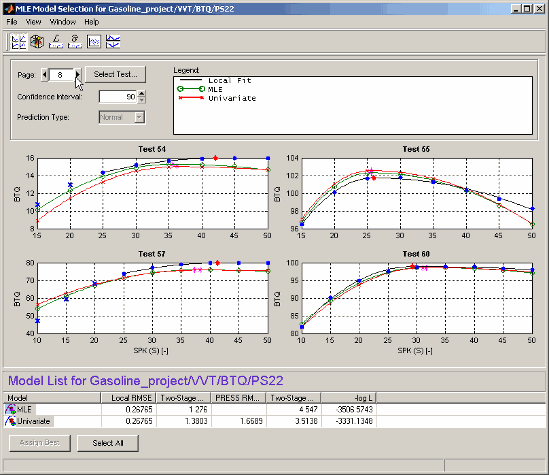
В тестовом представлении показаны моделируемые данные (синие точки) и модели, которые были подогнаны к этим данным. Черная линия показывает локальную модель, которая была установлена для каждого испытания отдельно. Зеленая линия и красные линии в этом случае показывают двухступенчатую модель MLE и двухступенчатую модель Univariate: можно увидеть кривые локальной модели, реконструированные с использованием значений характеристик отклика, взятых из глобальных моделей, и сравнить посадки.
Это представление позволяет сравнивать несколько моделей одновременно. Используя стандартное поведение мультивыбора Windows (Shift + щелчок и Ctrl + щелчок) в представлении списка или нажав кнопку Выбрать все (Select All), можно просмотреть несколько двухэтапных моделей вместе. Можно выбрать не более пяти моделей одновременно. Легенда позволяет идентифицировать различные линии печати.
Если локальный вход имеет более одного коэффициента, вместо него появляется прогнозируемое/наблюдаемое представление.
При щелчке по одному из графиков (и удержании кнопки мыши) отображается информация о данных для этого теста. Например:
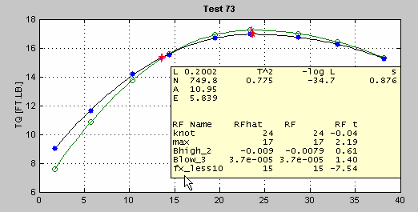
Здесь представлены значения глобальных переменных для этого теста и некоторые диагностические статистические данные, описывающие соответствие модели. Также отображаются значения (для данного теста) характеристик отклика, используемые для построения этой двухэтапной модели, и оценка этих характеристик отклика двухэтапной моделью.
Элементы управления позволяют осуществлять навигацию между тестами.
Можно изменить размер доверительных интервалов; они отображаются с помощью контекстного меню на самих графиках.
Тип прогнозирования позволяет выбрать Normal или PRESS (Прогнозируемая сумма ошибок квадратов) - хотя и не в том случае, если этот вид был введен с помощью оценки модели (а не выбора модели). Прогнозы PRESS дают указание на подгонку модели, если этот тест не использовался при подгонке модели. Дополнительные сведения о НАЖАТЬ см. в разделах Статистика НАЖАТЬ, Рекомендации по выбору наилучшего соответствия модели и Пошаговая регрессия.
Для одноступенчатой модели или при сравнении различных моделей для одного элемента ответа (Response Feature) начальное представление выглядит следующим образом.

На графике показаны данные, используемые для соответствия этой модели с прогнозируемыми значениями, найденными при оценке модели в этих точках данных. Прямая черная линия - это график y=x. Если модель точно подогнала данные, все синие точки лежали бы на этой линии. Столбцы ошибок показывают 95% доверительный интервал посадки модели.
Для одиночных входов ответ отображается непосредственно на входе.
Режим просмотра Прогнозируемые/наблюдаемые (Predicted/Observed) позволяет только один выбор моделей для отображения. Щелкните правой кнопкой мыши, чтобы переключить отображение номера теста, как можно на большинстве графиков.
Этот вид показывает поверхность модели различными способами.

Вид по умолчанию является 3-D графиком поверхности модели, как в примере. Эта модель имеет пять зависимых факторов; вы можете видеть их в элементах управления в верхнем левом углу (есть полоса прокрутки, так как только четыре можно увидеть сразу при таком размере окна).
Можно выбрать коэффициенты ввода для отображения с помощью раскрывающихся меню под графиком. Невыбранные коэффициенты ввода сохраняются постоянными, и их значения можно изменить с помощью элементов управления, расположенных в левой верхней части вида (с помощью кнопок со стрелками или путем ввода непосредственно в поле редактирования).
Показать с помощью (S - datum) - если отображается опорная модель, появляется этот флажок. Опорная переменная здесь - угол искры, S. При выборе этого поля модель отображается в виде угла искры относительно опорного элемента. Здесь отображается соответствующее имя локальной переменной. См. раздел Опорные модели.
Показать граничную зависимость (Display boundary constraint) - при наличии граничных моделей их можно отобразить, установив флажок. Области за пределами границы имеют желтый цвет, как показано в примере. Области за пределами границы имеют желтый цвет (или серый цвет в табличном представлении). Они отображаются на всех типах отображения (контур, 2-D, поверхность, фильм и таблица).
Тип отображения (Display Type) - изменение графика модели. Опции отображения доступны для некоторых из этих ракурсов и описаны в соответствующем ракурсе. Возможны следующие варианты:
Таблица, показывающая модель, оцениваемую по ряду значений входных коэффициентов.
График 2-D по отношению к одному входному коэффициенту.
2-D график с несколькими линиями на нём (называемый многострочным графиком); это показывает вариацию по отношению к двум входным факторам.
Контурный график.
Контуры. открывает диалоговое окно «Значения горизонталей». Здесь можно задать количество, положение и раскраску горизонталей.
Заливка горизонталей - каждый промежуток между горизонталями окрашивается различным цветом.
Метки горизонталей включают и выключают значения горизонталей. Без меток отображается цветовая полоса, дающая масштаб.
Автоматически (по умолчанию) автоматически создает горизонтали по всему диапазону модели.
Команда «N горизонталей» открывает окно редактирования, в котором можно ввести любое количество горизонталей.
При указании значений открывается поле редактирования, в котором можно ввести начальное и конечное значения, в которых должны отображаться горизонтали, разделенные двоеточием. Например, ввод 5:15 дает 10 контурных линий от 5 до 15. Можно также ввести интервал между начальным и конечным значениями; например, 1:100:600 дает контурные линии между 1 и 600 с интервалами 100.
Поверхность (показана в примере).
Затенение ошибки прогнозирования (Prediction Error Shading) - окрашивает поверхность с точки зрения ошибки прогнозирования (sqrt (отклонение ошибки прогнозирования)) модели в каждой точке. Появится цветовая полоса, отображающая значение, связанное с каждым цветом.
Примечание
Для опорных моделей закраска ошибки прогнозирования доступна только в том случае, если флажок Отображать с помощью (local variable - datum) не установлен.
Порог ошибки прогнозирования - чтобы увидеть хороший цветовой контраст в интересующем диапазоне PE, можно установить верхний предел диапазона раскраски. Все значения, превышающие это пороговое значение, окрашиваются как максимальное значение P.E.
Фильм: это последовательность поверхностей по мере изменения значения третьего входного фактора.
Воспроизведение воспроизводит фильм.
Кадр в секунду выбирает скорость воспроизведения фильма.
Количество кадров в фильме определяется количеством точек во входном элементе управления коэффициентом (в массиве в верхнем левом углу), которое соответствует коэффициенту времени ниже графика.
Экспорт значений модели позволяет сохранить текущую отображаемую поверхность модели в MAT или в рабочую область MATLAB ®.
Щелкните правой кнопкой мыши на графике, чтобы перейти в контекстное меню и изменить многие графические свойства (освещение, карта цветов и т.д.) и напечатать рисунок.
В плане тестирования сохраняется память о области оценки, типе графика и количестве точек, которые в последний раз отображались на виде «Поверхность ответа».
Представление правдоподобия показывает два графика, относящихся к логарифмической функции правдоподобия, оцениваемой в каждом тесте. Он полезен для выявления проблемных тестов для оценки максимального правдоподобия (MLE).
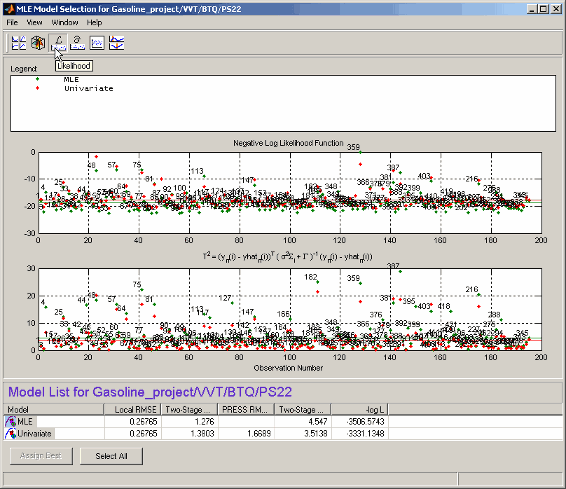
Каждый график имеет контекстное меню, которое позволяет отображать тестовые номера на графиках, а также предлагает автоматическое масштабирование графиков. Также можно выполнить печать на рис.
Представление правдоподобия позволяет одновременно отображать несколько моделей; нажмите кнопку Выбрать все (Select All) в нижней части окна или, в представлении списка моделей, Shift + щелкните или Ctrl + щелкните, чтобы выбрать модели для отображения.
На верхнем графике показаны значения функции отрицательного логарифмического правдоподобия для каждого теста. Это показывает вклад каждого теста в общую функцию отрицательного логарифмического правдоподобия для модели по сравнению со средним значением, как указано горизонтальной зеленой линией.
На нижнем графике показаны значения T-квадратичной статистики для каждого теста. Это взвешенная суммарная квадратичная ошибка моделей характеристик отклика для каждого теста. Как указано выше, целью этого графика является показать, как каждый тест вносит вклад в общую статистику T-квадрата для этой модели. Горизонтальная линия указывает среднее значение.
Представление «Среднеквадратические ошибки» (Root Mean Square Errors) имеет три различных графика, каждый из которых показывает стандартные ошибки в модели, подходящие для каждого теста.

Каждый график имеет контекстное меню, которое позволяет отображать номера тестов на графиках, и можно печатать на рисунке.
Меню переменных X позволяет использовать различные переменные в качестве оси X этих графиков.
Представление RMSE позволяет одновременно отображать несколько моделей; нажмите кнопку Выбрать все (Select All) в нижней части окна или, в представлении списка моделей, Shift + щелкните или Ctrl + щелкните, чтобы выбрать модели для отображения.
Локальный RMSE показывает среднеквадратичную ошибку в локальной модели, подходящую для каждого теста.
Двухстадийный RMSE показывает среднеквадратичную ошибку в двухстадийной модели, соответствующую данным для каждого теста. Следует ожидать, что это будет выше, чем локальный RMSE.
НАЖАТИЕ RMSE доступно, если все модели элементов отклика являются линейными. Этот график показывает среднеквадратичную ошибку в двухступенчатой модели PRESS при каждом тесте.
Для получения информации о НАЖАТЬ RMSE см. Руководство по выбору наилучшего соответствия модели.
Представление остатков показывает графики рассеяния числа наблюдений, прогнозируемой и наблюдаемой реакции, входных факторов и остатков.
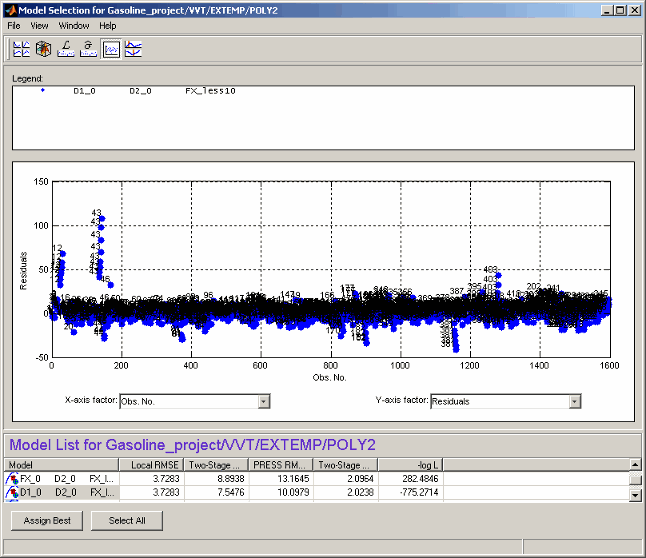
Этот вид позволяет одновременно отображать несколько моделей; нажмите кнопку Выбрать все (Select All) в нижней части окна или, в представлении списка моделей, Shift + щелкните или Ctrl + щелкните, чтобы выбрать модели для отображения.
Контекстное меню позволяет отображать номер теста каждой точки при отображении только одной модели, как показано на рисунке.
Меню «Коэффициент оси X» и «Коэффициент оси Y» позволяют просматривать различные статистические данные.
На виде поперечного сечения показан массив поперечных сечений, проходящих через поверхность модели. Можно выбрать точку поперечного сечения в каждом факторе. Отображаются точки данных вблизи поперечных сечений, и можно изменить допуски для определения объема отображаемых данных. Единственным исключением является анализ модели без данных; в этом случае точки данных не отображаются.
Отдельные точки данных можно выбрать по номеру теста (с помощью кнопки Select Data Point). Можно дважды щелкнуть точку данных на графике, чтобы переместить отображение непосредственно в эту точку. С помощью флажка можно использовать общий предел оси Y для всех графиков.
При наличии граничных моделей их можно отобразить здесь с помощью флажка; области за пределами границы имеют желтый цвет, как показано в примере.
В плане тестирования сохраняется память последней точки, отображаемой на виде поперечного сечения; при повторном открытии вида возвращается к той же точке.
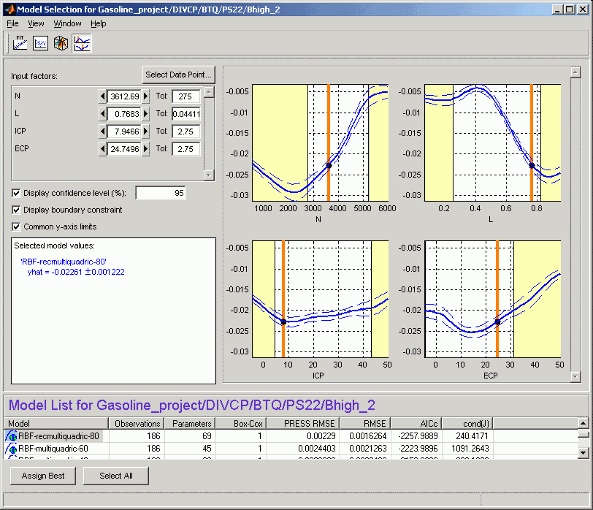
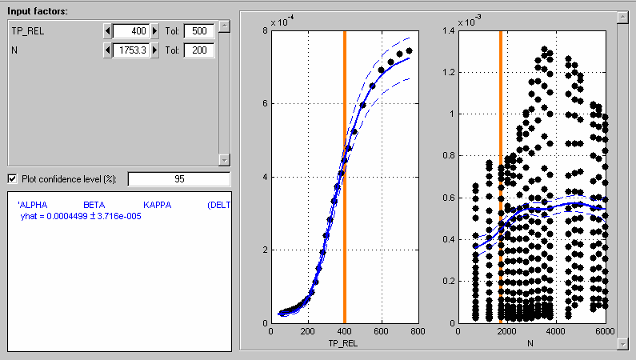
Количество графиков совпадает с количеством входных коэффициентов для модели. Сюжет в S показывает значение модели для диапазона значений S в то время как другие входные коэффициенты поддерживаются постоянными. Их значения отображаются в элементах управления в верхнем левом углу и отображаются на графиках вертикальными оранжевыми столбцами.
Значения коэффициентов ввода можно изменить, перетаскивая оранжевые полосы на графиках, используя кнопки на элементах управления или вводя данные непосредственно в поля редактирования.
Например, изменение значения N на 1000 (любым из этих способов) не делает ничего для графика N, но все остальные факторные графики теперь показывают поперечные сечения через поверхность модели при N = 1000 (и значения других переменных, показанных в элементах управления).
На графиках пунктирные линии указывают доверительный интервал вокруг модели. Доверительные отношения, связанные с этими ограничивающими линиями, определяются с помощью поля «Показать уровень доверительных отношений (%)». Можно включить и выключить доверительные интервалы с помощью флажка на этом элементе управления.
Для каждой отображаемой модели значение модели и доверительный интервал вокруг нее записываются в легенде в левом нижнем углу. Цвета текста совпадают с цветами печати. В показанном примере для отображения выбраны две модели, что приводит к появлению синего цвета (PS22 модель) и зеленый (POLY2 model) легенды слева, чтобы соответствовать синим и зелёным сюжетам. Можно выбрать несколько моделей для отображения в списке внизу, удерживая нажатой клавишу Ctrl, или щелкнув Выбрать все (Select All). Значения входных коэффициентов (для которых оценивается модель) можно найти в элементах управления (на панели Входные коэффициенты (Input factors)) и увидеть в виде оранжевых линий на графиках.
Точки данных отображаются, когда они находятся в пределах допуска рядом с каждым поперечным сечением. Допуск можно задать в полях редактирования «Допуск».
Например, если N установлено равным 1000, а допуск для N установлен равным 500, все точки данных со значениями от N = 500 до N = 1500 появляются на графиках других факторов.
Это означает, что изменение допуска в одном факторе влияет на точки данных, которые появляются на графиках всех остальных факторов. Это не влияет на графики этого фактора.
Можно щелкнуть точки данных на графиках, чтобы увидеть их значения. Несколько точек могут маскировать друг друга; в этом случае отображаются значения всех совпадающих точек данных. Дважды щелкните, чтобы переместить изображение непосредственно в точку данных.
В следующем примере показано, как уровень допуска определяет отображаемые точки данных. Допуск для TP_REL (500) включает все точки в набор данных (это крайний пример). График для N поэтому показывает точки данных для всех тестов. Обратите внимание, что структура данных отображается в виде вертикальной линии точек.
Вы можете видеть, что оранжевая линия на N график проходит проверку. Эта оранжевая линия показывает значение N для графика поперечного сечения TP_REL. Вы также можете прочитать значение в поле редактирования (N = 1753.3). Допуск для N (200) включает только точки данных этого теста. Данные в соседних тестах выходят за пределы этого допуска. Поэтому на TP_REL графике показаны только точки данных одного теста.
Увеличение допуска на N будет означать, что больше точек данных попадает в допуск, и поэтому появится на TP_REL график.