Анализ данных моделирования цепи
Приложение Mixed-Signal Analyzer позволяет визуализировать, анализировать и определять тенденции в данных моделирования смешанного сигнала. Функция интеграции Cadence ® Virtuoso ADE-MATLAB ® позволяет импортировать в MATLAB базы данных результатов моделирования на уровне каналов. Чтобы получить представление о данных, можно построить графики тенденций, в которых можно изменять различные параметры процесса, и посмотреть, как изменяется поведение системы.
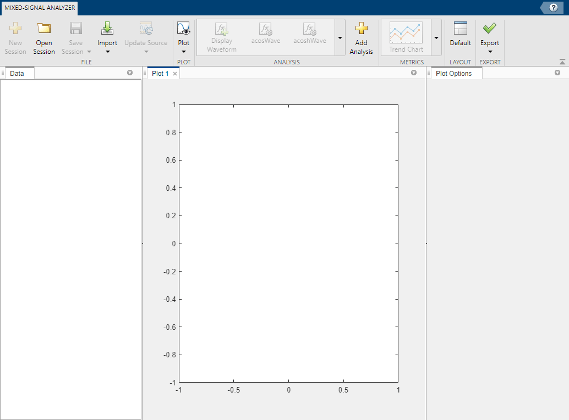
MATLAB Toolstrip: На вкладке Приложения в разделе Обработка сигналов и связь щелкните значок приложения.
командная строка MATLAB: Enter mixedSignalAnalyzer.
В этом примере показано, как можно использовать приложение Mixed Signal Analyzer для анализа буферной схемы синхронизации и понимания эффекта изменения угловых точек с помощью диаграмм тренда.
Откройте приложение Анализатор смешанных сигналов.
mixedSignalAnalyzer
Импорт объекта AdeInfo из Cadence ®. Нажмите кнопку «Импорт», выберите файл AdeInfo .mat... и выберитеClockBuffer.
Объект AdeInfo загружает данные моделирования переходных процессов и анализа постоянного тока, форму сигнала анализа и метрики производительности.

На панели «Данные» нажмите кнопку /o1 в разделе tran нажмите кнопку Display Waveform на вкладке Analysis.

Получение дополнительных показателей переполнения и недоделки из /o1 данные, сохранить /o1 и выберите функции yMaximum и yMinimum в разделе Встроенный анализ на вкладке Анализ. Метрики добавляются в разделе «Метрики анализа» на панели «Данные».

Также можно добавить пользовательскую функцию анализа с помощью кнопки Добавить анализ (Add Analysis).
Чтобы добавить пользовательскую функцию анализа, которая умножает форму сигнала на пять, нажмите кнопку Add Analysis. В открывшемся всплывающем окне установите для параметра Function Name значение multiply5, Количество входных сигналов для 1, Количество входных параметров для 0. Нажмите кнопку «Создать анализ». Откроется предварительный редактор MATLAB, в котором можно добавить пользовательский код, в данном случае код для умножения амплитуды входного сигнала вдоль оси y на 5.

Умножиться /o1 данные на 5, оставьте его выбранным и щелкните вновь добавленную функцию multiply5 в разделе Пользовательские анализы (Custom Analyses) на вкладке Анализ (Analysis). Выбрать multiply5(tran/o1) в разделе «Анализ форм волны» на панели «Данные» и нажмите кнопку «Отобразить форму волны». Амплитуда /o1 данные умножаются на 5.

Чтобы получить более полное представление о некоторых параметрах, можно добавить график трендов, нажав кнопку «График трендов» на вкладке «Показатели». Выберите все три delayMeasure на панели «Данные» нажмите кнопку «График тренда».

Здесь график тренда показывает задержку сигнала по мере изменения различных углов процесса. Можно изменять и добавлять новые поля в график тренда.
На панели «Параметры печати» выберите corModelSpec и wp в полях диаграммы трендов.

После получения удовлетворительных результатов их можно экспортировать в виде сценария, отчета или в рабочую область с помощью кнопки «Экспорт».
mixedSignalAnalyzermixedSignalAnalyzer открывает новое пустое приложение анализатора смешанного сигнала.
mixedSignalAnalyzer('mixedSignalAnalysis.mat')mixedSignalAnalyzer('mixedSignalAnalysis.mat') запускает приложение Mixed-Signal Analyzer и загружает его с помощью mixedSignalAnalysis данные моделирования, сохраненные из предыдущего сеанса.
Данные моделирования можно извлечь из прогона моделирования Cadence ADE (Interactive или Ocean). Можно сохранить данные из определенного прогона моделирования или всех прогонов моделирования.
Извлечение данных из текущего AdeInfo в рабочей области в файл MAT, используйте команду:
msblks.internal.cadence2matlab.readAdeInfo()
Извлечение данных из определенного AdeInfo в рабочей области в файл MAT, используйте команду:
msblks.internal.cadence2matlab.readAdeInfoSpecific()
Извлечение данных из всех AdeInfo объекты из журнала запуска моделирования Cadence в файл MAT, используйте команду:
msblks.internal.cadence2matlab.readAllAdeInfoHistory()
Примечание
Эти три функции выполняются только в Linux с сеансом MATLAB, открытым из Cadence ADE, содержащего adeInfo объект в рабочей области
Данные моделирования сохраняются в файле .mat.
| Данные моделирования | Описание |
|---|---|
dbTables | Таблица, содержащая результаты моделирования ADE. |
totalCorners | Структура таблиц, содержащих определения угловых параметров из ADE. |
paramTable | Структура таблиц, содержащих определения параметров из ADE. |
paramConditionTable | Структура таблиц, содержащих условия параметров из ADE. |
wfResults | Индексные записи всех результатов, имеющих форму сигнала. |
wfCorners | Структура угловых меток, содержащих сохраненные формы сигналов. |
wfOutput | Структура, содержащая имена сетей, для которых существуют формы сигналов. |
scScalarOut | Структура всех выходных значений, которые не являются сохраненными формами сигнала. Примерами являются промежуточные формы сигнала SKILL и значения скалярных чисел. |
| Структура всех описаний (уравнений, имен сценариев), создающих скаляры и промежуточные формы сигнала SKILL. |
WaveformDB | Структура объектов формы сигнала из номера прогона ADE. |
simDBS | Структура базы данных моделирования, содержащей одну точку данных. |
simDBC | Структура базы данных моделирования, содержащей все точки данных. |
После сохранения вы можете использовать эти файлы .mat в приложении Mixed-Signal Analyzer. Это позволяет запускать приложение из любой операционной системы: Windows, Linux или MAC.
Используйте анализатор смешанного сигнала для выполнения различных анализов, чтобы лучше понять систему. Поддерживаются следующие функции анализа:
| Имя функции | Описание |
|---|---|
acos | Возвращает косинус дуги сигнала |
acosh | Возвращает гиперболический косинус дуги сигнала |
asin | Возвращает синус дуги сигнала |
asinh | Возвращает гиперболический синус дуги сигнала |
atan | Возвращает касательную дуги сигнала |
average | Вычисляет среднее значение формы сигнала по всему диапазону |
clip | Возвращает часть сигнала между двумя точками вдоль оси X |
conjugate | Возвращает сопряженное комплексное число |
cos | Возвращает косинус сигнала |
cosh | Возвращает гиперболический косинус сигнала |
db10 | Возвращает форму сигнала в децибелах на коэффициент 10 (дБ10), заданный 10log10 (Абсолютное значение формы сигнала) |
db20 | Возвращает форму сигнала в децибелах в 20 раз (дБ20), заданную 20log10 (Абсолютное значение формы сигнала) |
dutyCycle | Возвращает рабочий цикл формы сигнала |
exp | Возвращает экспоненциальное значение формы сигнала |
fallTime | Возвращает значение времени падения формы сигнала |
firstValue | Возвращает первое значение, где форма сигнала начинается по оси X |
imag | Возвращает мнимую составляющую формы сигнала |
int | Возвращает целое значение входного сигнала вещественного числа |
inverse | Возвращает обратное значение формы сигнала |
lastValue | Возвращает последнее значение, где форма сигнала заканчивается на оси X |
log10 | Возвращает десятичный логарифм формы сигнала |
log | Возвращает натуральный логарифм формы сигнала |
mag | Возвращает величину сигнала |
phaseNoise | Возвращает фазовый шум сигнала |
phase | Возвращает фазу сигнала |
pow10 | Возвращает десять к значению мощности (10x) формы сигнала |
real | Возвращает действительную составляющую сигнала |
riseTime | Возвращает значение времени нарастания формы сигнала |
sin | Возвращает синус сигнала |
sinh | Возвращает гиперболический синус сигнала |
sqrt | Возвращает квадратный корень сигнала |
square | Возвращает значение в квадрате сигнала |
tan | Возвращает касательную сигнала |
tanh | Возвращает гиперболическую касательную сигнала |
xMaximum | Возвращает значение оси X для пикового значения вдоль оси Y |
xMinimum | Возвращает значение оси X для наименьшего значения вдоль оси Y |
xValue | Возвращает вектор значений оси X |
yMaximum | Возвращает пиковое значение вдоль оси y |
yMinimum | Возвращает наименьшее значение вдоль оси y |
yPower | Возвращает yx для двух входных сигналов x и y |
Можно также добавить пользовательский анализ с помощью кнопки Добавить анализ (Add Analysis). Откроется сценарий MATLAB, в который можно добавить пользовательский код. Не изменяйте первый раздел сценария. Доступ к пользовательской функции анализа можно получить на вкладке Анализ (Analysis) панели инструментов.
Примечание
Пользовательские функции анализа сохраняются в \msblks\+msaCustom в предпочтительной папке. Вы можете найти свой предпочтительный каталог с помощью prefdir в окне команд MATLAB.
Двоичный взвешенный DAC | АЦП флэш-памяти | Дробная N-ФАПЧ с аккумулятором | Дробная N PLL с модулятором дельта-сигма | Целое число N PLL с двойным модулем Prescaler | Целое число N PLL с одним модулем Prescaler | АЦП SAR | Сегментированный DAC

Имеется измененная версия этого примера. Открыть этот пример с помощью изменений?
1. Если смысл перевода понятен, то лучше оставьте как есть и не придирайтесь к словам, синонимам и тому подобному. О вкусах не спорим.
2. Не дополняйте перевод комментариями “от себя”. В исправлении не должно появляться дополнительных смыслов и комментариев, отсутствующих в оригинале. Такие правки не получится интегрировать в алгоритме автоматического перевода.
3. Сохраняйте структуру оригинального текста - например, не разбивайте одно предложение на два.
4. Не имеет смысла однотипное исправление перевода какого-то термина во всех предложениях. Исправляйте только в одном месте. Когда Вашу правку одобрят, это исправление будет алгоритмически распространено и на другие части документации.
5. По иным вопросам, например если надо исправить заблокированное для перевода слово, обратитесь к редакторам через форму технической поддержки.