В этом примере показано, как можно попробовать несколько вариантов компонента в модели, указав блок компонента Simscape на различные файлы компонентов.
Файлы компонентов, используемые в этом примере, представляют собой модели конденсаторов с различными уровнями точности, что позволяет исследовать эффект потерь и нелинейности. Исходные файлы являются частью установки продукта и находятся в следующем каталоге пакета:
matlabroot/toolbox/physmod/simscape/simscapedemos/+Capacitors
где matlabroot - корневой каталог MATLAB ® на компьютере, возвращаемый путем ввода
matlabroot
в окне команд MATLAB. Дополнительные сведения об этих моделях конденсаторов см. в разделе Пример - базовая библиотека пользовательских блоков.
Для проверки моделей конденсаторов различной точности:
Чтобы создать новую модель с оптимальными настройками для физического моделирования, в окне команды MATLAB введите:
ssc_new
Откройте библиотеку «Simscape > Utilities» и добавьте в модель блок «Компонент Simscape». Сначала блок не указывает ни на один файл компонента, поэтому у него нет портов, и значок блока говорит Unspecified.

Дважды щелкните блок, чтобы открыть диалоговое окно выбора исходного файла.
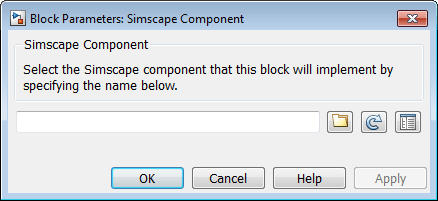
Щелкните и перейдите к папке, содержащей файлы компонентов конденсатора.
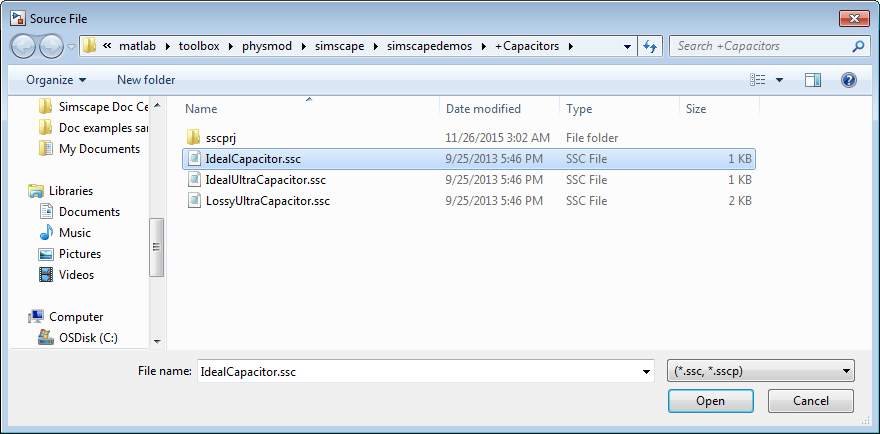
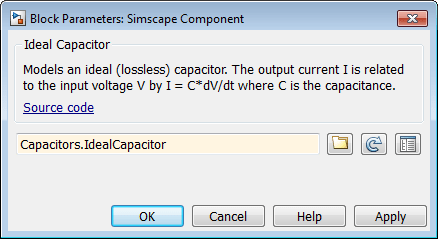
Выберите IdealCapacitor.ssc и нажмите кнопку «Открыть». Имя исходного файла отображается в текстовом поле диалогового окна выбора исходного файла, а имя блока, описание и ссылка на исходный код - на панели предварительного просмотра.
Примечание
Поскольку файл компонента находится в пакете, имя файла в диалоговом окне селектора является полным именем, начиная с корня пакета.
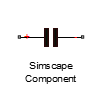
Нажмите кнопку ОК. Значок блока обновляется на основе выбранного исходного компонента.
Примечание
+Capacitors содержит файлы изображений с именами, соответствующими файлам компонентов Simscape™, которые определяют пользовательские значки блоков. Поэтому при наведении блока «Компонент Simscape» на IdealCapacitor.ssc исходный файл, он использует IdealCapacitor.jpg в том же каталоге, что и значок блока. Дополнительные сведения см. в разделе Настройка значка блока.
Создайте тестовую модель и подключите блоки, как показано на следующей схеме.
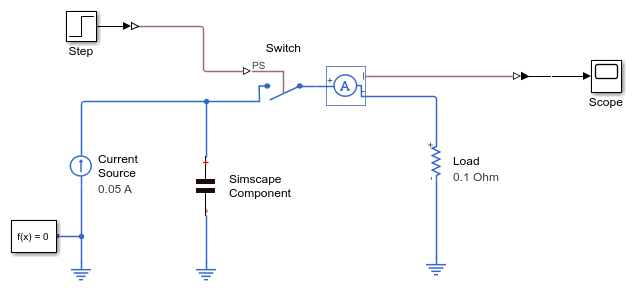
Откройте область и смоделируйте модель.
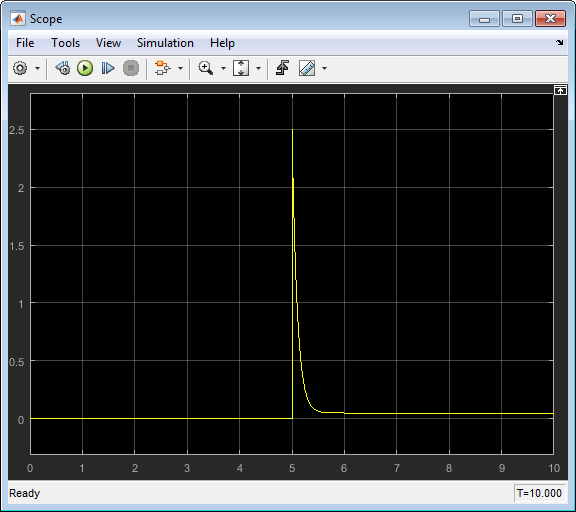
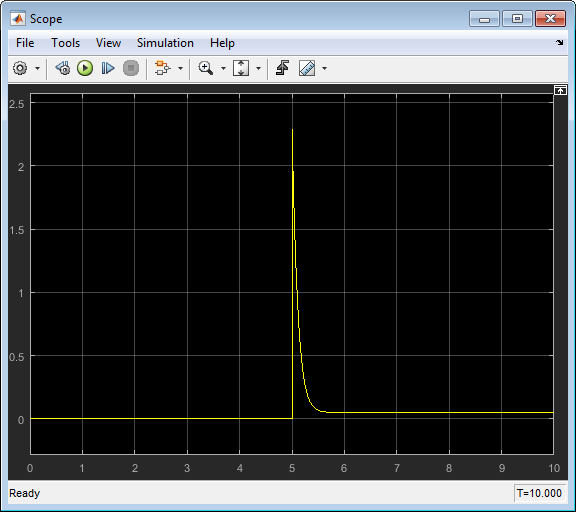
Блок компонента Simscape указывает на идеальный компонент конденсатора. Результаты моделирования показывают, что при переключении переключателя на t = 5 секунд конденсатор подает 2,5 А на нагрузку.
Чтобы переключиться на другую модель конденсатора, откройте диалоговое окно «Компонент Simscape» и нажмите «Выбрать источник».
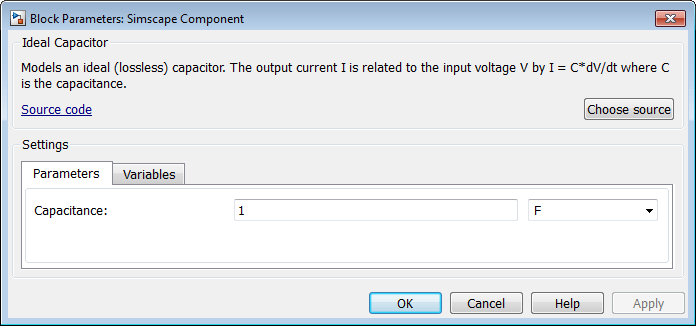
Открывается диалоговое окно выбора исходного файла, в котором отображается предварительный просмотр выбранного в данный момент компонента.
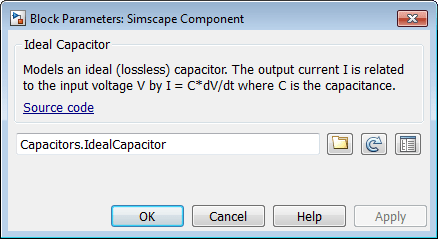
Щелкните. Браузер открывается в окне +Capacitors , поскольку он содержит выбранный в данный момент компонент.
Выберите IdealUltraCapacitor.ssc и нажмите кнопку «Открыть». Имя исходного файла отображается в текстовом поле диалогового окна выбора исходного файла, а имя блока, описание и ссылка на исходный код - на панели предварительного просмотра.
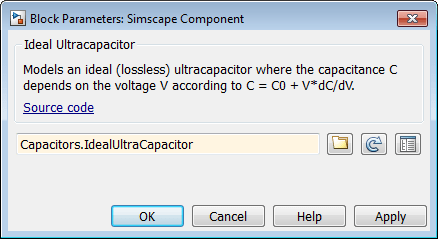
Нажмите кнопку OK. Значок блока на схеме модели обновится, чтобы отразить новый исходный компонент.
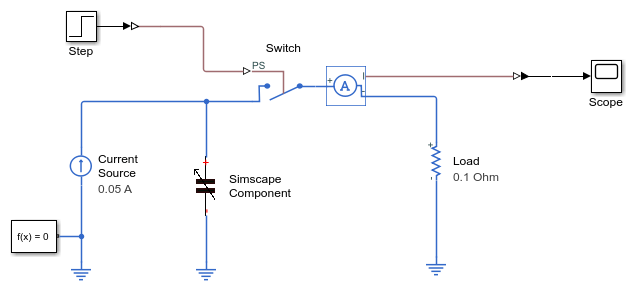
Повторно запустите моделирование.
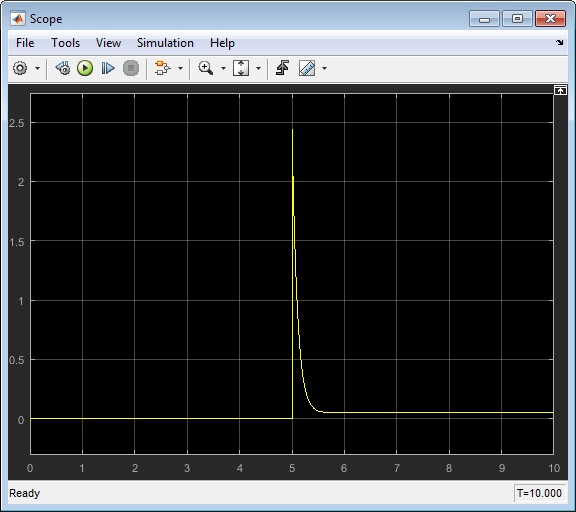
Результаты моделирования показывают, что при переключении переключателя при t = 5 секунд ток, подаваемый на нагрузку, составляет менее 2,5 А.
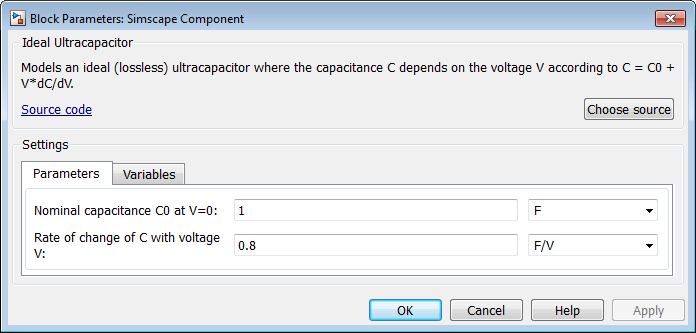
Чтобы сделать эффект более выраженным, откройте диалоговое окно блока и увеличьте скорость изменения C при значении параметра напряжения V до 0,8 F/V.