Перед моделированием модели можно использовать Средство просмотра переменных (Variable Viewer), чтобы проверить результаты вычисления начальных условий для модели и увидеть, какие цели инициализации переменных на уровне блоков были выполнены. В окне «Просмотр переменных» (Variable Viewer) отображаются значения приоритета переменных и целевые значения, если они указаны, а также фактические начальные значения для всех переменных, полученных в результате решения.
Для открытия окна «Просмотр переменных» в окне модели на вкладке «Отладка» выберите «Simscape» > «Просмотр переменных».
Примечание
Если открыть модель, а затем открыть средство просмотра переменных перед моделированием модели, то средство просмотра не будет содержать никаких данных. Кнопка Обновить (Refresh) отображает символ предупреждения  (), а в верхней части окна программы просмотра появляется сообщение о необходимости нажать кнопку Обновить (Refresh) для заполнения программы просмотра данными.
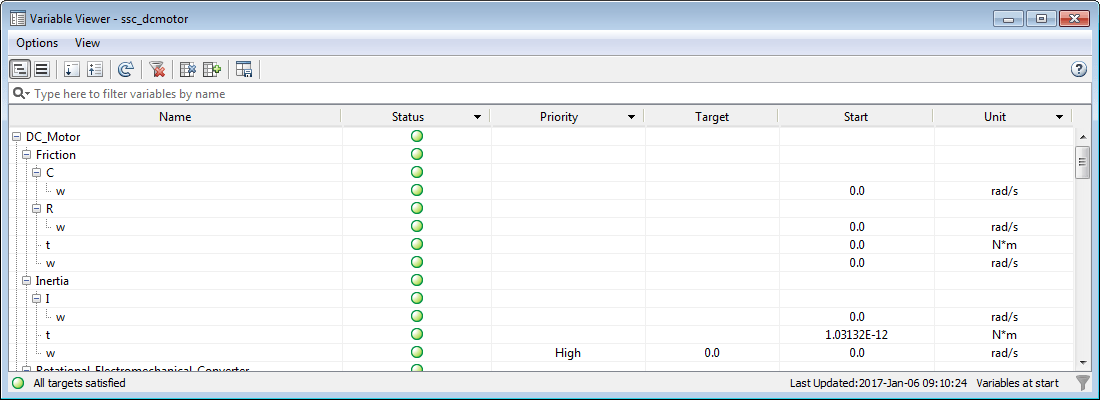
Средство просмотра переменных представляет собой таблицу, в строках которой перечислены все блоки в модели и все открытые переменные в каждом блоке, а также столбцы, содержащие статус инициализации, приоритет, целевые и фактические начальные значения и другую информацию для каждой переменной.
По умолчанию средство просмотра переменных открывается в базовой конфигурации, если в качестве предпочтительной не указана другая конфигурация. (Сведения об указании предпочтительной конфигурации см. в разделе Сохранение конфигурации средства просмотра.) В базовой конфигурации средство просмотра переменных имеет следующие столбцы:
| Имя | Описание |
|---|---|
| Статус | Состояние инициализации каждой переменной может быть одним из следующих:
|
| Приоритет | Приоритет инициализации переменной, как указано в диалоговом окне блока или в файле базового компонента. Дополнительные сведения см. в разделах Установка приоритета и начального целевого значения для переменных блоков и Приоритет переменных для инициализации модели. Если переменная не имеет приоритета инициализации (None или priority.none), то это поле пустое. |
| Цель | Начальное целевое значение для переменной с высоким или низким приоритетом. Если переменная не имеет приоритета инициализации, то это поле пусто. |
| Начать | Фактическое начальное значение переменной, вычисленное решателем. |
| Единица | Переменная базовая единица, общая для всех значений (Target, Prestart и Start). Simscape™ случае необходимости менеджер единиц измерения автоматически преобразует все значения. Например, если в диалоговом окне блока указано целевое начальное значение как 20 и Подразделение в качестве mm, средство просмотра переменных отображает целевой объект как 0.2 и Единица как m. |
Стрелка вниз рядом с именем столбца указывает, что строки таблицы можно фильтровать на основе их значения в этом столбце. Дополнительные сведения о параметрах фильтрации см. в разделе Полезные методы фильтрации.
Кнопки панели инструментов Variable Viewer выполняют следующие действия.
 | Отображает данные в средстве просмотра переменных в древовидном представлении с переменными узлами, сгруппированными под родительскими узлами портов, блоков и подсистем. Это представление по умолчанию. |
 | Отображает данные в средстве просмотра переменных в плоском представлении, чтобы минимизировать количество строк в таблице. В плоском представлении строки для родительских узлов не отображаются, и таблица содержит только одну строку на переменную, при этом столбец Наименование (Name) содержит полный путь к переменной из корня модели. Если средство просмотра переменных находится на плоском виде, кнопки развертывания и свертывания узлов отключаются. |
 | Разворачивает все узлы, показывая все переменные под каждым именем блока. Эта кнопка доступна только в том случае, если средство просмотра переменных находится в древовидной структуре. |
 | Сворачивает все переменные под каждым именем блока. Затем можно развернуть узлы блоков по отдельности, чтобы увидеть переменные под этим блоком. Эта кнопка доступна только в том случае, если средство просмотра переменных находится в древовидной структуре. |
 | Пересчитывает начальные условия для модели и обновляет значения, отображаемые в средстве просмотра. Эта кнопка используется после корректировки значений параметров блока, изменения приоритетов и целей переменных или обновления блок-схемы. Если данные в средстве просмотра переменных не синхронизированы с моделью, кнопка Обновить (Refresh) отображает символ предупреждения (), и метка времени в нижней части окна средства просмотра становится красной. Дополнительные сведения см. в разделе Взаимодействие с обновлениями модели и моделированием. |
 | Удаление всех параметров фильтрации столбцов и отображение всех строк в таблице. Дополнительные сведения см. в разделе Полезные методы фильтрации. |
 | Отображение средства просмотра переменных в их конфигурации по умолчанию, базовой конфигурации, с отображением только следующих столбцов: «Состояние», «Приоритет», «Цель», «Начало» и «Единица измерения». |
 | Отображение средства просмотра переменных в расширенной конфигурации с отображением всех столбцов. Это представление используется для устранения неполадок модели, например, в случае сбоя инициализации модели. |
 | Сохраняет текущую конфигурацию средства просмотра переменных. Дополнительные сведения см. в разделе Сохранение конфигурации средства просмотра. |
В большинстве случаев конфигурация по умолчанию средства просмотра переменных содержит достаточное количество данных для просмотра целевых переменных и проверки результатов инициализации модели. Однако если решатель не может удовлетворить все цели высокоприоритетных переменных или если инициализация модели завершается неуспешно, расширенная конфигурация Variable Viewer может предоставить дополнительные данные, которые помогут устранить неполадки в модели.
Чтобы переключиться на расширенную конфигурацию, щелкните значок на панели инструментов «Просмотр переменных».
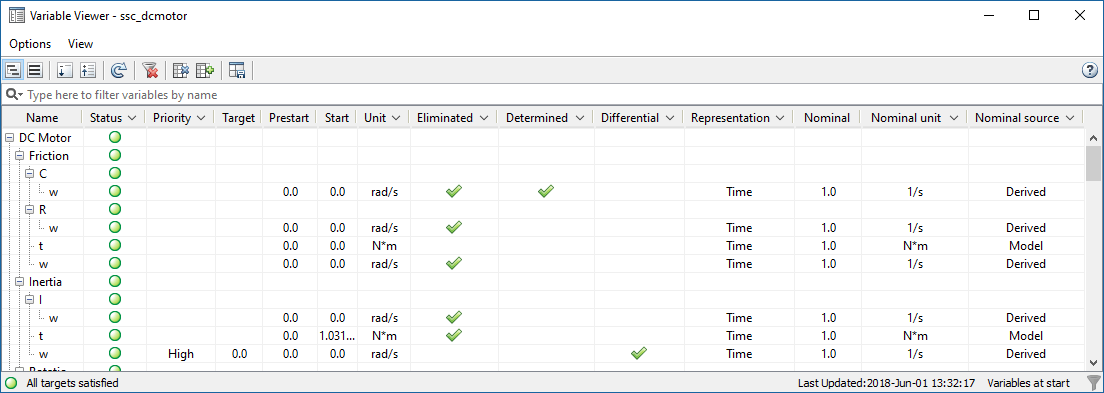
В расширенной конфигурации средство просмотра переменных отображает следующие дополнительные столбцы:
| Имя | Описание |
|---|---|
| Предварительно начать | Значение переменной, используемой решателем в начале процесса решения начальных условий. Для переменных без переопределения приоритета инициализации и целей предпусковые значения берутся из объявления переменных в базовом файле компонента. Если процесс инициализации завершается неуспешно, эти значения могут помочь определить причину (например, предпусковое значение 0 для переменной, используемой в качестве знаменателя в уравнении модели). Если переменная имеет нежелательное значение перед запуском, укажите лучшее значение в качестве цели инициализации с низким приоритетом (или без приоритета), чтобы сделать итерации начала решателя из другой точки. |
| Устраненный | Эти переменные исключаются программным обеспечением до численного интегрирования и не используются при решении системы. Предпусковые значения для этих переменных не влияют на системное решение. Однако можно задать приоритет инициализации и цели для этих переменных, в этом случае их цели будут представлены в терминах переменных, которые сохраняются решателем. |
| Решительный | Значения этих переменных зависят от входных данных системы, или их значения предопределены на основе анализа уравнений. Таким образом, определение приоритета инициализации и целей для этих переменных практически не влияет на системное решение. Кроме того, если указать высокоприоритетную цель для заданной переменной, решатель, скорее всего, не сможет удовлетворить эту цель, но потратит дополнительное время на поиск решения второго этапа. |
| Дифференциал | Производные от времени этих переменных появляются в уравнениях. Эти переменные увеличивают динамику системы и могут создавать независимые состояния. Поэтому эти переменные с большей вероятностью требуют высокого приоритета инициализации. |
| Представление | Если включен режим частотно-временного моделирования, указывает, как решатель помечает переменные: Frequency («быстрый») или Time («медленный»). Дополнительные сведения см. в разделе Режим моделирования частоты и времени. В обычном моделировании все переменные помечены как Time. |
| Номинал | Номинальное значение переменной. Дополнительные сведения см. в разделе Масштабирование системы по номинальным значениям. |
| Номинальная единица | Физическая единица, связанная с номинальным значением переменной. Дополнительные сведения см. в разделе Масштабирование системы по номинальным значениям. |
| Номинальный источник | Источник номинального значения и единицы измерения: Блок, Модель, Производный или Фиксированный. Для получения дополнительной информации см. Возможные источники номинальных значений и порядок их оценки. |
Можно изменить порядок столбцов по умолчанию, щелкнув заголовок столбца и перетащив его, удерживая нажатой кнопку мыши, в нужное место. Можно также скрыть столбцы, щелкнув их заголовки правой кнопкой мыши и выбрав в контекстном меню команду «Скрыть этот столбец» или сняв флажок рядом с именем столбца. При нажатии или на панели инструментов «Просмотр переменных» восстанавливается базовый или расширенный макет по умолчанию, соответственно.
Можно управлять количеством строк в средстве просмотра переменных путем переключения между древовидным представлением (по умолчанию) и плоским представлением. По умолчанию средство просмотра переменных открывается в древовидном представлении с переменными узлами, сгруппированными под родительскими узлами портов, блоков и подсистем. Поэтому таблица Variable Viewer содержит строки для родительских узлов (портов, блоков и подсистем) в дополнение к строкам, которые соответствуют всем общим переменным. Только строки, представляющие переменные, содержат такие данные, как целевые и фактические значения. Все строки отображают статус, при этом статус родительского узла определяется статусом его дочерних переменных: если все нижестоящие элементы имеют зеленый цвет, то строка родительского узла также отображает зеленый круг в столбце Статус (Status).
Например, в приведенной ниже таблице Variable Viewer первая строка представляет блок Ideal Translational Motion Sensor, вторая строка - порт C этого блока, и только третья строка содержит данные для фактической переменной. v (скорость в порту C).

Чтобы переключиться на плоский вид, щелкните значок на панели инструментов «Просмотр переменных».
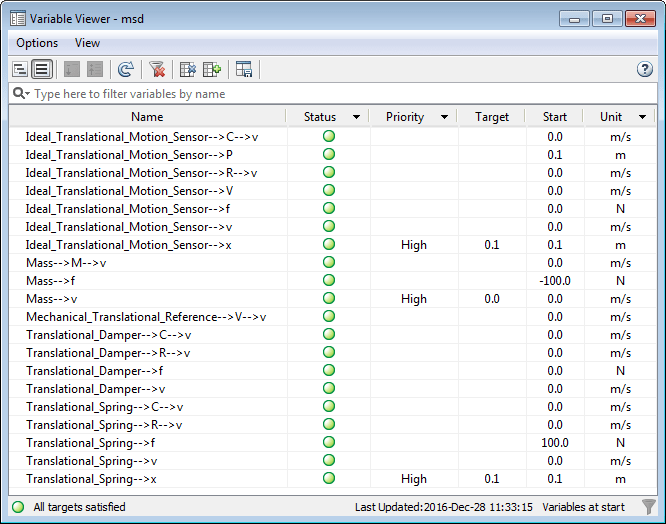
На плоском виде строки для родительских узлов не отображаются, и таблица содержит только одну строку на переменную, при этом столбец Имя (Name) содержит полный путь к переменной из модели верхнего уровня. Например, первая строка таблицы Просмотр переменных (Variable Viewer) в плоском представлении представляет ту же переменную. v (скорость в порте C блока «Датчик идеального поступательного движения»), а столбец «Имя» содержит имена его родителей и показывает путь к переменной. Плоский вид делает таблицу Variable Viewer более компактной.
Если средство просмотра переменных находится на плоском виде, кнопки развертывания и свертывания узлов отключаются.
Чтобы вернуться к древовидному представлению, щелкните значок на панели инструментов «Просмотр переменных».
Когда модель содержит блоки с базовыми массивами компонентов, средство просмотра переменных включает переменные, принадлежащие членам массива.
Например, в таблице «Просмотр переменных» ниже блок «Компонент Simscape» содержит базовый массив резисторов. В древовидном представлении (по умолчанию) таблица Просмотр переменных (Variable Viewer) содержит узлы n и p, соответствующие портам самого блока компонента Simscape, каждый со своей переменной v. Затем таблица Variable Viewer содержит узлы дерева для каждого элемента массива, пронумерованные resistor(1), resistor(2)и так далее. Каждый из этих пронумерованных узлов, в свою очередь, содержит строки, которые соответствуют узлам и переменным нижележащего резисторного компонента. Только строки, представляющие переменные, содержат такие данные, как целевые и фактические значения.
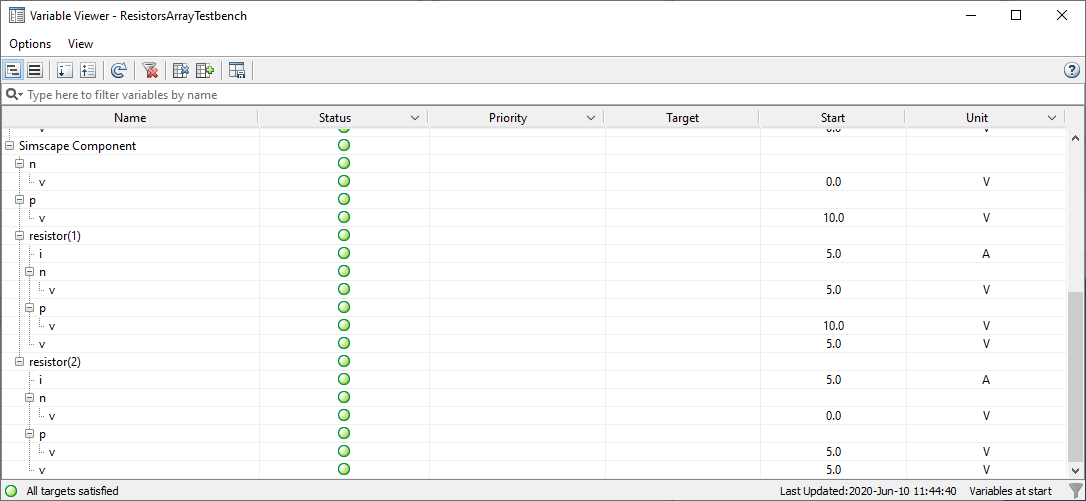
Если размер массива компонентов равен 1xN, элементы пронумерованы comp(1), …, comp(N). Если размер массива равен NxM, элементы пронумерованы comp(1,1), comp(1,2), …, comp(NxM).
Плоский вид делает таблицу Variable Viewer более компактной. Так выглядит тот же массив резисторов на плоском виде. Таблица содержит только одну строку на переменную, при этом столбец Наименование (Name) содержит полный путь к переменной из модели верхнего уровня. Для переменных, принадлежащих членам массива компонентов, путь к переменной содержит пронумерованное имя компонента.
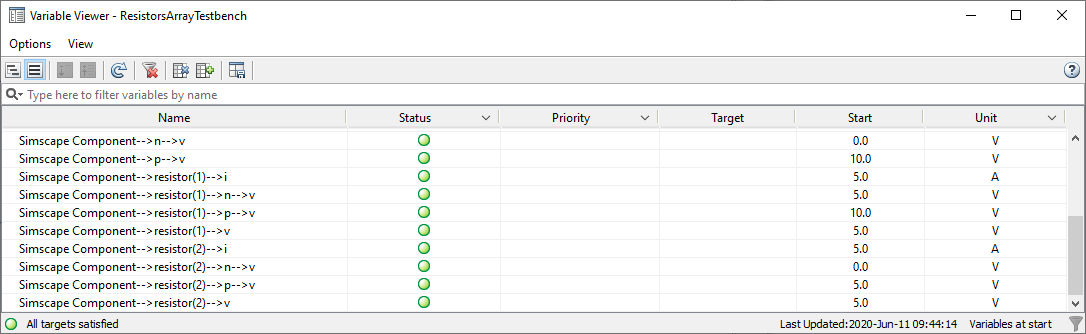
Например, третья строка таблицы Просмотр переменных (Variable Viewer) в плоском представлении представляет ту же переменную. i (ток через первый резистор) в виде седьмой строки в древовидном представлении, а столбец Name содержит имя элемента массива resistor(1) в пути к переменной.
Стрелка вниз рядом с именем столбца указывает, что строки таблицы можно фильтровать на основе их значения в этом столбце.
Чтобы отфильтровать строки, щелкните стрелку, а затем установите или снимите флажки в выпадающем списке, чтобы указать, какие строки требуется отобразить, исходя из их значения. Выбор All очищает все фильтры для этого столбца. Чтобы очистить все фильтры для всех столбцов, щелкните значок на панели инструментов «Просмотр переменных».
Например, фильтрация значений столбца «Приоритет» (установка только флажков для HIGH и LOW) позволяет просматривать все целевые и фактические значения в компактном формате, что может быть полезно для большой модели.
Для устранения неполадок в моделях можно также использовать следующие методы фильтрации:
Фильтрация столбца «Дифференциал» TRUE, для отображения только строк для разностных переменных. Производные от времени этих переменных появляются в уравнениях. Эти переменные добавляют системе динамику и могут создавать независимые состояния, поэтому эти переменные с большей вероятностью требуют высокого приоритета инициализации.
Фильтрация столбца «Определено» TRUE, чтобы убедиться, что эти переменные не имеют приоритета инициализации. Значения этих переменных либо предопределены анализом уравнений, либо зависят от входных данных системы, и поэтому указание приоритета инициализации и целей для этих переменных мало влияет или вообще не влияет на инициализацию модели.
Кнопка Сохранить конфигурацию средства просмотра () на панели инструментов средства просмотра переменных позволяет сохранить следующие настройки конфигурации:
Тип представления Variable Viewer (дерево или плоское)
Видимые столбцы
Упорядочение столбцов
Фильтры, применяемые для всех столбцов (как видимых, так и скрытых)
Сортировка по определенному столбцу
Если сохранить конфигурацию Viewer, то при следующем открытии Variable Viewer для этой или другой модели она откроется с такой же конфигурацией. Это поведение согласуется с сохранением других настроек MATLAB ®.
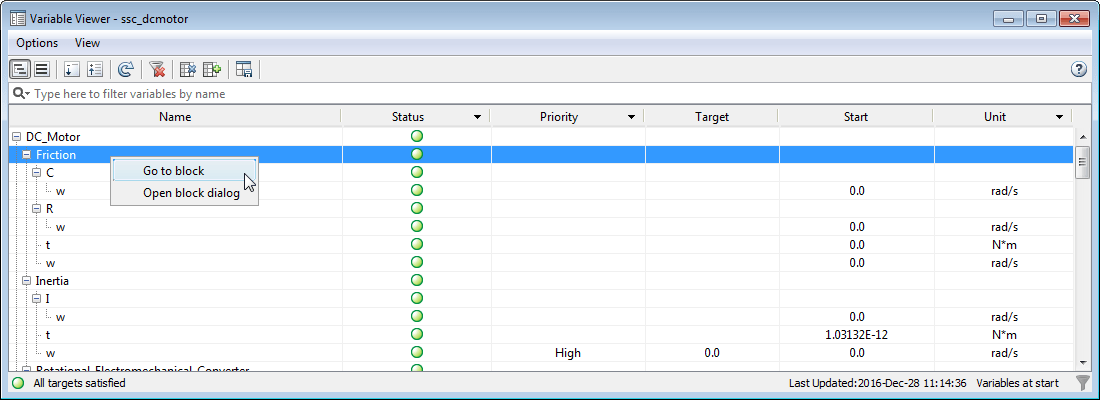
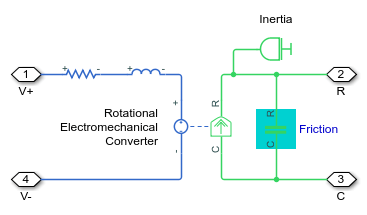
Инструмент «Просмотр переменных» обеспечивает прямую связь с блок-схемой. Эта ссылка позволяет выделить соответствующий блок или легко перейти от переменной, перечисленной в окне «Просмотр переменных», к вкладке «Переменные» в соответствующем диалоговом окне блока для изменения приоритетов и целей переменных.
При щелчке правой кнопкой мыши в столбце Наименование (Name) любой строки таблицы Просмотр переменных (Variable Viewer) открывается контекстное меню со следующими опциями.
Перейти к блоку - выделяет соответствующий блок на блок-схеме, открывая соответствующую подсистему при необходимости. Если строка представляет переменную, подсвечивает родительский блок для этой переменной.
Открыть диалоговое окно блока - открывает соответствующее диалоговое окно блока (для переменной открывает диалоговое окно родительского блока). В диалоговом окне блока перейдите на вкладку «Переменные», чтобы просмотреть или изменить приоритеты и цели переменных. Если выбранная строка представляет подсистему, эта опция недоступна.
При открытии средства просмотра переменных автоматическое обновление не запускается. Для сложных моделей вычисление начальных значений для всех переменных может длиться несколько минут, а ненужные обновления могут привести к потере производительности. Необходимо явно обновить данные, нажав кнопку Обновить ().
При открытии средства просмотра переменных оно заполняется данными из последнего моделирования. В нижней части окна просмотра отображается метка времени последнего обновления. Если модель была изменена с момента последнего обновления средства просмотра, кнопка Обновить (Refresh) отображает символ предупреждения (), а метка времени в нижней части окна средства просмотра становится красной, указывая на то, что данные в средстве просмотра могут не отражать последние изменения модели.
Если открыть модель, а затем открыть средство просмотра переменных перед моделированием модели, то средство просмотра не будет содержать никаких данных. Кнопка Обновить (Refresh) отображает символ предупреждения (желтый треугольник), а в верхней части окна программы просмотра появляется сообщение о необходимости нажать кнопку Обновить (Refresh) для заполнения программы просмотра данными.
Средство просмотра переменных вычисляет фактические начальные значения переменных, выполняя моделирование в течение 0 секунд. Поэтому:
При обновлении средства просмотра модель должна находиться в исполняемом состоянии, иначе появится сообщение об ошибке.
Если области открыты, они становятся пустыми при каждом обновлении средства просмотра. Повторно запустите моделирование для просмотра новых результатов.
При повторном запуске моделирования во время работы средства просмотра переменных результаты в средстве просмотра автоматически обновляются при запуске моделирования.
При изменении приоритетов и целей переменных или корректировке параметров блока результаты в средстве просмотра не обновляются автоматически. Обновите средство просмотра (щелкнув значок на панели инструментов «Средство просмотра переменных»), чтобы вычислить новые фактические значения переменных и обновить статус.
При обновлении блок-схемы (с помощью команды Моделирование (Modeling) > Обновить модель (Update Model) в окне модели во время открытия окна Просмотр переменных (Variable Viewer) ранее вычисленные фактические значения становятся недоступными, а в столбце Статус (Status) отображаются серые прямоугольники. Общий статус в нижней части окна Просмотр переменных (Variable Viewer) также недоступен. Обновите средство просмотра, чтобы вычислить новые фактические значения переменных и обновить статус.
