В этом примере показан основной рабочий процесс просмотра спарклайновых графиков зарегистрированных расчетных данных для выбранных блоков и переменных непосредственно на холсте модели. Перед просмотром спарклайновых графиков необходимо включить ведение журнала данных для всей модели или, по крайней мере, для тех блоков, где требуется отобразить данные, и запустить моделирование.
Примечание
Если данные Simscape™ заносятся в журнал как часть отдельных выходных данных моделирования, функция построения спарклайновых графиков недоступна. Дополнительные сведения см. в разделе Выходные данные одиночного моделирования.
Откройте пример модели двигателя постоянного тока с постоянным магнитом, введя ssc_dcmotor в окне команд MATLAB ®. В этом примере модели включено ведение журнала данных для всей модели .
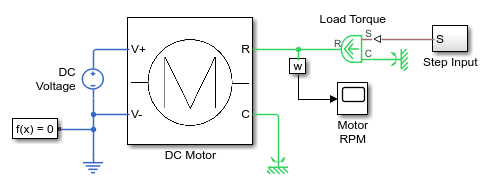
Дважды щелкните подсистему двигателя постоянного тока, чтобы открыть ее.
Моделирование модели.
Чтобы включить отображение спарклайновых графиков на холсте модели, выберите любой блок Simscape в модели, например блок вращательного электромеханического преобразователя. На вкладке Блок Simscape (Simscape Block) в верхней части окна модели в разделе Результаты проверки (Review Results) щелкните Печать спарклайна (Sparkline Plot) > Включить печать спарклайна (Enable Sparkline Plots). Это действие добавляет флажок рядом с опцией Включить спарклайн-графики (Enable Sparkline Plots), и можно начать выбор блоков для отображения спарклайновых графиков зарегистрированных данных для их переменных. Многократное нажатие на блок включает и выключает отображение его искровых графиков.
Снова щелкните блок Вращательный электромеханический преобразователь (Rotational Electromanical Converter), чтобы включить его искровые графики. Спарклайн-графики первых трех переменных, доступных для этого блока, отображаются на холсте, а поле под графиками показывает, что доступны еще 5 переменных.
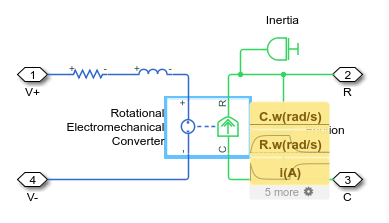
Чтобы настроить, какие графики отображаются на холсте, щелкните значок маленького колеса в поле под графиками.
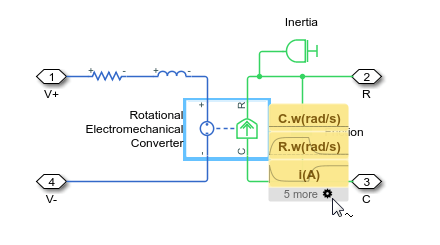
Это действие отображает список всех доступных переменных блока с флажками рядом с текущей выводимой на печать.
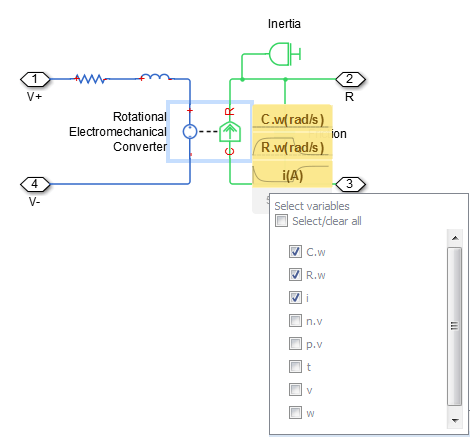
Снимите все флажки и выберите последнюю переменную. w, вместо этого. Затем щелкните в любом месте холста модели, чтобы закрыть поле выбора переменной.
Наведя курсор на поле с именем переменной на холсте, оно расширяется в спарклайн-график записанных данных моделирования для этой переменной.
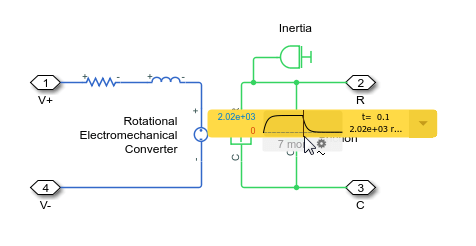
Отображение графика включает минимальное и максимальное значения, а также время и значение для текущей позиции курсора.
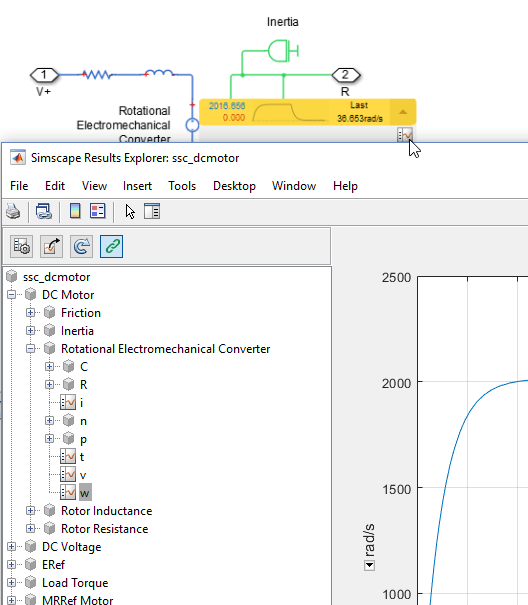
При перемещении курсора мимо правого края графика текущее значение заменяется последним значением переменной. При щелчке или наведении курсора на стрелку справа от спарклайн-графика под ним открывается дополнительное поле, содержащее ссылку на обозреватель результатов Simscape. При щелчке значка открывается окно Simscape Results Explorer, отображающее соответствующий график на правой панели с соответствующим узлом, выбранным на левой панели.
Совет
При выборе блока, для которого данные моделирования не регистрируются, отображается No variables вместо спарклайновых графиков. Щелкните правой кнопкой мыши блок, выберите «Simscape» > «Log simulation data» и снова запустите моделирование.
Чтобы очистить все графики и начать заново с чистого холста, на вкладке «Блок Simscape» щелкните «Печать спарклайна» > «Удалить спарклайны». Затем можно выбрать дополнительные блоки и переменные для отображения их спарклайновых графиков.
При многократном выборе опции Включить спарклайн-графики (Enable Sparkline Plots) возможность просмотра спарклайновых графиков для модели включается или выключается, как показано галочкой. Если флажок установлен, многократное нажатие на блоке приводит к включению и выключению отображения его искровых графиков.
