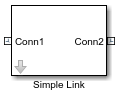
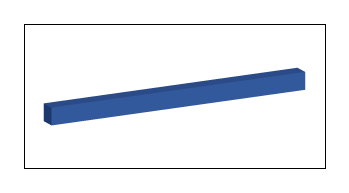
Механические связи являются общими строительными блоками в соединениях, механизмах и машинах. В этом примере показано, как моделировать простую механическую связь с помощью Simscape™ Multibody™. Для простоты модель предполагает, что звено имеет кирпичную форму и две концевые рамы.
В командной строке MATLAB ® введитеsmnew. Откроется шаблон модели Simscape Multibody с часто используемыми блоками.
Удалите блоки Simulink-PS Converter, PS-Simulink Converter и Scope, поскольку они не используются в этом примере.
Отображение имен блоков «Жесткое преобразование» и «Твердое тело кирпича». Щелкните правой кнопкой мыши блок и выберите «Формат» > «Показать имя блока» > «Вкл».
Скопируйте блок «Жесткое преобразование», чтобы добавить второй конечный каркас к звену.
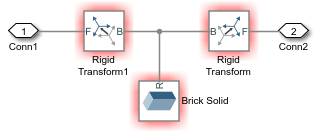
Переверните блок жесткого Transform1, чтобы можно было соединить B-порты двух блоков жесткого преобразования друг с другом и блок твердого кирпича.
Подключите остальные блоки, как показано на следующем рисунке.
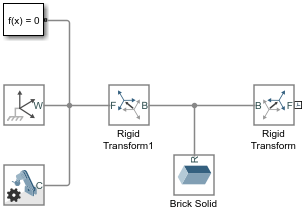
В диалоговом окне «Твердое тело кирпича» задайте следующие параметры. Эти параметры определяют физические свойства простой связи, такие как форма, масса и внешний вид.
| Параметр | Стоимость | Единицы |
|---|---|---|
| Геометрия > Размеры | [L W H] | cm |
| Инерция > Плотность | rho | kg/m^3 |
| Графика > Визуальные свойства > Цвет | rgb | Неприменимо |
В блоках «Жесткое преобразование» задайте следующие параметры. Эти параметры определяют расположение двух конечных кадров на простой линии связи. После ввода параметров блоки «Твердое тело кирпича» и «Жесткое преобразование» будут выделены красным цветом, поскольку переменные еще не определены. Эта проблема будет решена после расчета всех числовых значений параметров, которые будут описаны в следующем разделе.
| Параметр | Жесткие Transform1 | Жесткое преобразование | Единицы |
|---|---|---|---|
| Перевод > Метод | Standard Axis | Standard Axis | Неприменимо |
| Перемещение > Ось | -X | +X | Неприменимо |
| Перевод > Смещение | L/2 | L/2 | cm |
Вы можете построить сложную многофюзеляжную систему, используя несколько простых моделей, таких как простая модель связи. Физические параметры этих простых моделей обычно необходимо корректировать в соответствии с различными требованиями к конструкции. Чтобы упростить процесс настройки параметров, можно создать блоки подсистем для этих простых моделей. Блок «Подсистема» позволяет обновлять множество параметров в одном месте - диалоговом окне «Блок подсистемы». В этом разделе описывается создание блока «Подсистема» для простой модели связи.
Выберите блок «Твердое тело кирпича» и два блока «Жесткое преобразование», удерживая их нажатой клавишу «Shift».
Щелкните правой кнопкой мыши один из выбранных блоков и выберите «Создать подсистему из выбранного». Simulink ® добавляет новый блок «Подсистема», содержащий блоки «Твердое тело кирпича» и «Жесткое преобразование ».
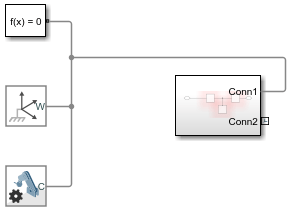
Дважды щелкните поле Подсистема (Subsystem). На новой вкладке отображаются дочерние блоки блока «Подсистема». Дважды щелкните по Conn1 и задайте местоположение порта на родительской подсистеме слева. Нажмите кнопку ОК, чтобы применить изменение и вернуться к родительской модели, нажав кнопку со стрелкой вверх рядом с вкладкой Подсистема (Subsystem).
Настройте размер и местоположение блока подсистемы, как показано на рисунке.
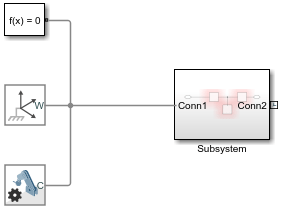
Щелкните правой кнопкой мыши блок «Подсистема» и выберите «Маска» > «Создать маску». Откроется окно Редактор масок (Mask Editor), в котором можно определить переменные MATLAB, введенные в диалоговых окнах Блок твердого кирпича (Brick Solid) и Блок жесткого преобразования (Rigid Transform).
Перейдите на вкладку «Параметры и диалоговое окно» и нажмите кнопку «Редактировать»
пять раз, чтобы создать пять полей «Редактировать». В полях Edit укажите следующие параметры и нажмите кнопку OK. Свойство Prompt указывает имена параметров, которые можно ввести в окне параметров блока подсистемы. Свойство Name указывает соответствующие переменные MATLAB.
| Быстрый | Имя |
|---|---|
Length (cm) | L |
Width (cm) | W |
Thickness (cm) | H |
Density (kg/m^3) | rho |
Color [R G B] | rgb |
Дважды щелкните на блоке «Подсистема». Введите следующие числовые значения в окне Параметры блока подсистемы (Subsystem Block Parameters) и нажмите кнопку ОК. Эти значения задают форму твердого кирпича и расположение блоков жесткого преобразования.
| Параметр | Стоимость |
|---|---|
| Длина (см) | 20 |
| Ширина (см) | 1 |
| Толщина (см) | 1 |
| Плотность (кг/м ^ 3) | 2700 |
| Цвет [R G B] | [0.25 0.40 0.70] |
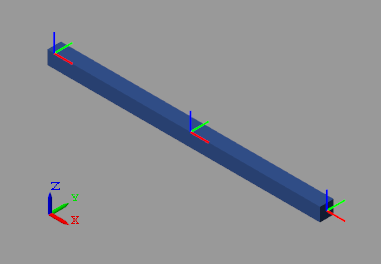
Запустите модель. Откроется обозреватель Mechanics с видом спереди простой модели связи. Для просмотра 3D вида модели нажмите кнопку изометрического вида.  Чтобы просмотреть кадры в модели, на вкладке Исследователи Mechanics выберите пункт Вид (View) > Показать кадры (Show Frames) в строке меню Проводника Mechanics.
Чтобы повторно использовать этот блок подсистемы в других примерах, таких как пример «Модель простого маятника», можно изменить его имя на «Простая связь» и сохранить как пользовательский блок. Дополнительные сведения см. в разделах Проектирование и создание пользовательского блока.
Пользовательский блок простой связи