exponenta event banner

Бесконечная плоскость

Бесконечная плоскость для моделирования контактов

  • Библиотека:
  • Simscape/Multibody/Кривые и поверхности

  • Infinite Plane

Описание

Блок Бесконечная плоскость (Infinite Plane) экспортирует бесконечную плоскость для моделирования контактных проблем. Можно моделировать контакт между плоскостью и многими типами геометрий, такими как все типы тел и выпуклых корпусов в библиотеке элементов тела и геометрия точек в библиотеке кривых и поверхностей. Обратите внимание, что для контакта необходимо использовать положительную нормаль плоскости для контакта, которая находится в направлении синей оси рамки. В противном случае контактирующая деталь будет выталкиваться в нормальную сторону через плоскость.
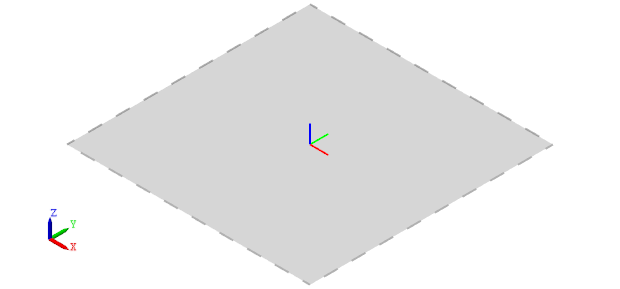
Infinite Plane

Блок Бесконечная плоскость (Infinite Plane) полезен при моделировании плоских контактов. Например, блок Бесконечная плоскость (Infinite Plane) гораздо эффективнее при моделировании нулевой плоскости, чем блок Твердое тело (Brick Solid).
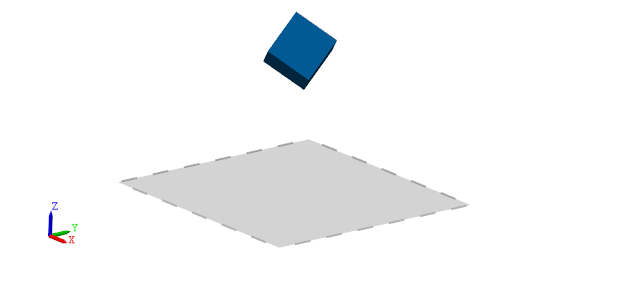

Infinite Plane Example

Порты

Структура

развернуть все

Бесконечная плоская опорная рамка. Соедините эту рамку с другим блоком, чтобы указать местоположение и ориентацию бесконечной плоскости.

Геометрия

развернуть все

Геометрическая рамка, представляющая плоскость, заданную этим блоком. Подключите этот порт к блоку пространственной контактной силы для моделирования контактов на плоскости.

Параметры

развернуть все

Графический

Визуальное представление плоскости. Задайте для этого параметра значение Rectangle для отображения визуального представления бесконечной плоскости в виде прямоугольника с границами тире. Задайте для этого параметра значение None для исключения плоскости из визуализации модели.

Ширина визуального представления плоскости. Обратите внимание, что фактическая плоскость имеет бесконечный размер.

Зависимости

Чтобы включить этот параметр, установите для параметра Type значение Rectangle.

Высота визуального представления плоскости. Обратите внимание, что фактическая плоскость имеет бесконечный размер.

Зависимости

Чтобы включить этот параметр, установите для параметра Type значение Rectangle.

Параметризация для задания визуальных свойств. Выбрать Simple для задания диффузного цвета и непрозрачности. Выбрать Advanced для задания дополнительных визуальных свойств, таких как «Цвет пятна», «Цвет окружающей среды», «Цвет излучения» и «Блеск».

Зависимости

Чтобы включить этот параметр, установите для параметра Type значение Rectangle.

Цвет рисунка при прямом белом свете, указанный как вектор [R G B] или [R G B A] в 0-1 масштабе. Необязательный четвертый элемент (A) задает непрозрачность цвета в масштабе 0-1. Отсутствие элемента непрозрачности эквивалентно заданию значения 1.

Зависимости

Чтобы включить этот параметр, установите:

  1. Введите для Rectangle

  2. Визуальные свойства для Simple

Графическая непрозрачность, заданная как скаляр в диапазоне от 0 до 1. Скаляр 0 соответствует полностью прозрачному, а скаляр 1 - полностью непрозрачному.

Зависимости

Чтобы включить этот параметр, установите:

  1. Введите для Rectangle

  2. Визуальные свойства для Simple

Цвет зеркальных выделений, определяемый вектором [R, G, B] или [R, G, B, A] в 0-1 масштабе. Дополнительный четвертый элемент определяет непрозрачность цвета. Отсутствие элемента непрозрачности эквивалентно заданию значения 1.

Зависимости

Чтобы включить этот параметр, установите:

  1. Введите для Rectangle

  2. Визуальные свойства для Advanced

Цвет теневых областей в диффузном окружающем свете, указанный как вектор [R, G, B] или [R, G, B, A] в 0-1 масштабе. Необязательный четвертый элемент (A) определяет непрозрачность цвета. Отсутствие элемента непрозрачности эквивалентно заданию значения 1.

Зависимости

Чтобы включить этот параметр, установите:

  1. Введите для Rectangle

  2. Визуальные свойства для Advanced

Графический цвет вследствие самосветления, определяемый как вектор [R, G, B] или [R, G, B, A] в 0-1 масштабе. Необязательный четвертый элемент (A) определяет непрозрачность цвета. Отсутствие элемента непрозрачности эквивалентно заданию значения 1.

Зависимости

Чтобы включить этот параметр, установите:

  1. Введите для Rectangle

  2. Визуальные свойства для Advanced

Резкость зеркальных отражений света, определяемая как скалярное число в масштабе 0-128. Увеличьте значение блеска для меньших, но более острых выделений. Уменьшите значение для большего, но более гладкого выделения.

Зависимости

Чтобы включить этот параметр, установите:

  1. Введите для Rectangle

  2. Визуальные свойства для Advanced

Расширенные возможности

Создание кода C/C + +
Создайте код C и C++ с помощью Simulink ® Coder™

.
Представлен в R2020b