exponenta event banner

Пункт

Геометрия точек для моделирования контактов

  • Библиотека:
  • Simscape/Multibody/Кривые и поверхности

  • Point Block

Описание

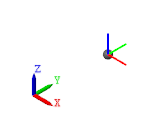
Блок «Точка» экспортирует геометрию 0-D точки для моделирования проблем контакта. Можно моделировать контакты между точкой и многими типами геометрий, такими как все тела и выпуклые корпуса в библиотеке элементов тела и бесконечная плоскость в библиотеке кривых и поверхностей. Однако вы не можете смоделировать контакт между парой точек, потому что нет проникновения, что необходимо для штрафного метода, между двумя точками.
Point

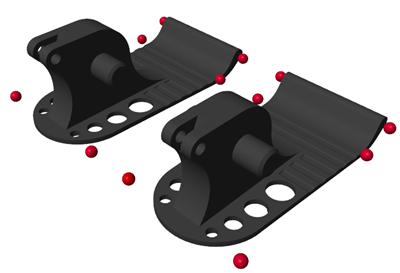
Использование геометрии точки может упростить и ускорить моделирование контактов, включающее сложные геометрии, за счет исключения ненужных геометрических деталей. Например, в примере Train Humanoid Walker можно упростить контакт между ногами и землей, используя несколько точек для представления ног робота.

Robot Feet

Порты

Структура

развернуть все

Локальная опорная рамка, используемая для определения местоположения и ориентации точки.

Геометрия

развернуть все

Геометрическая рамка, представляющая точку, определенную этим блоком. Подключите этот порт к блоку Пространственная сила контакта (Spatial Contact Force) для моделирования контактов в точке.

Параметры

развернуть все

Графический

Графика, используемая для визуализации точки. Укажите этот параметр для None для исключения точки из визуализации модели.

Форма маркера, используемого для визуализации точки. Форма маркера не влияет на результаты контакта точки.

Зависимости

Чтобы включить этот параметр, установите для параметра Type значение Marker.

Размер маркера для визуализации. Размер макета не масштабируется с помощью масштаба.

Зависимости

Чтобы включить этот параметр, установите для параметра Type значение Marker.

Параметризация для задания визуальных свойств. Выбрать Simple для задания диффузного цвета и непрозрачности. Выбрать Advanced для задания дополнительных визуальных свойств, таких как «Цвет пятна», «Цвет окружающей среды», «Цвет излучения» и «Блеск».

Зависимости

Чтобы включить этот параметр, установите для параметра Type значение Marker.

Цвет рисунка при прямом белом свете, указанный как вектор [R G B] или [R G B A] в 0-1 масштабе. Необязательный четвертый элемент (A) задает непрозрачность цвета в масштабе 0-1. Отсутствие элемента непрозрачности эквивалентно заданию значения 1.

Зависимости

Чтобы включить этот параметр, установите для параметра Type значение Marker.

Графическая непрозрачность, заданная как скаляр в диапазоне от 0 до 1. Скаляр 0 соответствует полностью прозрачному, а скаляр 1 - полностью непрозрачному.

Зависимости

Чтобы включить этот параметр, установите:

  1. Введите для Marker

  2. Визуальные свойства для Simple

Цвет зеркальных выделений, определяемый вектором [R, G, B] или [R, G, B, A] в 0-1 масштабе. Дополнительный четвертый элемент определяет непрозрачность цвета. Отсутствие элемента непрозрачности эквивалентно заданию значения 1.

Зависимости

Чтобы включить этот параметр, установите:

  1. Введите для From Geometry или Marker

  2. Визуальные свойства для Advanced

Цвет теневых областей в диффузном окружающем свете, указанный как вектор [R, G, B] или [R, G, B, A] в 0-1 масштабе. Дополнительный четвертый элемент определяет непрозрачность цвета. Отсутствие элемента непрозрачности эквивалентно заданию значения 1.

Зависимости

Чтобы включить этот параметр, установите:

  1. Введите для From Geometry или Marker

  2. Визуальные свойства для Advanced

Графический цвет вследствие самосветления, определяемый как вектор [R, G, B] или [R, G, B, A] в 0-1 масштабе. Необязательный четвертый элемент (A) определяет непрозрачность цвета. Отсутствие элемента непрозрачности эквивалентно заданию значения 1.

Зависимости

Чтобы включить этот параметр, установите:

  1. Введите для From Geometry или Marker

  2. Визуальные свойства для Advanced

Резкость зеркальных отражений света, определяемая как скалярное число в масштабе 0-128. Увеличьте значение блеска для меньших, но более острых выделений. Уменьшите значение для большего, но более гладкого выделения.

Зависимости

Чтобы включить этот параметр, установите:

  1. Введите для From Geometry или Marker

  2. Визуальные свойства для Advanced

Расширенные возможности

Создание кода C/C + +
Создайте код C и C++ с помощью Simulink ® Coder™

.
Представлен в R2020b