Внешний режим позволяет моделям Simulink ® на главном компьютере взаимодействовать с развернутой моделью на оборудовании робота во время выполнения. Используйте внешний режим для просмотра сигналов или изменения параметров маски блока в развернутой модели Simulink. Настройка параметров с помощью внешнего режима позволяет корректировать алгоритмы при их работе на оборудовании, а не при моделировании в самом Simulink. В этом примере показано, как использовать внешний режим в примере управления обратной связью робота с поддержкой ROS при развертывании модели на оборудовании робота.
Настройте модель Simulink для развертывания на оборудовании робота и включения внешнего режима.
Откройте модель.
robotROSFeedbackControlExample
Задайте параметры конфигурации модели.
В разделе Подготовка (Prepare) на вкладке АФК (ROS) щелкните Настройки оборудования (Hardware Settings), чтобы открыть диалоговое окно параметров конфигурации модели.
На панели «Решатель» задайте для параметра «Тип» значение Fixed-step и фиксированный размер шага в 0.05.
В поле Target Hardware Resources установите параметры внешнего режима. Чтобы определить приоритетность скорости выполнения модели, включите внешний режим запуска в фоновом потоке. Нажмите кнопку ОК.
Щелкните Развернуть на вкладке ROS. Затем в разделе Deployment выберите Build & Run. По умолчанию Simulink всегда использует Build and run при использовании внешнего режима.
В модели установите режим моделирования в значение External.
В модели добавьте блоки области к сигналам, которые требуется просмотреть. В этом примере добавьте область графика XY (Simulink) в X и Y сигналы, выходящие из селектора шины от абонента АФК, контролирующего положение робота. Откройте блок графика XY и измените минимальное и максимальное значения для каждой оси на [-10 10].
После настройки модели ее можно развернуть и запустить на оборудовании робота.
Подключитесь к сети ROS, установив сетевой адрес. Сеть должна работать на целевом оборудовании робототехники. В этом примере используется среда симулятора «Gazebo Empty» из виртуальной машины с примером ROS Hydro и Gazebo. На вкладке Моделирование выберите Сеть ROS для настройки сетевого адреса ROS. Укажите адрес устройства, выбрав Custom в разделе Network Address и укажите IP-адрес или имя хоста в разделе Hostname/IP Address. Для этой виртуальной машины IP-адрес: 192.168.154.131.
Запустите модель. Модель развертывается на оборудовании робота и запускается после завершения процесса сборки. Этот шаг может занять некоторое время.
После развертывания модели и ее запуска можно просматривать ее сигналы и изменять ее параметры.
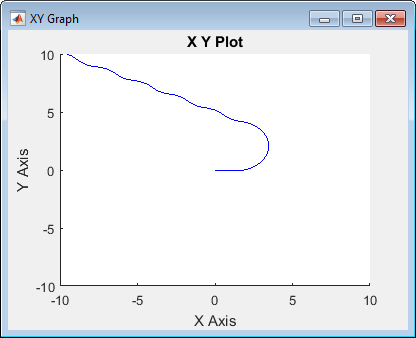
Во время работы модели на оборудовании просмотрите окно XY Graph (Simulink) для отслеживания положения робота во времени.
Путь имеет небольшое колебание, что обусловлено высокой скоростью робота, когда он отслеживает путь.
Пока модель еще работает, можно также настроить параметры. Откройте окно Proportional Controller и измените ползунок «Линейная скорость» на 0.25. Снова в главной модели измените блок константы требуемого положения на новое положение, [0 -5]. Робот едет в новое положение медленнее.
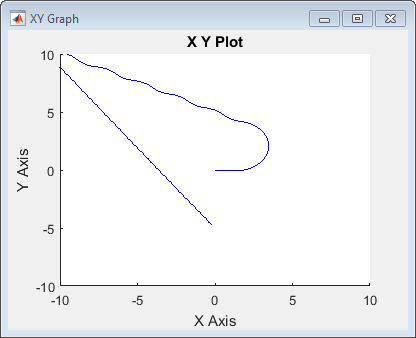
Пониженная скорость уменьшает колебание вдоль траектории. Все эти модификации были сделаны во время развертывания модели на оборудовании.
