В Signal Labeler можно маркировать набор данных одно- или многоканальных сигналов, каждый из которых входит в набор маркированных сигналов. Для каждого определения метки можно пометить элементы одним из пяти способов:
Групповая ручная маркировка (Bulk Manual Labeling) - ручная маркировка любого или всех элементов в группе путем указания значения метки и, при необходимости, ее расположения.
Интерактивная ручная маркировка (Interactive Manual Labeling) - интерактивная маркировка только элементов сигналами, которые печатаются вручную путем задания значений меток и рисования их местоположения.
Интерактивная маркировка участников (Interactive Member by Member Labeling) - интерактивная маркировка одного участника за раз с помощью функции быстрой навигации.
Автоматическая маркировка с проверкой - автоматическая маркировка только элементов сигналами, которые печатаются с помощью Auto-Label and Inspect Plotted. Проверьте маркировку, отладите функцию автомаркировки, измените параметры, отредактируйте метки и сохраните маркировку, если она удовлетворительна.
Массовая автоматическая маркировка - автоматическая маркировка любого или всех элементов в групповой маркировке с использованием Auto-Label All Signals.
Совет
Используйте пользовательские функции маркировки для любого рабочего процесса автоматической маркировки или см. раздел Автоматические пики сигнала метки с использованием пиковой метки, чтобы узнать, как автоматизировать метку пиков сигнала.
В течение всего процесса маркировки можно использовать панель мониторинга для отслеживания хода выполнения. Этот режим используется для анализа точности и качества распределений меток в наборе маркированных сигналов.
Иногда атрибут применяется к нескольким элементам или событие происходит одновременно для нескольких сигналов в наборе данных. Для быстрой маркировки набора сигналов сначала выберите определение метки, которое требуется применить в браузере «Определения меток». На вкладке «Метка» в разделе «Задать значение» укажите значение, которое требуется назначить метке. Щелкните Метка (Label) Все (All) в разделе Задать значение (Set Value). В диалоговом окне:
Укажите элементы, которые требуется пометить, установив флажки рядом с их именами.
При необходимости отредактируйте значение метки.
Для меток области интересов (ROI) укажите конечные точки области с помощью полей Местоположение (Min) и Расположение (Max).
Для меток точек укажите местоположение точки с помощью поля «Местоположение».
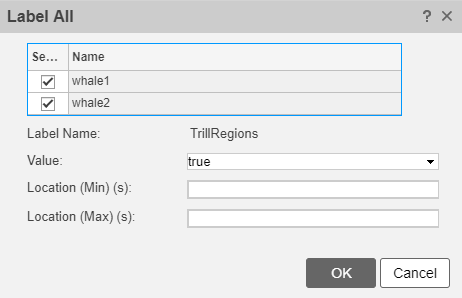
Это действие эквивалентно использованию setLabelValue в командной строке.
Примечание
Групповая ручная маркировка не поддерживается для подмаркировок.
Чтобы пометить один или несколько элементов в интерактивном режиме, сначала выберите сигналы, которые требуется вывести на печать, установив флажки рядом с их именами в браузере набора маркированных сигналов. Выберите определение метки, которое требуется применить в браузере «Определения меток». Функция «Рисование меток» активируется автоматически при выборе сигнала и метки ROI или метки точки. Укажите значение метки в разделе «Задать значение» вкладки «Метка» или назначьте его после рисования метки. Щелкните график времени, чтобы добавить метку:
Для меток окупаемости инвестиций появляется толстая анимированная пунктирная линия, которая расширяется в затененную область при щелчке и перетаскивании. (Анимированный кадр указывает, что область активна.) Переместите и измените размер активной области до тех пор, пока она не заключит в себя ROI.
Для меток точек отображается анимированная пунктирная (активная) линия для маркируемой точки. Перемещайте активную линию до тех пор, пока она не пересечет сигнал в выбранной точке.
Чтобы принять метку, установите флажок «Принять» рядом с кнопкой «Метка», нажмите клавишу Enter или дважды щелкните активную область или линию. Приложение автоматически принимает метку при рисовании следующей метки. Метка добавляется к элементу и применяется к любому каналу внутри этого элемента.
Совет
Чтобы улучшить размещение метки, можно перейти на вкладку Отображение (Display) и выбрать операцию масштабирования или активировать панорамирование для изменения осей печати. Для проверки активной метки можно перейти на вкладку «Метка» и выбрать «Показать метку». Это действие настраивает диапазон оси X в соответствии с временными пределами выбранной метки. Это особенно полезно при просмотре спектра или спектрограммы области, ограниченной пределами метки.
Пример интерактивной ручной маркировки см. в разделах Атрибуты сигнала метки, Области интересов и Точки.
Для редактирования существующей метки сигнала можно выполнить одно из следующих действий:
В обозревателе наборов меток выберите метку, щелкните правой кнопкой мыши и выберите «Редактировать». Введите новые значения в диалоговом окне.
Чтобы изменить метку атрибута, дважды щелкните ячейку таблицы атрибутов средства просмотра меток.
Чтобы изменить ROI или метку точки, выберите метку в обозревателе наборов сигналов с метками, на графике времени или в средстве просмотра меток. Выбранная метка выделяется во всех трех областях и в спектрограмме. Щелкните метку на графике времени, спектрограмме или средстве просмотра меток, чтобы сделать ее активной. Затем можно изменить его значение и расположение. Чтобы принять изменения, установите флажок «Принять» рядом с кнопкой «Метка», нажмите клавишу Enter или дважды щелкните мышью.

Это действие эквивалентно использованию setLabelValue в командной строке.
Примечание
Необходимо выбрать родительскую метку, прежде чем вручную можно будет пометить ROI или субкнигу точек.
Чтобы пометить суббнаклейку атрибута вручную, используйте обозреватель наборов сигналов с метками или средство просмотра меток.
Чтобы ускорить маркировку и быстро перемещаться по элементам набора данных, нажмите кнопку «Быстрая навигация» в разделе «Обозреватель» панели инструментов. По умолчанию Signal Labeler отображает первый сигнал для каждого элемента. Для многоканальных элементов выберите сигнал, который требуется напечатать в разделе «Выбор сигнала». Опция Селектор сигнала (Signal Selector) доступна, если активна опция График выбран (Plot Selected). В диалоговом окне установите флажок рядом с сигналами, которые требуется выводить на печать для каждого многоканального элемента. Выберите «Печать до» или «Печать далее» в разделе «Обозреватель» панели инструментов или используйте клавиши со стрелками в обозревателе элементов для навигации по элементам.
Примечание
Обычно элементы в наборе данных, подлежащем маркировке, являются однородными и имеют одинаковое количество каналов. Если набор данных содержит элементы с разным количеством каналов, в окне Signal Selection отображается только столько каналов, сколько имеется в элементе с наименьшим количеством каналов.
Чтобы применить метку к выводимым на печать сигналам в режиме быстрой навигации, выполните действия, описанные в разделе Интерактивная ручная маркировка.
Совет
Для быстрого перемещения по сигналу активизируйте панорамирование и выберите «Панорамирование влево» или «Панорамирование вправо». Можно регулировать ширину интересующей области и продвигать сигнал на одну ось за раз.
Сведения о визуализации спектра или спектрограммы печатаемого сигнала в режиме быстрой навигации см. в разделе Настройка вида маркировки.
Для автоматической маркировки только элементов с выводимыми на печать сигналами сначала выберите сигналы, которые требуется вывести на печать, установив флажки рядом с их именами в браузере набора маркированных сигналов. Создайте определение для метки, которую требуется применить, или выберите его в браузере «Определения меток». В галерее «Автоматизировать значение» отображаются пользовательские функции маркировки, которые можно использовать с определением. Выберите функцию из галереи, нажмите кнопку «▼ автоматической метки» и выберите Auto-Label and Inspect Plotted. Это действие приводит к переходу в режим автомаркировки Signal Labeler.
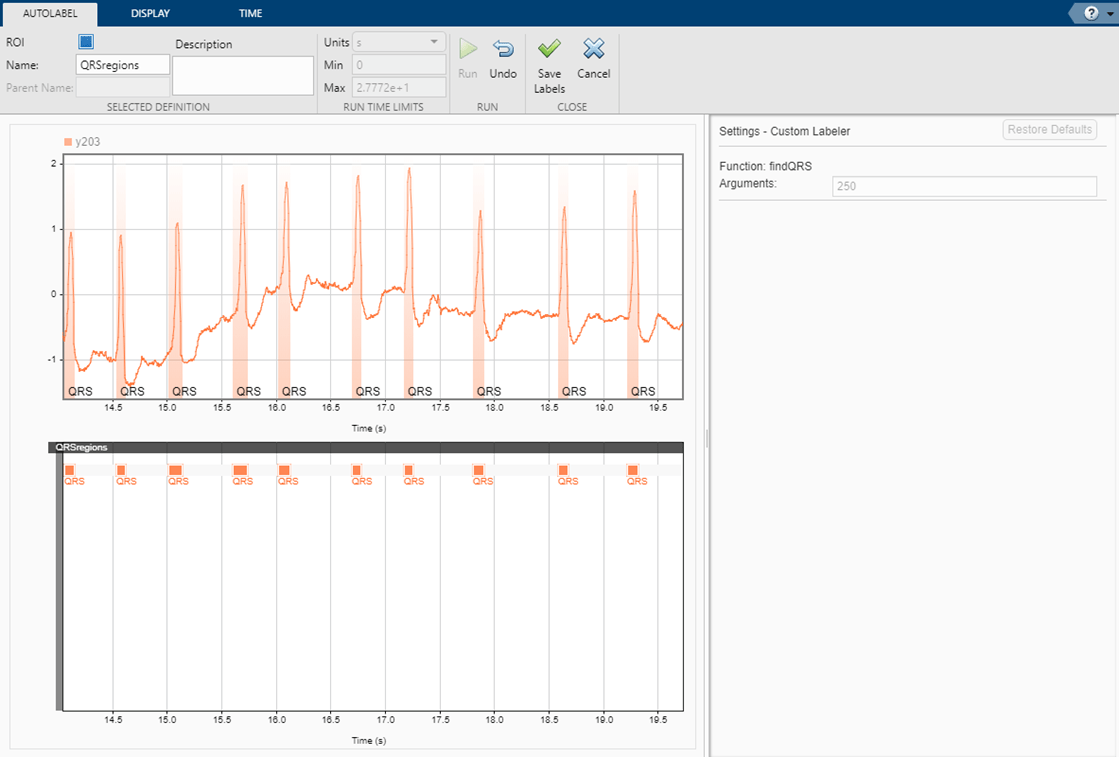
В режиме автомаркировки можно запустить выбранную функцию для всего сигнала или запустить ее в пределах выбранного диапазона времени.
Совет
В разделе Run Time Limits вкладки Autolabel отображается временной диапазон, используемый функцией автомаркировки, и по умолчанию используется весь сигнал. Значения диапазона изменяются при увеличении или задании значений перед выполнением функции автомаркировки. Для сброса диапазона на весь сигнал нажмите клавишу пробела или нажмите кнопку «Вписать в вид» на вкладке «Отображение».
После выполнения функции можно проверить результаты маркировки. Если результаты неудовлетворительны, можно отменить действие маркировки, изменить функцию автоматической маркировки и снова пометить сигнал. Значения и расположения меток можно редактировать на графике времени или в средстве просмотра меток. Можно также удалить метки, но при удалении меток будет потеряна возможность отменить предыдущее действие маркировки. Когда результаты будут удовлетворены, щелкните Сохранить метки (Save Labels), чтобы сохранить метки и выйти из режима автомаркировки.
Примечание
Для упрощения проверки меток в режиме автоматической маркировки отображаются только метки, созданные во время текущего вызова функции.
Для автоматической маркировки набора сигналов с помощью Peak Labeler или пользовательской функции сначала создайте определение метки сигнала, которое требуется применить, или выберите его в браузере «Определения меток». В галерее «Автоматизировать значение» отображаются пользовательские функции маркировки, которые можно использовать с определением. Выберите функцию из галереи, нажмите кнопку «▼ автоматической метки» и выберите Auto-Label Signals. Signal Labeler предлагает выбрать элементы, которые требуется пометить, и указать любые необязательные входные аргументы для функции маркировки. Для многоканальных элементов необходимо выбрать только один сигнал для маркировки.
Примеры функций автоматической маркировки см. в разделе Пользовательские функции маркировки.
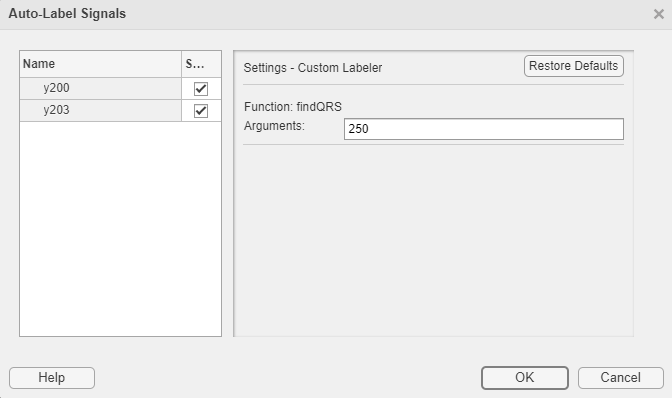
Примечание
Можно отменить последнюю автоматическую пользовательскую маркировку. Однако эта возможность утрачивается после добавления, изменения или удаления любых меток или определений меток.
Примеры массовой автомаркировки см. в разделах Комплексы QRS меток и пики R сигналов ЭКГ с использованием сети глубокого обучения и произносимые слова меток в аудиосигналах с использованием внешнего API.
Для автомаркировки пиков сигнала с помощью Peak Labeler сначала выберите или создайте числовое определение метки точки. В галерее «Автоматизировать значение» выберите «Пиковая метка» и нажмите кнопку «Автоматическая метка ▼». Можно маркировать пики массово или в интерактивном режиме. Signal Labeler использует функции MATLAB ®islocalmax и islocalmin для поиска и маркировки локальных максимумов и минимумов. Peak Labeler возвращает местоположение каждого пика и числовое значение его амплитуды.
Примечание
Можно выбрать несколько элементов для назначения пиковых меток, но одновременно можно пометить только один канал каждого элемента. По умолчанию Signal Labeler выбирает первый канал каждого выбранного элемента, но можно выбрать, какой сигнал элемента будет использоваться для маркировки.
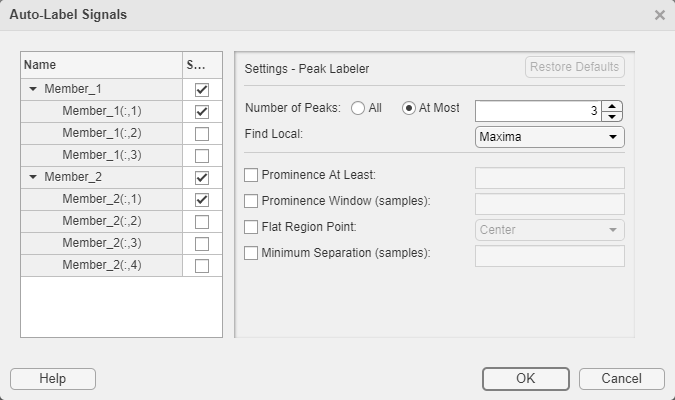
Примечание
Можно отменить последнее действие автоматической маркировки пика. Однако эта возможность утрачивается после добавления, изменения или удаления любых меток или определений меток.
Можно пометить все пики или впадины в выбранном сигнале, которые удовлетворяют заданным условиям. Кроме того, можно пометить определенное количество пиков или впадин, удовлетворяющих заданным условиям, отсортированных по убыванию. Дополнительные сведения о пиковых значениях см. в разделе Заметность. Peak Labeler по умолчанию помечает три пика.
Если локальное максимальное или минимальное значение повторяется последовательно, пик или долина принадлежит плоской области. Для сигнала с плоскими вершинами или областями долины можно выбрать маркировку центра области, первой точки области, последней точки области или всех точек области.
Можно пометить только те вершины или впадины, размер которых превышает заданное значение. Можно также задать ширину окна по центру вершины или долины, которая используется для измерения его заметности.
Если ширина окна не указана, алгоритм Peak Labeler использует весь сигнал в качестве окна.
Для плоского пика или области долины окно центрируется в средней точке области.
Можно пометить только те вершины, которые разделены заданным расстоянием. Алгоритм Пика Лабелера:
Выбирает наиболее заметный пик в сигнале и игнорирует все пики в пределах заданного расстояния.
Повторяет процедуру для наиболее заметного оставшегося пика.
Итерация до тех пор, пока не закончатся пики для рассмотрения.
Совет
Если вы помечаете пики в сигнале с помощью Peak Labeler, а затем перемещаете одну из меток, Signal Labeler по-прежнему показывает значение амплитуды, возвращаемое Peak Labeler. Для обновления амплитуды:
Прочитайте новое значение на курсоре данных, который использовался для перемещения метки точки.
Отредактируйте метку.
Введите новое значение в поле Значение (Value) появившегося диалогового окна.
Пример использования Peak Labeler см. в разделе Пример: метки точек и областей, представляющих интерес для сигнала.
