Программное обеспечение RF Blockset™ Equivalent Baseband позволяет проверить поведение отдельных RF-компонентов и физических подсистем в модели путем печати следующих данных:
S-параметры большого и малого сигналов
Показатель шума, коэффициент шума и температура шума
Выходная точка перехвата третьего порядка
Данные по питанию
Фазовый шум
Отношение стоячей волны напряжения
Передаточная функция
Задержка группы
Коэффициенты отражения
Примечание
При печати информации о физическом блоке блок отображает фактическую частотную характеристику блока, как указано в диалоговом окне блока. Блок не строит график частотной характеристики комплексной модели полосы частот, которую он использует для моделирования блока, в котором частотная характеристика центрирована на нуле.
Можно распечатать данные модели для отдельного физического блока или для физической подсистемы. Подсистема представляет собой набор из одного или нескольких физических блоков, заключенных в квадратные скобки блоком порта ввода и блоком порта вывода. Чтобы понять поведение определенных подсистем, постройте график данных соответствующего блока выходного порта после выполнения моделирования.
Чтобы проверить поведение отдельных радиочастотных компонентов в модели, постройте график данных соответствующих физических блоков. Данные для отдельных блоков из каждого из этих компонентов можно выводить на печать до или после выполнения моделирования.
График создается путем выбора опций в диалоговом окне блока, как показано на рисунке «Создание и изменение графиков подсистемы». Сведения о доступных графиках см. в разделе Типы графиков. Дополнительные сведения о создании графиков см. в разделе Как создать график.
Программное обеспечение RF Blockset Equivalent Baseband предоставляет множество графиков для анализа поведения компонентов и подсистем RF. В следующей таблице представлены доступные графики и диаграммы, а также описание каждого из них.
| Тип графика | Содержание графика |
|---|---|
| График плоскости X-Y (прямоугольный) | Параметры как функция частоты, входной мощности или рабочего состояния, такие как
|
| Связать график бюджета (3-D) | Параметры как функция частоты для каждого компонента в физической подсистеме где Кривая для данного компонента представляет совокупный вклад каждого радиочастотного компонента до значения параметра этого компонента включительно. Дополнительные сведения см. в разделе Связывание бюджета. |
| График полярной плоскости | Величина и фаза параметров как функция частоты или рабочих условий, таких как
|
| Диаграмма Смита ® | Реальные и мнимые части S-параметров как функции частоты или рабочего состояния, используемые для анализа отражений, вызванных несоответствием импеданса. |
| Составной график | Несколько графиков и диаграмм на одном рисунке. |
Сведения о создании этих графиков см. в разделе Создание графика.
При создании графика из диалогового окна блока необходимо указать формат данных для осей X и Y.
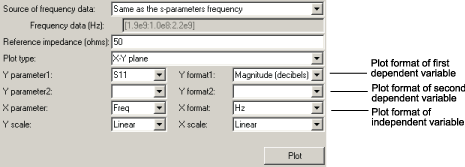
Эти опции графика определяют способ отображения данных на графике программным обеспечением RF Blockset Equivalent Baseband.
Доступные форматы зависят от выбранных для печати данных. Данные, которые можно выводить на печать, зависят от выбранного типа графика. Форматы печати определяют, преобразует ли блок-набор данные в новый набор единиц измерения или выполняет расчет данных. Например, установка формата в Real сообщает набору блоков вычислять и выводить на график действительную часть параметра.
В следующих разделах описываются доступные параметры и форматы для каждого типа печати:
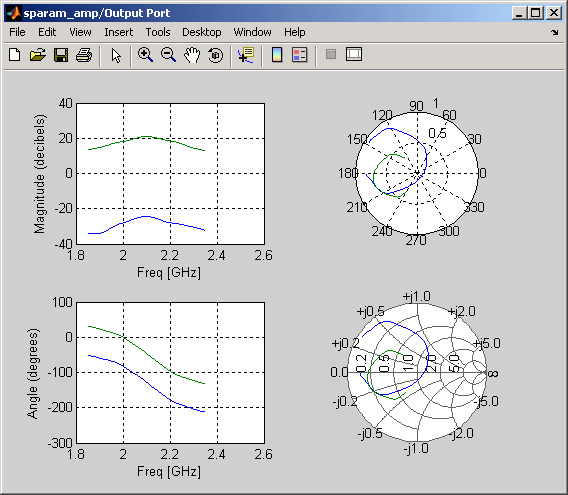
График составных данных автоматически генерирует четыре отдельных графика в одном окне рисунка, показывая частотную зависимость нескольких параметров. На следующем рисунке показан пример такого графика.
Пример - Печать составных данных
Примечание
Для графиков составных данных не требуется указывать параметры или форматы - они устанавливаются автоматически.
Комбинация графиков отличается в зависимости от типа блока и указанных данных блока. В следующей таблице описано содержимое составного графика данных для каждой спецификации. В столбце «Содержимое графика» перечислены типы графиков, отображаемые на составном графике против часовой стрелки и начинающиеся в левом верхнем углу. Блоксеть отображает все данные как функцию частоты.
| Блок | Указанные данные | Содержание графика |
|---|---|---|
| Общий усилитель или общий смеситель | Параметры сети ИЛИ Параметры сети и шум |
|
Параметры сети и питание ИЛИ Параметры сети, шум и мощность |
| |
| Другой физический блок | Параметры сети ИЛИ Параметры сети и шум (только усилители и смесители параметров S-, Y- и Z) Примечание Только блоки общего усилителя и общего смесителя принимают данные о мощности. |
|
Можно выводить на график плоскости X-Y любые параметры, относящиеся к блоку. Для этого типа графика указываются данные для осей X и Y. Если задать два параметра Y и задать разные форматы для двух параметров Y, то блок отобразит второй параметр Y на правой оси Y.
В следующей таблице представлены доступные параметры и форматы Y. Параметры и форматы одинаковы как для левой, так и для правой осей y.
Примечание
LS11, LS12, LS21, и LS22 - S-параметры большого сигнала. Эти параметры можно построить как функцию входной мощности или как функцию частоты.
Параметр Y | Формат Y |
|---|---|
|
|
|
|
|
|
|
|
|
|
|
|
|
|
|
|
|
|
|
|
|
|
|
|
|
|
|
|
|
|
Доступные параметры X зависят от выбранных параметров Y. Следующая таблица суммирует доступные параметры X для каждого из параметров Y в предыдущей таблице.
| Параметр Y | Параметр X |
|---|---|
Pout, Phase, LS11, LS12, LS21, LS22 | PinFreq |
S11, S12, S21, S22, NF, OIP3, VSWRIn, VSWROut, GAMMAIn, GAMMAOut, FMIN, GAMMAOPT, RN | Freq |
AM/AM, AM/PM | AM |
В следующей таблице показаны форматы X, доступные для параметров X, перечисленных в предыдущей таблице.
| Параметр X | Формат X |
|---|---|
Pin | dBmdBWWmW |
Freq | THzGHzMHzKHzHzAuto (xformat выбирается для обеспечения наилучшего масштабирования для данного xparameter значения.) |
AM | Magnitude (dB)Magnitude (linear) |
При импорте данных блока из .p2d или .s2d можно также выводить параметры Y как функцию любого рабочего условия из файла, имеющего числовые значения, такие как смещение. Можно указать рабочее условие в качестве параметра X только при проверке отдельных блоков, и формат всегда None. В этом формате блоксеть выводится на печать значения рабочих условий, указанные в файле.
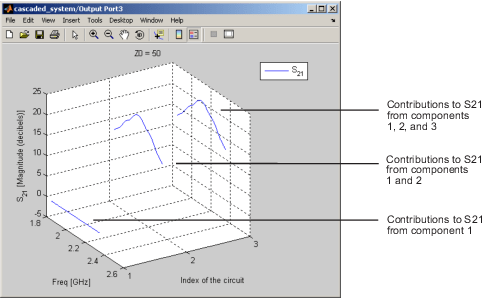
Вы используете Link budget график, чтобы понять индивидуальный вклад каждого блока в выводимое на печать значение параметра Y в физической подсистеме с несколькими компонентами между блоками «Входной порт» и «Выходной порт».
График бюджета связи - это трехмерный график, который показывает одну или несколько кривых значений параметров как функцию частоты, упорядоченной по индексу схемы подсистемы.
На следующем рисунке показано назначение индекса канала компоненту в физической подсистеме на основе его последовательного положения в подсистеме.

Кривая на графике бюджета линии связи для каждого индекса цепи представляет вклад в значение параметра радиочастотных компонентов вплоть до этого индекса. На следующем рисунке показан пример графика бюджета связи.
Пример - Ссылка на график бюджета
В следующей таблице представлены параметры и форматы Y, доступные для графика бюджета связи.
Параметр Y | Формат Y |
|---|---|
|
|
|
|
|
|
|
|
|
|
При указании двух параметров Y блок помещает оба параметра в один график. Параметры Y должны иметь одинаковые форматы.
Для графика бюджета связи всегда используется параметр X Freq. Формат параметра X определяет единицы измерения оси X.
Для создания полярных графиков и диаграмм Смита можно использовать программное обеспечение RF Blockset Equivalent Baseband. При выборе этих типов печати не требуется указывать формат каких-либо параметров Y - форматы устанавливаются автоматически. При указании двух параметров Y блок помещает оба параметра в один график.
В следующей таблице описаны опции Полярный график (Polar plot) и Диаграмма Смита (Smith Chart). В нем также перечислены доступные параметры Y.
Тип графика | Параметр Y |
|---|---|
|
|
|
|
|
|
|
|
По умолчанию параметр X имеет значение Freq. Формат параметра X определяет единицы измерения оси X. При импорте данных блока из .p2d или .s2d можно также выводить параметры Y как функцию любого рабочего условия из файла, имеющего числовые значения, такие как смещение. Можно указать рабочее условие в качестве параметра X только при проверке отдельных блоков, и формат всегда None.
Дважды щелкните блок, чтобы открыть диалоговое окно блока, и выберите вкладку «Визуализация». На следующем рисунке показано содержимое вкладки.
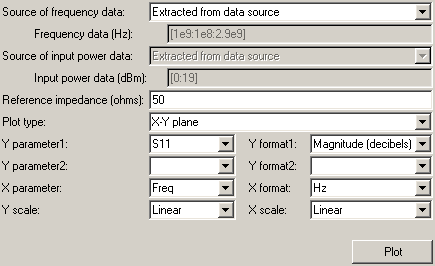
Выберите Источник частотных данных.
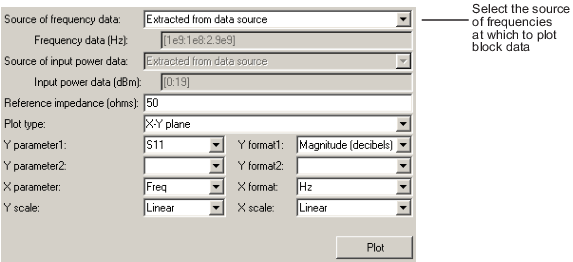
Это значение является источником частотных значений для построения графика блочных данных. В следующей таблице представлены доступные типы источников для различных типов блоков.
| Источник частотных данных | Описание | Блоки |
|---|---|---|
User-specified | Введенный вектор частот. При выборе Например, для построения графика блочных данных от 0,3 МГц до 5 ГГц на 0,1 МГц введите Примечание При выборе в списке Параметр (Parameter) параметра PhaseNoise и | Все физические блоки |
Derived from Input Port parameters (Доступно после выполнения моделирования или нажатия кнопки «Обновить схему») | Моделирование частот, полученных из параметров блока «Входной порт». Сведения о том, как блоксеть вычисляет частоты моделирования, см. в разделе Определение частот моделирования. | Все физические блоки |
Same as the S-parameters | Значения частоты, указанные в параметре Frequency block. | Пассивная сеть S-параметров, усилитель S-параметров, смеситель S-параметров |
Same as the Y-parameters | Значения частоты, указанные в параметре Frequency block. | Пассивная сеть параметров Y, усилитель параметров Y, смеситель параметров Y |
Same as the Z-parameters | Значения частоты, указанные в параметре Frequency block. | Пассивная сеть Z-параметров, усилитель Z-параметров, смеситель Z-параметров |
Extracted from data source | Значения частоты, импортированные в файл данных или параметр блока объекта RFDATA. | Общая пассивная сеть, общий усилитель и общий смеситель |
Введите опорный импеданс.
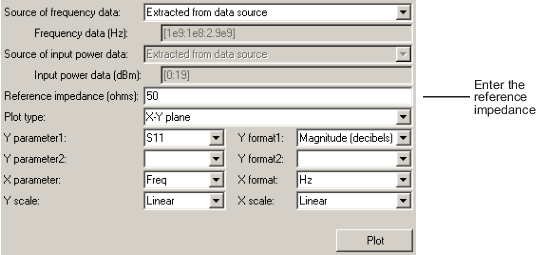
Это значение является опорным импедансом, используемым при построении параметров малых сигналов.
Выберите тип графика.
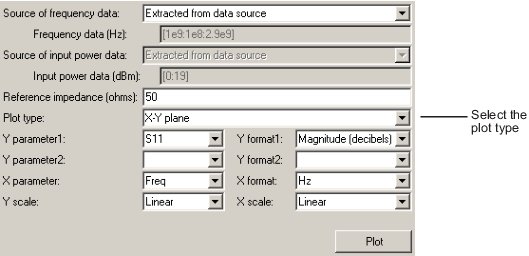
Это значение является типом графика. Описание опций см. в разделе Типы графиков.
Выберите следующие параметры:
Y Parameter1 - первый параметр для оси Y.
Y Parameter2 - второй параметр для оси Y (необязательно).
Параметр X (X Parameter) - параметр для оси X.
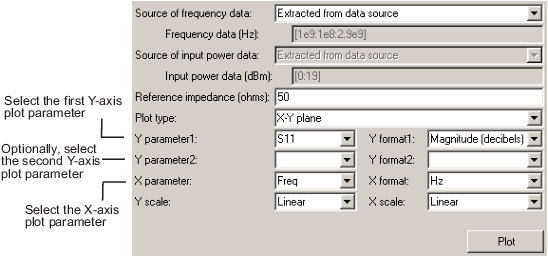
Эти параметры определяют данные для печати. Доступные варианты выбора зависят от типа графика. Описание опций для определенного типа печати см. в разделе, посвященном этому типу печати, в разделе «Форматы печати».
Если выбран параметр большого сигнала для одного или нескольких параметров оси Y, выберите Источник данных питания.
Примечание
Параметры большого сигнала доступны только для блоков общего усилителя или общего смесителя, которые содержат данные о мощности.
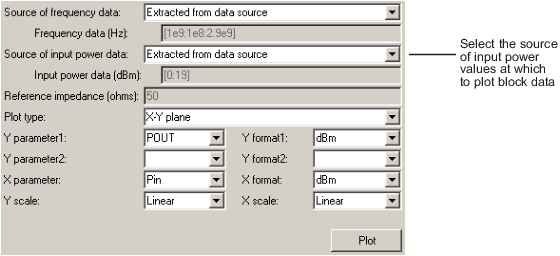
Это значение является источником входных значений мощности, при которых осуществляется печать блочных данных. В следующей таблице представлены доступные типы источников для блоков общего усилителя и общего смесителя.
| Источник частотных данных | Описание |
|---|---|
Extracted from data source | Введите значения мощности, импортированные в файл данных или параметр блока объекта RFDATA. |
User-specified | Введенный вектор значений мощности. При выборе Например, для вывода данных блока с 1 дБм на 10 дБм на 2 дБм введите |
Выберите следующие форматы:
Y Format1 - формат первого параметра Y.
Y Format2 - формат второго параметра Y (необязательно).
Формат X - формат параметра X.
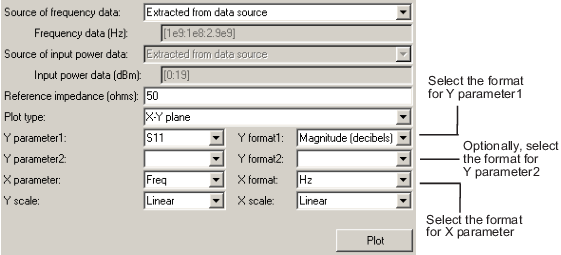
Это форматы X и Y для печати выбранного параметра. Доступные варианты выбора зависят от выбранного параметра. Описание опций для определенного типа печати см. в разделе, посвященном этому типу печати, в разделе «Форматы печати».
Выберите масштаб X и масштаб Y.
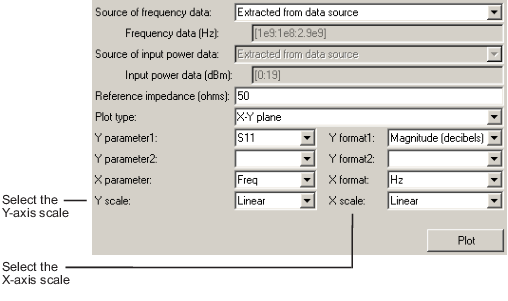
Таковы шкалы, на которых будут отображаться данные. Доступные варианты: Linear и Log.
Щелкните Печать (Plot).
В этом примере моделируется частотная характеристика усилителя с использованием данных из default.s2d S2D файл.
С помощью модели эквивалентной полосы частот RF Blockset можно импортировать файл данных в блок «Общий усилитель» и проверить усилитель путем построения графика S-параметров блока на Z-диаграмме Смита.
Напечатать sparam_amp по запросу MATLAB откройте пример «AMP Data File for Amplifier».
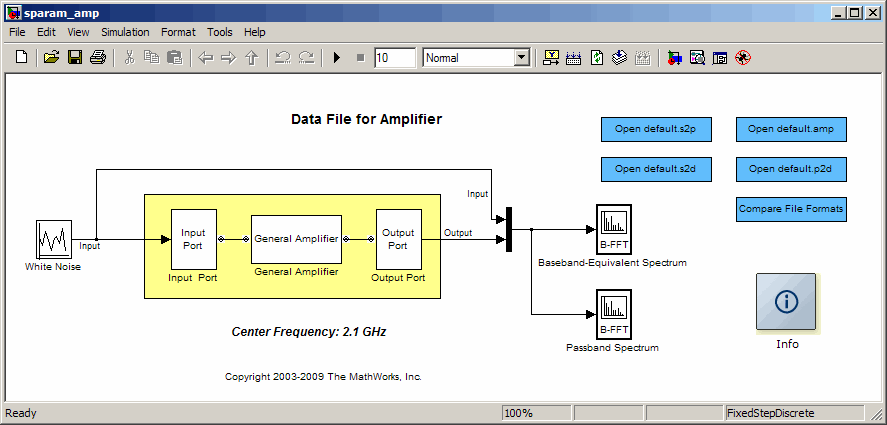
Дважды щелкните блок «Общий усилитель», чтобы отобразить его параметры.
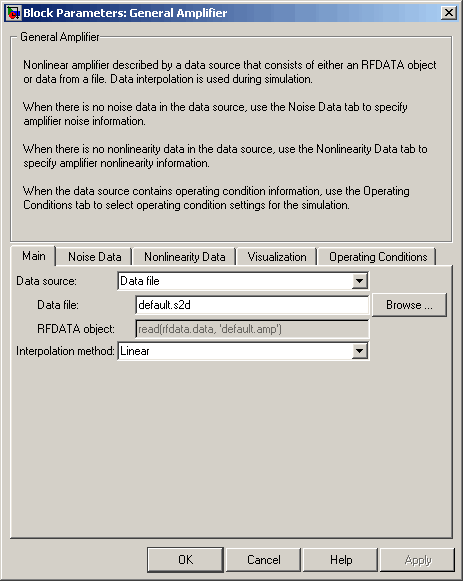
Как показано на предыдущем рисунке, параметр Data source имеет значение Data fileи параметр Data file имеет значение default.s2d. Эти значения определяют набор блоков для импорта данных из файла default.s2d. Блок использует эти данные вместе с другими параметрами блока при моделировании.
Выберите вкладку Визуализация (Visualization) и задайте параметры блока Общий усилитель (General Amplifier) следующим образом:
В списке «Тип печати» выберите Z Smith chart.
В списке Y Parameter1 выберите S22.
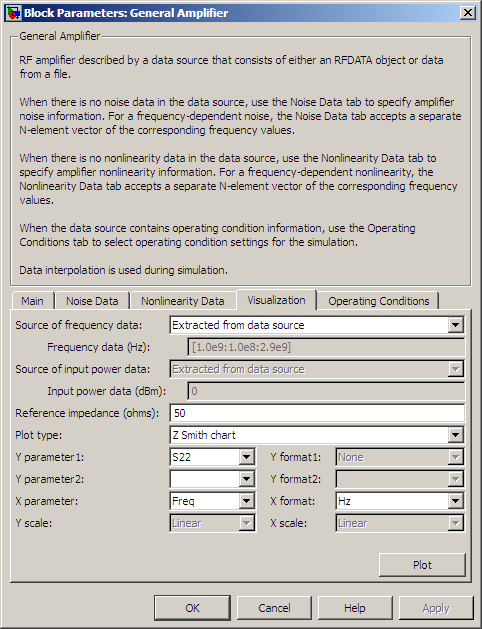
Щелкните Печать (Plot).
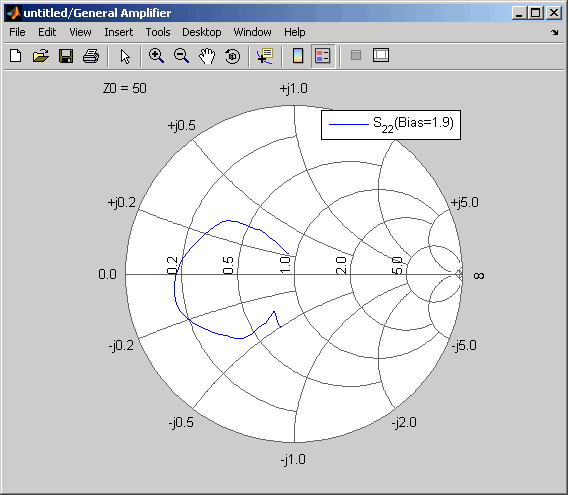
Это действие создает Z Smith диаграмму параметров S22 с использованием частотных данных из default.s2d файл.
Общая частотная характеристика усилителя
Примечание
Для отображения подсказок по данным для линии печати выберите «Сервис» > «Курсор данных». Щелкните курсор данных на линии печати, чтобы увидеть частоту и значение параметра в этой точке. Для получения дополнительной информации см. документацию MATLAB.
