exponenta event banner

Половинный калибр

Отображение входного значения в полукруглом масштабе

  • Библиотека:
  • Симулинк/панель мониторинга

  • Half Gauge block

Описание

При моделировании блок «Полукруглый датчик» отображает подключенный сигнал в полукруглой шкале. Для создания интерактивной панели элементов управления и индикаторов модели можно использовать блок «Полуколебание» (Half Gauge) с другими блоками панели управления. Блок половинного датчика обеспечивает индикацию мгновенного значения подключенного сигнала во время моделирования. Можно изменить диапазон блока половинного датчика в соответствии с данными. Для получения дополнительной информации о сигнале можно также настроить внешний вид блока «Половинный датчик». Например, можно использовать диапазоны цветового кода в спецификации и вне спецификации.

Подключить блоки панели мониторинга

Блоки пульта управления не используют порты для подключения к элементам модели. Чтобы подключить блоки панели управления к сигналам в модели, используйте режим подключения. Режим «Соединить» облегчает процесс соединения блоков панели мониторинга в модели, особенно если требуется соединить сразу несколько блоков. Для соединения одного блока панели мониторинга можно также использовать таблицу Соединение (Connection) в диалоговом окне блока.

Совет

Соединения блоков панели управления можно изменять во время моделирования в обычном и ускоренном режиме.

Чтобы войти в режим подключения, выберите блок панели мониторинга для подключения. Затем на вкладке блока нажмите кнопку «Подключить». В режиме подключения при выборе одного или нескольких сигналов или блоков появляется список сигналов, доступных для подключения. Выберите сигнал из списка для подключения к выбранному блоку пульта управления. Чтобы подключить другой блок панели мониторинга, остановитесь на блоке, который требуется подключить, и нажмите кнопку «Подключить» над ним. Затем выберите один или несколько сигналов и блоков в модели и выберите сигнал для подключения.
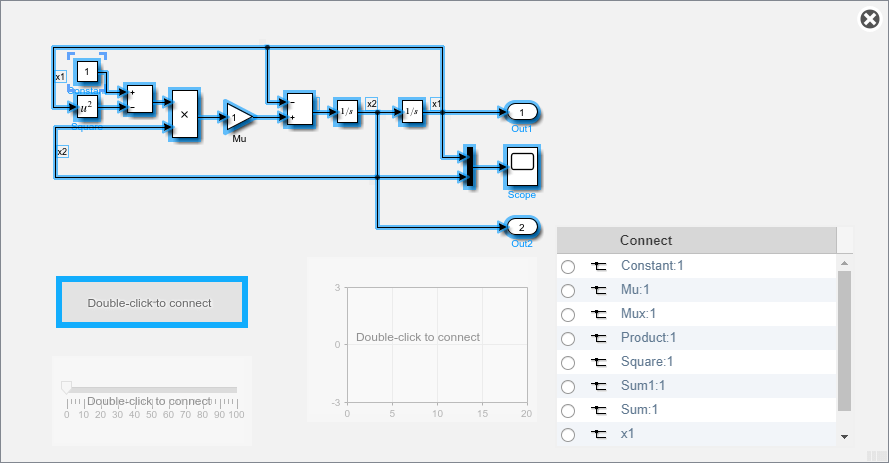
По завершении соединения блоков пульта управления в модели на вкладке блока щелкните Готово соединение (Done Connecting).

Совет

Можно скрыть сообщение, отображаемое на несвязанных блоках, с помощью set_param функции с помощью ShowInitialText параметр блока. Сообщение также исчезает при подключении блока.

Ограничения

  • За исключением блока «Область панели мониторинга» и блока «Отображение», блоки панели управления могут подключаться только к реальным скалярным сигналам.

  • Панель инструментов не поддерживает блоки, находящиеся внутри панели.

  • Таблицу Подключение (Connection) в диалоговом окне блока нельзя использовать для подключения блока панели мониторинга к блоку, который комментируется. При подключении блока панели мониторинга к блоку с комментариями в режиме подключения блок панели мониторинга не отображает подключенное значение до тех пор, пока вы не раскомментируете блок.

  • Блоки пульта управления не могут соединяться с элементами модели внутри ссылочных моделей.

  • При моделировании иерархии моделей блоки панели мониторинга внутри ссылочных моделей не обновляются.

  • Блоки приборной панели не поддерживают быстрое моделирование ускорителя.

  • Невозможно подключить блок панели мониторинга к данным или действию в Stateflow ® во время моделирования.

  • Некоторые сигналы удаляются оптимизацией и недоступны при моделировании режима ускорителя. Для просмотра такого сигнала с помощью блока приборной панели отметьте сигнал для регистрации.

Параметры

развернуть все

Сигнал

Таблица соединений используется для выбора сигнала для подключения к блоку. Для подключения блока к сигналу:

  1. Выберите в модели один или несколько сигналов.

  2. В таблице выберите сигнал, который требуется подключить.

  3. Нажмите кнопку «Применить».

Совет

Блоки пульта управления можно подключить к сигналам в модели во время моделирования.

Программное использование

Параметр блока: Binding
Тип: Simulink.HMI.SignalSpecification
По умолчанию: []

Главный

Конечное, вещественное, двойное, скалярное значение, определяющее минимальное значение делений для шкалы. Минимальное значение должно быть меньше значения параметра Maximum.

Программное использование

Программная установка Minimum параметр, используйте 1около-3 вектор, содержащий значения для Minimum, Tick Interval, и Maximum параметры, в таком порядке. Для использования auto значение для Tick Interval, оставьте Tick Interval позиция в векторе пуста или укажите -1.

Параметр блока: Limits
Тип: 1x3 вектор
По умолчанию: [0 -1 100]

Конечное, вещественное, двойное, скалярное значение, определяющее максимальное значение делений для шкалы. Максимальное значение должно быть больше значения параметра Minimum.

Программное использование

Программная установка Maximum параметр, используйте 1около-3 вектор, содержащий значения для Minimum, Tick Interval, и Maximum параметры, в таком порядке. Для использования auto значение для Tick Interval, оставьте Tick Interval позиция в векторе пуста или укажите -1.

Параметр блока: Limits
Тип: 1x3 вектор
По умолчанию: [0 -1 100]

Конечное, вещественное, положительное, целое, скалярное значение, определяющее интервал основных делений на шкале. Если установлено значение autoблок автоматически корректирует интервал засечки на основе значений параметров Максимум (Maximum) и Минимум (Minimum).

Программное использование

Программная установка Tick Interval параметр, используйте 1около-3 вектор, содержащий значения для Minimum, Tick Interval, и Maximum параметры, в таком порядке. Для использования auto значение для Tick Interval, оставьте Tick Interval позиция в векторе пуста или укажите -1.

Параметр блока: Limits
Тип: 1x3 вектор
По умолчанию: [0 -1 100]

Параметры цвета для диапазонов значений на шкале. Нажмите кнопку +, чтобы добавить цвет масштаба. Для каждого добавленного цвета укажите минимальное и максимальное значения диапазона, в котором требуется отобразить этот цвет.

Программное использование

Чтобы программно задать Scale Colors используйте массив структур с полями:

  • Min - Минимальное значение цветового диапазона на шкале

  • Max - Максимальное значение цветового диапазона на шкале

  • Color1около-3 вектор double значения между 0 и 1 которые указывают цвет для диапазона в форме [r g b]

Включите структуру в массив для каждого масштабного диапазона, для которого требуется задать цвет.

range1.Min = 0;
range1.Max = 10;
range1.Color = [0 0 1];
range2.Min = 10;
range2.Max = 15;
range2.Color = [0 1 0];
scaleRanges = [range1 range2];
Параметр блока: ScaleColors
Тип: массив структуры
По умолчанию: 0x1 массив struct

Положение метки блока. Если блок соединен с элементом в модели, метка является именем подключенного элемента.

Программное использование

Параметр блока: LabelPosition
Текст: символьный вектор
Значения: 'Top' | 'Bottom' | 'Hide'
По умолчанию: 'Top'

Направление шкалы калибра.

Программное использование

Параметр блока: ScaleDirection
Текст: символьный вектор
Значения: 'Clockwise' | 'Counterclockwise'
По умолчанию: 'Clockwise'

Формат

Непрозрачность фона блока, заданная как скалярное значение от 0 до 1.

Пример: 0.5

Программное использование

Параметр блока: Opacity
Тип: скаляр
По умолчанию: 1

Блокировать цвет переднего плана, исключая текст. Цвет переднего плана применяется к масштабу и имени блока. Можно выбрать цвет из палитры стандартных цветов или задать пользовательский цвет. Чтобы задать цвет для текста блока, используйте параметр «Цвет шрифта».

Программное использование

Укажите ForegroundColor параметр для блока как 1около-3 [r g b] вектор со значениями между 0 и 1.

Параметр блока: ForegroundColor
Тип: [r g b] вектор

Цвет фона блока. Можно выбрать цвет из палитры стандартных цветов или задать пользовательский цвет.

Программное использование

Укажите BackgroundColor параметр для блока как 1около-3 [r g b] вектор со значениями между 0 и 1.

Параметр блока: BackgroundColor
Тип: [r g b] вектор

Цвет шрифта блока. Цвет шрифта применяется к меткам засечки в масштабе. Можно выбрать цвет из палитры стандартных цветов или задать пользовательский цвет.

Программное использование

Укажите FontColor параметр для блока как 1около-3 [r g b] вектор со значениями между 0 и 1.

Параметр блока: FontColor
Тип: [r g b] вектор

Характеристики блока

Типы данных

Boolean | double | enumerated | fixed point | half | integer | single

Прямой проход

no

Многомерные сигналы

no

Сигналы переменного размера

no

Обнаружение пересечения нулей

no

Расширенные возможности

.
Представлен в R2015a