Блоки в библиотеке инструментальной панели помогают управлять моделью и визуализировать ее во время моделирования и во время приостановки моделирования. В этом примере используется модель отказоустойчивой топливной системы управления для демонстрации возможностей управления и визуализации блоков панели управления.
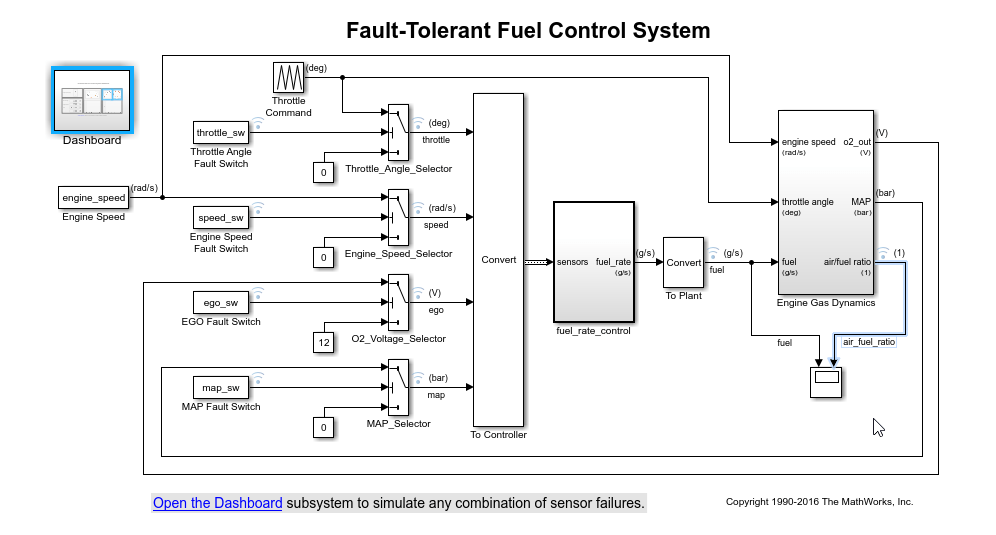
Для открытия модели введите sldemo_fuelsys в окне команд MATLAB ®. Чтобы открыть подсистему панели мониторинга, дважды щелкните ее или щелкните ссылку Открыть панель мониторинга.
Примечание
Блоки панели управления не могут подключаться к сигналам внутри ссылочных моделей или подсистем.
Подсистема пульта управления содержит блоки для управления и визуализации сигналов в модели отказоустойчивой топливной системы управления. Изучите связи между сигналами и блоками панели мониторинга. Щелкните сигнал или блок панели управления, чтобы выделить соединения.
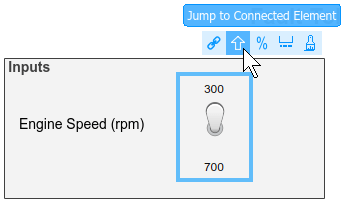
В подсистеме Пульт управления (Dashboard) щелкните Переключатель (Toggle) на панели Топливо (Fuel). Наведите указатель мыши на многоточие над блоком, а затем щелкните стрелку над ним, чтобы перейти к подключенному блоку или сигналу.
На верхнем уровне модели щелкните значок air_fuel_ratio и см. подсистему Dashboard, Quarter Gauge и Half Gauge.
В подсистеме приборной панели переключатели обеспечивают управление состоянием угла дроссельной заслонки, частоты вращения двигателя, сигналов EGO и MAP. Для каждого сигнала датчика переключатель переключается между normal и failпозволяет моделировать реакцию системы на каждый одноточечный отказ. Нажатие любого из этих переключателей перед моделированием, во время моделирования или во время приостановки моделирования изменяет состояние модели.
Выполните моделирование и проверьте реакцию системы управления на каждый одноточечный отказ.
Запустите моделирование.
При выполнении моделирования щелкните один из переключателей для моделирования отказа компонента.
Наблюдать за изменениями в fuel и air_fuel_ratio сигналы в блоках «Область панели управления» и «Датчик» при переключении каждого переключателя.
Остановите моделирование по завершении.
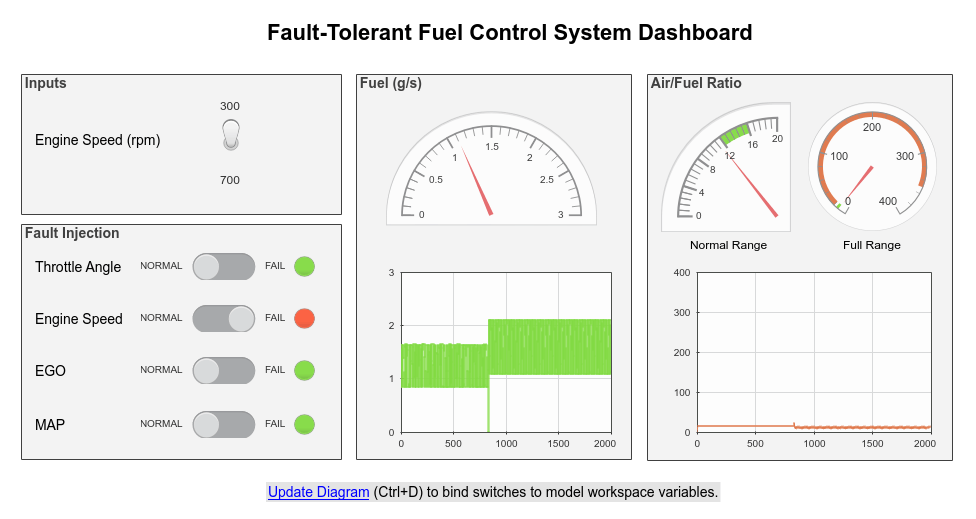
Блоки пульта управления позволяют просматривать данные сигналов с помощью датчиков, ламп и областей пульта управления. В этом примере блоки панели управления обеспечивают визуальную обратную связь относительно расхода топлива и соотношения воздуха и топлива во время моделирования, после моделирования и во время приостановки моделирования.
Для сбора различных типов информации и более эффективной визуализации сигнала подключите несколько блоков панели управления к одному сигналу. Например, можно визуализировать air_fuel_ratio сигнал с помощью блоков «Калибр», «Квадрат» и «Область панели мониторинга».
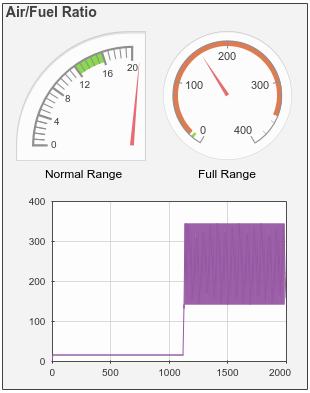
Используйте блок «Quarter Gauge» с именем «Normal Range» в примере, чтобы увидеть небольшие колебания в моменте air_fuel_ratio сигнал, а его значение находится в нормальном рабочем диапазоне. Блок «Манометр» с меткой «Полный диапазон» позволяет увидеть поведение мгновенного air_fuel_ratio сигнал вне нормального диапазона. В блоке «Область панели мониторинга» показаны варианты air_fuel_ratio сигнал со временем.
Блоки пульта управления позволяют настраивать параметры в модели во время моделирования. Для изучения возможности настройки в модели топливной системы замените блок переключения частоты вращения двигателя на ручку:
Удалите переключатель частоты вращения двигателя.
Добавьте блок ручки из библиотеки пульта управления.
Нажмите кнопку «Подключить», которая появляется при приостановке работы блока ручки. При нажатии кнопки «Подключить» редактор Simulink ® переходит в режим подключения, облегчающий подключение блоков панели управления к сигналам и параметрам в модели.
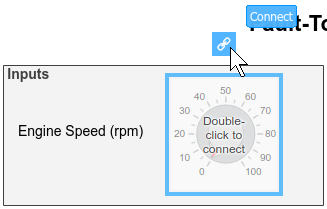
Перейдите на верхний уровень модели и выберите блок «Частота вращения двигателя». Блок «Частота вращения двигателя» - это блок «Константа», параметр «Константа» которого можно настроить с помощью блока «Ручка».
При выборе блока «Частота вращения двигателя» имена настраиваемых параметров, связанных с блоком, отображаются в таблице.

Нажмите кнопку опции рядом с engine_speed в таблице. Затем для выхода из режима подключения нажмите кнопку «Выход» в правом верхнем углу холста модели.
Теперь, когда блок Knob подключен к engine_speed можно задать интервал засечки и диапазон значений, подходящих для моделирования. Дважды щелкните блок ручки, чтобы получить доступ к параметрам блока. В этом примере задайте для параметра «Минимум» значение 75, максимум до 750и установите флажок "Интервал для 75. Затем нажмите кнопку ОК.
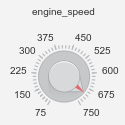
Моделирование модели и настройка engine_speed с помощью ручки.
Запустите моделирование.
Во время моделирования перетащите указатель на ручку, чтобы настроить значение engine_speed.
Обратите внимание, что ручка используется для корректировки значения engine_speed, air_fuel_ratio значение, отображаемое в блоках датчика и в блоке области панели мониторинга, изменяется.
Остановите моделирование после завершения настройки параметра.
