Визуализация данных моделирования в процессе моделирования помогает понять и настроить поведение модели. Simulink ® предлагает несколько дополнительных инструментов визуализации, которые можно использовать в процессе моделирования. Некоторые инструменты визуализации также позволяют сохранять данные моделирования. Узнайте о каждой технике, чтобы выбрать правильные инструменты для визуализации данных модели.
Инспектор данных моделирования - просмотр, анализ и сравнение зарегистрированных данных в течение всего процесса моделирования.
Scope Block, Floating Scope Block и Scope Viewer - отладка и анализ данных с использованием среды и возможностей, аналогичных стендовому осциллографу.
Блоки панели мониторинга - создание интерактивного интерфейса для настройки и мониторинга модели.
Port value display - просмотр мгновенных значений сигналов во время отладки.
Пользовательская визуализация MATLAB ® - запись кода MATLAB для визуализации данных.
Для большинства задач визуализации можно использовать инспектор данных моделирования. Инспектор данных моделирования интегрируется с регистрацией данных в модели и хорошо работает для визуализации многих сигналов в модели. Используйте сравнения в инспекторе данных моделирования для прототипа, отладки, настройки, калибровки и тестирования моделей. Инспектор данных моделирования поддерживает:
Просмотр сигналов во время моделирования
Ведение журнала, импорт и экспорт данных
Конфигурируемые компоновки и параметры визуализации вложенной печати
Просмотр данных с использованием нескольких опций визуализации, включая карты и графики XY
Последующая обработка и анализ данных с использованием сравнений со значениями допусков
Сохранение графиков и данных для совместного использования или архивирования результатов
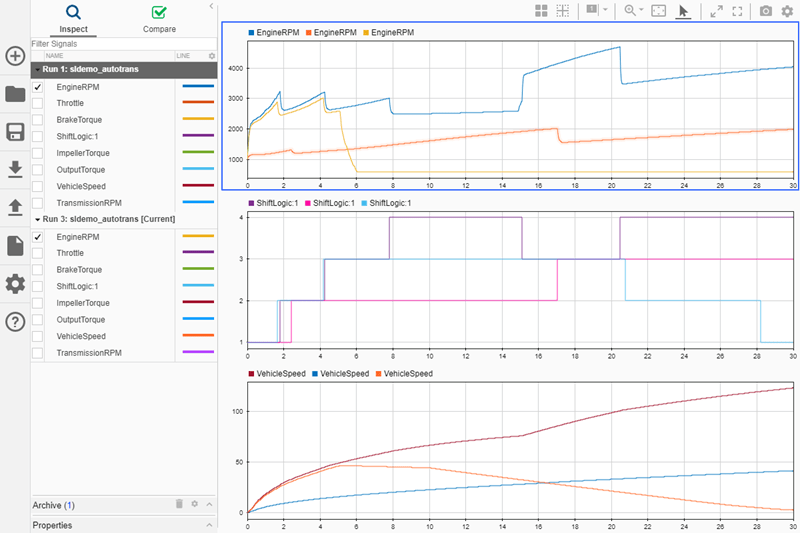
Чтобы визуализировать данные моделирования с помощью инспектора данных моделирования, заносите данные в модель. При регистрации сигналов и выходных данных регистрируемые данные автоматически становятся доступными в инспекторе данных моделирования во время и после моделирования. В окне Параметры конфигурации модели (model Configuration Parameters) выберите Импорт/экспорт данных (Data Import/Export) > Записать записанные данные рабочей области (Record logged workspace data) в Инспекторе данных моделирования (Simulation Data Inspector), чтобы сделать записанные состояния и Simscape™ данные доступными в Инспекторе данных моделирования (Simulation Data Inspector Если требуется просматривать сигналы без регистрации данных, рекомендуется использовать блок Scope, блок Floating Scope или средство просмотра Scope Viewer.
Откройте инспектор данных моделирования в меню Моделирование > Инспектор данных или щелкните значок регистрации сигнала. При открытии инспектора данных моделирования щелчком на значке регистрации сигнала сигнал автоматически выводится на печать.
Дополнительные сведения см. в разделе Инспектор расчетных данных.
Блоки области действия, плавающие блоки области действия и средство просмотра области действия визуализируют подключенные сигналы аналогично стендовому осциллографу. Блоки области и средство просмотра области используют один и тот же интерфейс для визуализации и анализа подключенных сигналов. Интерфейс аналогичен другим инструментам для конкретных доменов, таким как блоки Spectrum Analyzer (DSP System Toolbox) и Array Plot (DSP System Toolbox). Блоки области легко добавлять и подключать в модели, и нет необходимости регистрировать данные для просмотра сигнальных данных.
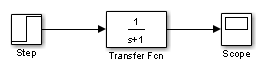
Поддержка блоков области, плавающих блоков области и средства просмотра области:
Просмотр сигналов во время моделирования, включая быстрое моделирование ускорителей.
Простое подключение и доступность для облегченной отладки.
Визуализация сигнала без регистрации.
Необязательная регистрация сигналов.
Запуск моделирования из интерфейса визуализации с помощью элементов управления воспроизведением.
Измерения осциллографа, включая курсоры и триггеры. Дополнительные измерения доступны при наличии лицензии Simscape или DSP System Toolbox™.
Конфигурируемые графики и отображение.
Настраиваемые триггеры для записи событий.
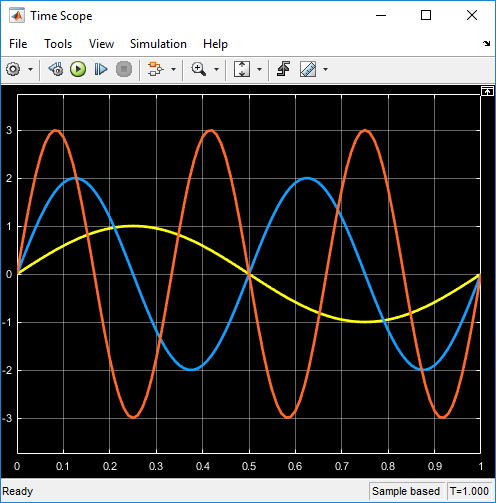
Для создания прототипов и облегченной отладки используйте блок Scope, блок Floating Scope и средство просмотра Scope Viewer. Например, на ранних этапах разработки модели можно подключить блок Scope к сигналу для быстрой проверки поведения компонента. Добавляя триггеры, можно настроить определенный пик или другой артефакт в сигнале. Блок области может быть или не быть постоянным в модели.
При необходимости просмотра данных для сигналов в иерархии модели рассмотрите возможность использования инспектора данных моделирования, особенно если сигналы, которые требуется просмотреть, уже заносятся в журнал.
Дополнительные сведения см. в разделах Блоки областей и Обзор программы просмотра областей.
Библиотека панели управления включает управляющие блоки, которые можно использовать для настройки переменных и параметров в модели, и блоки визуализации, которые можно использовать для просмотра данных сигнала. Используйте блоки панели управления для просмотра мгновенных данных сигнала и создания интерактивного интерфейса для модели.
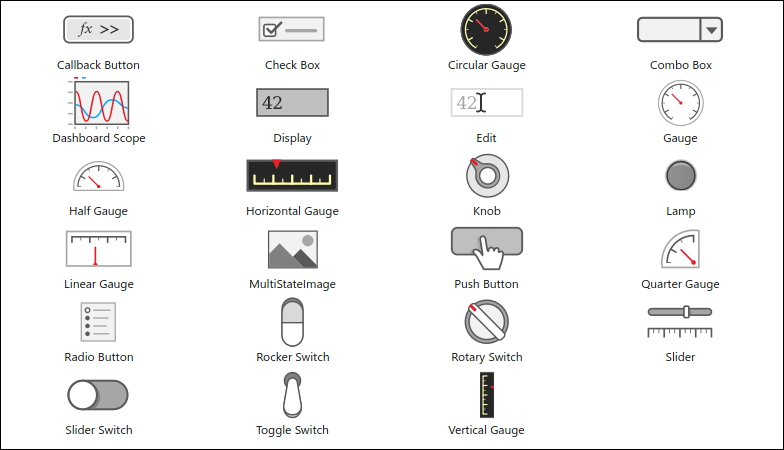
Элементы управления блоками панели управления можно использовать для изменения значений переменных и настраиваемых параметров в модели во время моделирования. Блоки панели мониторинга визуализации постоянно обновляются в процессе моделирования. При необходимости отладки модели, в которой используются блоки панели управления, рекомендуется использовать темп моделирования или пошаговый режим моделирования для замедления моделирования, чтобы можно было просматривать мгновенные значения сигнала. Можно также продвигать блоки панели управления на одну или несколько панелей, чтобы интерактивная панель управления могла следовать за вами по всей иерархии модели при проектировании и отладке модели. Дополнительные сведения см. в разделе:
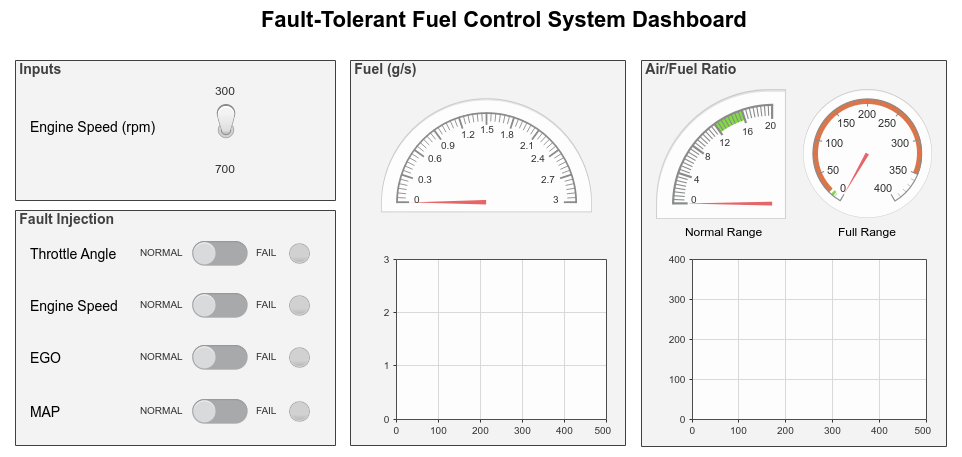
Блок «Область панели мониторинга» обеспечивает простое представление сигнала во времени. С помощью контекстного меню можно масштабировать, панорамировать и добавлять курсоры в блок области панели мониторинга. Для получения дополнительных возможностей отладки и анализа используйте блок области или данные журнала в инспекторе данных моделирования.
Дополнительные сведения об использовании блоков панели управления см. в разделе Настройка и визуализация модели с блоками панели управления.
Можно включить отображение значения порта для просмотра значения сигнала в данный момент времени. Экраны значений портов могут дополнять существующие визуализации при создании прототипов и отладке моделей. Например, можно просматривать значения сигналов при отображении значения порта по мере выполнения моделирования при визуализации временного поведения с помощью блока Scope. Для поддержки отладки можно также использовать собственные экраны значений портов без добавления блоков в модель или данных регистрации.
Для отображения значения сигнала щелкните его правой кнопкой мыши и выберите Show Value Label of Selected Port (Показать метку значения выбранного порта).
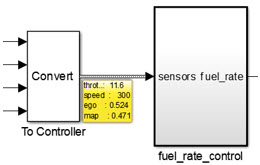
При проверке сигнальных данных путем отображения значения на порте рекомендуется использовать режим моделирования или пошаговый режим моделирования. Дополнительные сведения см. в разделах Динамика моделирования и Переход к моделированию.
Дополнительные сведения см. в разделе Отображение значений портов для отладки.
При регистрации данных моделирования в рабочей области или файле можно создать код и сценарии MATLAB для создания пользовательских визуализаций. В модели можно регистрировать сигналы, выходы и состояния, а также включать регистрацию данных для сигналов, подключенных к средствам просмотра области, плавающим блокам области и блокам области. Дополнительные сведения о регистрации данных в модели см. в разделе Экспорт данных моделирования.
Примечание
При постобработке данных с использованием кода и сценариев MATLAB не требуется создавать пользовательский код MATLAB для визуализации данных. Обработанные данные можно импортировать в инспектор данных моделирования для визуализации вместе с записанными данными.
Код визуализации, который вы пишете, может зависеть от формата записанных данных. По умолчанию для ведения журнала используется Dataset форматирование и создание единого результата моделирования. Записанные данные возвращаются в рабочую область как Simulink.SimulationOutput объект, содержащий Simulink.SimulationData.Dataset для каждого типа регистрации, используемого в моделировании. Каждый Dataset объект содержит Simulink.SimulationData.Signal объекты, которые хранят данные для отдельного сигнала как timeseries объект. Дополнительные сведения см. в разделе Формат данных для данных моделирования в журнале.
При регистрации сигнала можно визуализировать сигнал во время моделирования с помощью пользовательского кода MATLAB. Дополнительные сведения см. в разделе Доступ к данным в функции MATLAB во время моделирования.
Плавающая область | Объем | Просмотр области | Инспектор расчетных данных
