exponenta event banner

Горизонтальный калибр

Отображение значения сигнала на горизонтальном настраиваемом измерителе во время моделирования

  • Библиотека:
  • Simulink/Панель мониторинга/Настраиваемые блоки
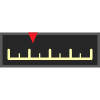
  • Horizontal Gauge block

Описание

Блок «Горизонтальный датчик» отображает значение подключенного сигнала на линейном индикаторе, который можно настроить так, чтобы он выглядел как датчик в реальной системе.

Блок «Горизонтальный датчик» отображает мгновенное значение подключенного сигнала в процессе моделирования. Можно изменить значения диапазона и делений в блоке «Горизонтальный датчик» в соответствии с данными. Используйте блок Горизонтальный датчик (Horizontal Gauge) вместе с другими блоками панели инструментов, чтобы создать интерактивную панель инструментов элементов управления и индикаторов для модели.

Настройка блока горизонтального датчика

При добавлении в модель блока Горизонтальный датчик (Horizontal Caliger) блок предварительно конфигурируется с конструкцией по умолчанию. Можно использовать блок с конструкцией по умолчанию или настроить внешний вид блока в режиме конструктора. После выбора блока можно перейти в режим проектирования одним из трех способов:

  • На вкладке «Калибр» в разделе «Модель» нажмите кнопку «Изменить».

  • В Инспекторе свойств на вкладке «Проект» нажмите «Редактировать».

  • Остановите многоточие над блоком и нажмите кнопку «Редактировать пользовательский блок».

В режиме проектирования имеется доступ к параметрам и настройкам блока, позволяющим проектировать внешний вид блока. С помощью панели инструментов над блоком можно изменить фоновое изображение или изображение иглы, а также задать непрозрачность и цвет для масштаба, меток засечек и строки значений. Чтобы создать вид масштаба, выберите аспект масштаба, который требуется отредактировать, в средней части панели инструментов. Используйте элементы управления, расположенные справа на панели инструментов, чтобы задать цвет и непрозрачность. Можно также щелкнуть и перетащить, чтобы изменить положение иглы или шкалы.

Для точного управления проектом блока используйте вкладку «Проект» в Инспекторе свойств. Для ввода точных значений параметров проекта можно использовать инспектор свойств. Вкладка «Проект» также содержит параметры проектирования, которые недоступны на панели инструментов или при интерактивном редактировании, например возможность добавления к блоку изображения переднего плана.
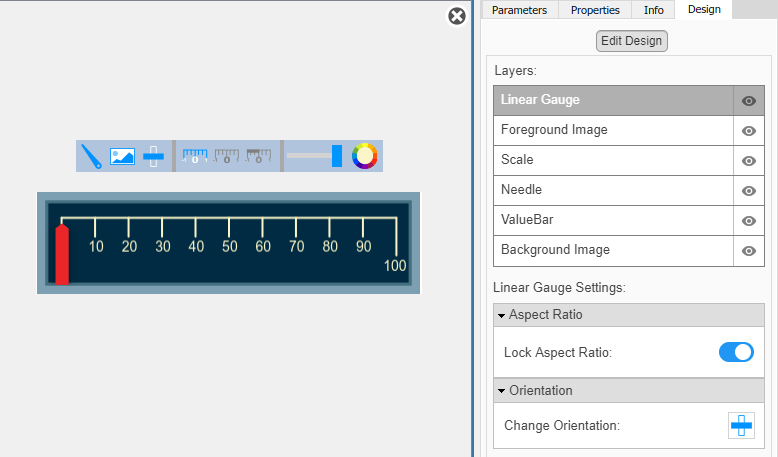
По завершении редактирования проекта нажмите кнопку «Выход» в правом верхнем углу холста, чтобы выйти из режима проектирования.

Подключить блоки панели мониторинга

Блоки пульта управления не используют порты для подключения к элементам модели. Чтобы подключить блоки панели управления к сигналам в модели, используйте режим подключения. Режим «Соединить» облегчает процесс соединения блоков панели мониторинга в модели, особенно если требуется соединить сразу несколько блоков. Для соединения одного блока панели мониторинга можно также использовать таблицу Соединение (Connection) в диалоговом окне блока.

Совет

Соединения блоков панели управления можно изменять во время моделирования в обычном и ускоренном режиме.

Чтобы войти в режим подключения, выберите блок панели мониторинга для подключения. Затем на вкладке блока нажмите кнопку «Подключить». В режиме подключения при выборе одного или нескольких сигналов или блоков появляется список сигналов, доступных для подключения. Выберите сигнал из списка для подключения к выбранному блоку пульта управления. Чтобы подключить другой блок панели мониторинга, остановитесь на блоке, который требуется подключить, и нажмите кнопку «Подключить» над ним. Затем выберите один или несколько сигналов и блоков в модели и выберите сигнал для подключения.
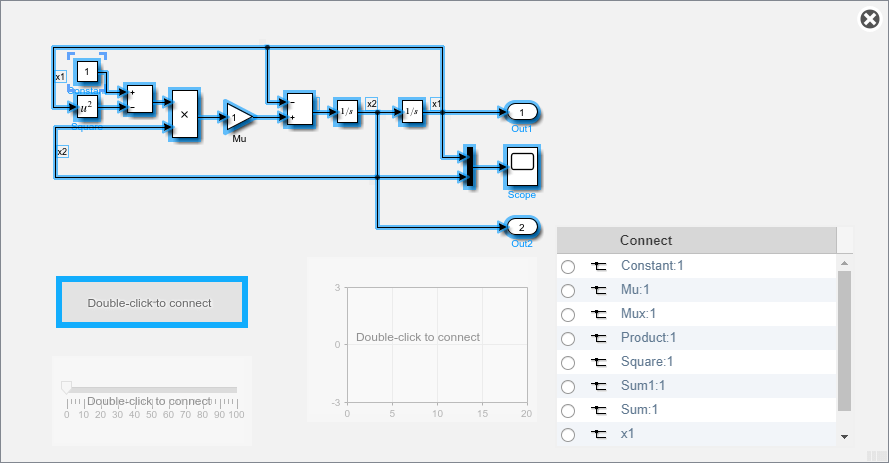
По завершении соединения блоков пульта управления в модели на вкладке блока щелкните Готово соединение (Done Connecting).

Совет

Можно скрыть сообщение, отображаемое на несвязанных блоках, с помощью set_param функции с помощью ShowInitialText параметр блока. Сообщение также исчезает при подключении блока.

Ограничения

  • За исключением блока «Область панели мониторинга» и блока «Отображение», блоки панели управления могут подключаться только к реальным скалярным сигналам.

  • Панель инструментов не поддерживает блоки, находящиеся внутри панели.

  • Таблицу Подключение (Connection) в диалоговом окне блока нельзя использовать для подключения блока панели мониторинга к блоку, который комментируется. При подключении блока панели мониторинга к блоку с комментариями в режиме подключения блок панели мониторинга не отображает подключенное значение до тех пор, пока вы не раскомментируете блок.

  • Блоки пульта управления не могут соединяться с элементами модели внутри ссылочных моделей.

  • При моделировании иерархии моделей блоки панели мониторинга внутри ссылочных моделей не обновляются.

  • Блоки приборной панели не поддерживают быстрое моделирование ускорителя.

  • Невозможно подключить блок панели мониторинга к данным или действию в Stateflow ® во время моделирования.

  • Некоторые сигналы удаляются оптимизацией и недоступны при моделировании режима ускорителя. Для просмотра такого сигнала с помощью блока приборной панели отметьте сигнал для регистрации.

Параметры

развернуть все

Таблица соединений используется для выбора сигнала для подключения к блоку. Для подключения блока к сигналу:

  1. Выберите в модели один или несколько сигналов.

  2. В таблице выберите сигнал, который требуется подключить.

  3. Нажмите кнопку «Применить».

Совет

Блоки пульта управления можно подключить к сигналам в модели во время моделирования.

Программное использование

Параметр блока: Binding
Тип: Simulink.HMI.SignalSpecification
По умолчанию: []

Конечное, вещественное, двойное, скалярное значение, определяющее минимальное значение делений для шкалы. Минимальное значение должно быть меньше значения параметра Maximum.

Программное использование

Программная установка Minimum параметр, используйте 1около-3 вектор, содержащий значения для Minimum, Tick Interval, и Maximum параметры, в таком порядке. Для использования auto значение для Tick Interval, оставьте Tick Interval позиция в векторе пуста или укажите -1.

Параметр блока: Limits
Тип: 1x3 вектор
По умолчанию: [0 -1 100]

Конечное, вещественное, двойное, скалярное значение, определяющее максимальное значение делений для шкалы. Максимальное значение должно быть больше значения параметра Minimum.

Программное использование

Программная установка Maximum параметр, используйте 1около-3 вектор, содержащий значения для Minimum, Tick Interval, и Maximum параметры, в таком порядке. Для использования auto значение для Tick Interval, оставьте Tick Interval позиция в векторе пуста или укажите -1.

Параметр блока: Limits
Тип: 1x3 вектор
По умолчанию: [0 -1 100]

Конечное, вещественное, положительное, целое, скалярное значение, определяющее интервал основных делений на шкале. Если установлено значение autoблок автоматически корректирует интервал засечки на основе значений параметров Максимум (Maximum) и Минимум (Minimum).

Программное использование

Программная установка Tick Interval параметр, используйте 1около-3 вектор, содержащий значения для Minimum, Tick Interval, и Maximum параметры, в таком порядке. Для использования auto значение для Tick Interval, оставьте Tick Interval позиция в векторе пуста или укажите -1.

Параметр блока: Limits
Тип: 1x3 вектор
По умолчанию: [0 -1 100]

Параметры цвета для диапазонов значений на шкале. Нажмите кнопку +, чтобы добавить цвет масштаба. Для каждого добавленного цвета укажите минимальное и максимальное значения диапазона, в котором требуется отобразить этот цвет.

Программное использование

Чтобы программно задать Scale Colors используйте массив структур с полями:

  • Min - Минимальное значение цветового диапазона на шкале

  • Max - Максимальное значение цветового диапазона на шкале

  • Color1около-3 вектор double значения между 0 и 1 которые указывают цвет для диапазона в форме [r g b]

Включите структуру в массив для каждого масштабного диапазона, для которого требуется задать цвет.

range1.Min = 0;
range1.Max = 10;
range1.Color = [0 0 1];
range2.Min = 10;
range2.Max = 15;
range2.Color = [0 1 0];
scaleRanges = [range1 range2];
Параметр блока: ScaleColors
Тип: массив структуры
По умолчанию: 0x1 массив struct

Сохранять ли пропорции блока при изменении размера блока и при задании нового фонового изображения.

Положение метки блока. Если блок соединен с элементом в модели, метка является именем подключенного элемента.

Программное использование

Параметр блока: LabelPosition
Текст: символьный вектор
Значения: 'Top' | 'Bottom' | 'Hide'
По умолчанию: 'Top'

Непрозрачность фона блока, заданная как скалярное значение от 0 до 1. Задайте непрозрачность фона с помощью вкладки «Проект» в Инспекторе свойств.

  1. На вкладке «Проект» нажмите «Редактировать проект».

  2. Выберите компонент «Фон».

  3. В разделе «Цвет фона» задайте требуемую непрозрачность.

Пример: 0.5

Программное использование

Параметр блока: Opacity
Тип: скаляр
По умолчанию: 1

Блокировать цвет переднего плана, исключая текст. Цвет переднего плана применяется к масштабу и имени блока. Чтобы задать цвет для текста блока, используйте параметр «Цвет шрифта».

Задайте цвет переднего плана для блока с помощью вкладки «Проект» в Инспекторе свойств.

  1. На вкладке «Проект» нажмите «Редактировать проект».

  2. Выберите компонент «Масштаб».

  3. В разделе «Засечки» откройте меню «Цвет». Можно выбрать из палитры стандартных цветов или задать пользовательский цвет.

Программное использование

Укажите ForegroundColor параметр для блока как 1около-3 [r g b] вектор со значениями между 0 и 1.

Параметр блока: ForegroundColor
Тип: [r g b] вектор

Цвет фона блока. Можно выбрать сплошной цвет фона, а не фоновое изображение. Для проектирования блока, использующего сплошной фон, используйте вкладку «Проект» в Инспекторе свойств.

  1. На вкладке «Проект» нажмите «Редактировать проект».

  2. Выберите компонент «Фон».

  3. Выберите «Использовать цвет фона».

  4. Выберите цвет фона из палитры стандартных цветов или укажите пользовательский цвет.

  5. Отрегулируйте параметр «Смещение от масштаба» до тех пор, пока сплошной фон не станет нужным размером.

Изменение цвета фона с помощью панели инструментов удаляет фоновое изображение и включает параметр «Использовать цвет фона».

Программное использование

Укажите BackgroundColor параметр для блока как 1около-3 [r g b] вектор со значениями между 0 и 1.

Параметр блока: BackgroundColor
Тип: [r g b] вектор

Цвет шрифта блока. Цвет шрифта применяется к меткам масштаба. Чтобы задать цвет масштаба, используйте параметр «Цвет переднего плана».

Задайте цвет шрифта для блока с помощью вкладки «Проект» в Инспекторе свойств.

  1. На вкладке «Проект» нажмите «Редактировать проект».

  2. Выберите компонент «Масштаб».

  3. В разделе «Метки» откройте меню «Цвет». Можно выбрать из палитры стандартных цветов или задать пользовательский цвет.

Характеристики блока

Типы данных

Boolean | double | enumerated | fixed point | half | integer | single

Прямой проход

no

Многомерные сигналы

no

Сигналы переменного размера

no

Обнаружение пересечения нулей

no

Расширенные возможности

.
Представлен в R2020a
