exponenta event banner

Simulink. DualScaledParameter

Укажите имя, значение, единицы измерения и другие свойства параметра Simulink с двойным масштабированием

Описание

Использовать Simulink.DualScaledParameter таким образом, можно определить объект, в котором хранятся два масштабированных значения одного и того же физического значения.

Например, для измерения температуры можно сохранить шкалу по Фаренгейту и шкалу по Цельсию с преобразованием, определенным предоставленным методом расчета. Учитывая одно масштабированное значение, Simulink.DualScaledParameter вычисляет другое масштабированное значение с помощью метода вычисления.

Параметр с двойным масштабированием наследует некоторые свойства из Simulink.Parameter класс. Параметр с двойным масштабированием имеет:

  • Калибровочное значение. Значение, которое вы предпочитаете использовать.

  • Главное значение. Реальная ценность, которую использует Simulink ®.

  • Внутреннее сохраненное целое значение. Значение, используемое во встроенном коде.

Вы можете использовать Simulink.DualScaledParameter объекты в модели для моделирования и создания кода. Параметр вычисляет внутреннее значение перед генерацией кода с помощью метода вычисления. Это автономное вычисление приводит к более экономному сгенерированному коду.

Если указано значение калибровки, параметр вычисляет основное значение с помощью метода расчета. Этот метод может быть рациональной функцией первого порядка.

y = ax + bcx + d

  • x - калибровочное значение.

  • y является основным значением.

  • a и b - коэффициенты вычислительного числителя CalToMain.

  • c и d - коэффициенты вычислительного знаменателя CalToMain.

При вводе минимального и максимального значений калибровки параметр вычисляет минимальное и максимальное значения основного значения. Simulink выполняет проверку диапазона значений параметров. Программа предупреждает, когда значение объекта параметра находится за пределами диапазона, соответствующего указанным минимальным и максимальным значениям и типу данных.

Создание

Создать Simulink.DualScaledParameter объект:

  • С помощью редактора данных модели. Вместо создания Simulink.Parameter объект, создайте Simulink.DualScaledParameter объект. См. раздел Взаимодействие с моделью, использующей переменные рабочей области.

  • Используя Обозреватель моделей (Model Explorer):

    1. На панели Иерархия модели (Model Hierarchy) выберите рабочую область или словарь данных.

    2. На панели инструментов выберите «Добавить» > «Добавить пользовательские».

    3. В диалоговом окне «Обозреватель моделей - Выбор объекта» задайте для класса «Объект» значение Simulink.DualScaledParameter.

  • С помощью Simulink.DualScaledParameter функция, описанная ниже.

Описание

пример

DSParam = Simulink.DualScaledParameter возвращает Simulink.DualScaledParameter со значениями свойств по умолчанию.

Свойства

развернуть все

Для получения информации о свойствах в диалоговом окне свойств Simulink.DualScaledParameter см. раздел Диалоговое окно «Simulink.DureScaledParameter Property».

Калибровочное значение этого параметра, указанное как конечное, вещественное, двойное число. Это значение представляет значение, которое вы предпочитаете использовать.

Перед указанием CalibrationValue, необходимо указать CalToMainCompuNumerator и CalToMainCompuDenominator для определения метода вычисления. Параметр использует метод вычисления и значение калибровки для вычисления основного значения, используемого Simulink.

Соответствует значению Калибровка (Calibration) в диалоговом окне свойства.

Пример: 5.34

Типы данных: double

Минимальное калибровочное значение этого параметра, указанное как конечное, вещественное, двойное, скалярное число. Значение по умолчанию, [], означает, что минимум не указан.

Перед указанием CalibrationMin, необходимо указать CalToMainCompuNumerator и CalToMainCompuDenominator для определения метода вычисления. Параметр использует метод вычисления и минимальное значение калибровки для вычисления минимального или максимального значения, используемого Simulink. Рациональная функция первого порядка является строго монотонной, либо увеличивающейся, либо уменьшающейся. Если она увеличивается, то при установке минимального значения калибровки устанавливается основное минимальное значение. Если она уменьшается, то установка минимума калибровки устанавливает основной максимум.

Если значение параметра меньше минимального значения или минимальное значение выходит за пределы диапазона типа данных параметра, Simulink генерирует предупреждение. В этих случаях при обновлении диаграммы или запуске моделирования Simulink генерирует ошибку.

Соответствует минимальному значению калибровки в диалоговом окне свойств.

Пример: 10.51

Типы данных: double

Максимальное калибровочное значение этого параметра, указанное как конечное, вещественное, двойное, скалярное число. Значение по умолчанию, [], означает, что максимальное значение не указано.

Перед указанием CalibrationMax, необходимо указать CalToMainCompuNumerator и CalToMainCompuDenominator для определения метода вычисления. Параметр использует метод вычисления и максимальное значение калибровки для вычисления соответствующего максимального или минимального значения, используемого Simulink. Рациональная функция первого порядка является строго монотонной, либо увеличивающейся, либо уменьшающейся. Если она увеличивается, то при установке калибровочного максимума устанавливается основное максимальное значение. Если она уменьшается, установка калибровочного максимума устанавливает основной минимум.

Если значение параметра меньше минимального значения или минимальное значение выходит за пределы диапазона типа данных параметра, Simulink генерирует предупреждение. В этих случаях при обновлении диаграммы или запуске моделирования Simulink генерирует ошибку.

Соответствует максимуму калибровки в диалоговом окне свойств.

Пример: -10.51

Типы данных: double

Числительные коэффициенты метода вычисления, заданные как скалярное число или вектор значений для числительных коэффициентов a и b линейного уравнения первого порядка:

y = ax + bcx + d

Значение по умолчанию: [] (не указано). Задайте конечные, вещественные, двойные скалярные значения для a и b. Например, [1 1] или, для взаимного масштабирования, 1.

После подачи заявки CalToMainCompuNumerator, вы не можете изменить его.

Соответствует вычислительному числителю CalToMain в диалоговом окне свойств.

Пример: [1 1]

Пример: 1

Типы данных: double

Коэффициенты знаменателя метода вычисления, заданные как скалярное число или вектор значений для коэффициентов знаменателя c и d линейного уравнения первого порядка:

y = ax + bcx + d

Значение по умолчанию: [] (не указано). Задайте конечные, вещественные, двойные скалярные значения для c и d. Например, [1 1].

После подачи заявки CalToMainCompuDenominator, вы не можете изменить его.

Соответствует вычислительному знаменателю CalToMain в диалоговом окне свойств.

Пример: [1 1]

Типы данных: double

Имя калибровочного параметра, заданного как символьный вектор.

Соответствует имени калибровки в диалоговом окне свойств.

Пример: 'This is a calibration parameter.'

Типы данных: char

Единицы измерения для значения этого калибровочного параметра, заданного как символьный вектор.

Соответствует единицам калибровки в диалоговом окне свойств.

Пример: 'Fahrenheit'

Типы данных: char

Это свойство доступно только для чтения.

Информация о действительности конфигурации объекта, возвращенная как true (действительно) или false (неверно). Если Simulink обнаруживает проблему с конфигурацией, в этом поле устанавливается значение false и предоставляет информацию в DiagnosticMessage собственность.

Соответствует конфигурации, допустимой в диалоговом окне свойств.

Типы данных: logical

Это свойство доступно только для чтения.

Диагностическая информация о недопустимой конфигурации объекта, возвращенная в виде символьного вектора. Если указаны недопустимые параметры свойств, Simulink отобразит сообщение в этом поле. Используйте диагностические сведения для устранения недопустимой проблемы конфигурации.

Соответствует диагностическому сообщению в диалоговом окне свойств.

Типы данных: char

Примеры

свернуть все

Создать Simulink.DualScaledParameter объект, который сохраняет температуру как по Фаренгейту и по Цельсию.

Создать Simulink.DualScaledParameter объект.

Temp = Simulink.DualScaledParameter;

Задайте метод вычисления, который будет преобразовываться между Фаренгейтом и Цельсием.

Temp.CalToMainCompuNumerator = [1 -32];  
Temp.CalToMainCompuDenominator = [1.8];

Задайте значение температуры, которое вы хотите видеть в Фаренгейте.

Temp.CalibrationValue = 212
Temp = 

  DualScaledParameter with properties:

             CalibrationValue: 212
               CalibrationMin: []
               CalibrationMax: []
      CalToMainCompuNumerator: [1 -32]
    CalToMainCompuDenominator: 1.8000
              CalibrationName: ''
          CalibrationDocUnits: ''
         IsConfigurationValid: 1
            DiagnosticMessage: ''
                        Value: 100
                    CoderInfo: [1x1 Simulink.CoderInfo]
                  Description: ''
                     DataType: 'auto'
                          Min: []
                          Max: []
                         Unit: ''
                   Complexity: 'real'
                   Dimensions: [1 1]

Simulink.DualScaledParameter вычисляет Temp.Value которое является значением, используемым Simulink. Temp.CalibrationValue является 212 (градусы по Фаренгейту), так Temp.Value является 100 (градусы Цельсия).

Назовите значение и укажите единицы измерения.

Temp.CalibrationName = 'TempF';
Temp.CalibrationDocUnits = 'Fahrenheit';

Установите минимальное и максимальное значения калибровки.

Temp.CalibrationMin = 0;
Temp.CalibrationMax = 300;

Если указать значение калибровки за пределами этого допустимого диапазона, Simulink генерирует предупреждение.

Укажите единицы измерения, используемые Simulink.

Temp.Unit = 'degC';

Откройте диалоговое окно Simulink.DireScaledParameter.

open Temp
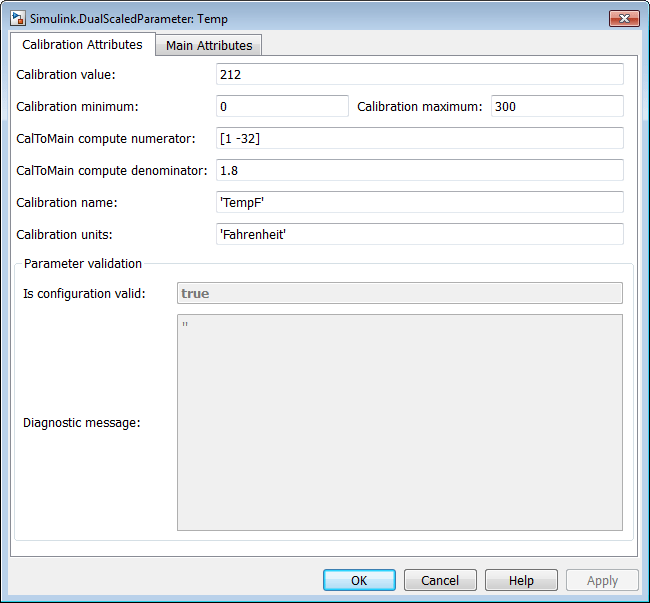
На вкладке Атрибуты калибровки (Calibration Attributes) отображается указанное значение калибровки и метод расчета.

В диалоговом окне перейдите на вкладку «Основные атрибуты».
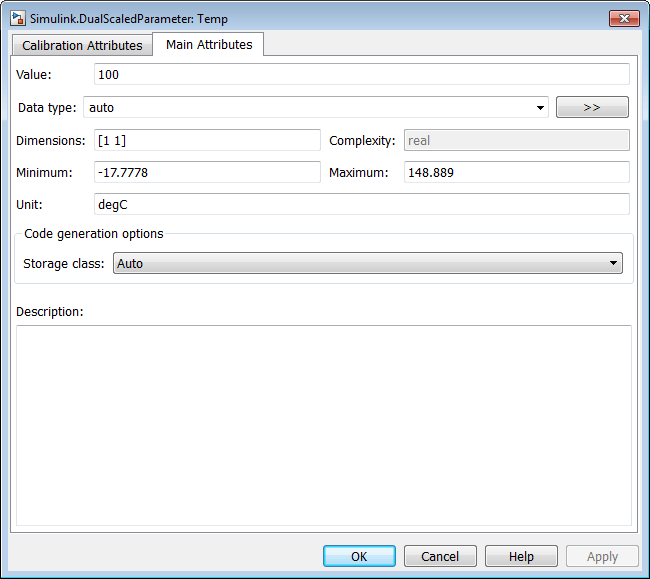
На этой вкладке отображается информация о значении, используемом Simulink.

Расширенные возможности

.

Преобразование с фиксированной точкой
Проектирование и моделирование систем с фиксированной точкой с помощью Designer™ с фиксированной точкой.

Представлен в R2013b