Для каждого блока в модели можно задать общие свойства блока, такие как:
Описание блока
Порядок выполнения блока
Аннотация блока
Блокировать функции обратного вызова
Чтобы задать свойства блока, используйте инспектор свойств. При выборе блока можно задать свойства на вкладках «Свойства» и «Информация» инспектора свойств. Также можно использовать диалоговое окно «Свойства блока».
В Инспекторе свойств используйте раздел «Аннотация блока» для отображения значений выбранных параметров блока в аннотации. Аннотация отображается под значком блока.
Введите текст аннотации в текстовое поле. В аннотации можно использовать маркер свойства блока. Значение свойства заменяет маркер в аннотации в модели. Чтобы отобразить список маркеров, которые можно использовать в аннотации, введите % в текстовом поле. Появятся параметры, допустимые для выбранного блока. См. раздел Общие свойства блока и параметры, специфичные для блока.
Предположим, что для блока Product указаны следующие текст аннотации и маркеры:
Multiplication = %<Multiplication>
Sample time = %<SampleTime>
В редакторе Simulink ® блок отображает следующую аннотацию:
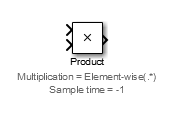
Аннотации блоков можно также создавать программно. См. раздел Программное создание аннотаций блоков.
Используйте раздел Обратные вызовы, чтобы указать обратные вызовы блоков. Обратные вызовы - это команды MATLAB ®, которые выполняются при выполнении определенного действия модели, например, при выборе или удалении блока. Дополнительные сведения о обратных вызовах см. в разделе Обратные вызовы для настраиваемого поведения модели.
Выберите блок, обратный вызов которого требуется задать.
На вкладке «Свойства» инспектора свойств в разделе «Обратные вызовы» выберите функцию, которой требуется назначить обратный вызов. Например, выберите OpenFcn для задания поведения двойного щелчка на блоке.
В текстовом поле введите команду, которую необходимо выполнить при выполнении этой функции блока.
После назначения функции обратного вызова рядом с ней в списке отображается звездочка. Звездочки помогают увидеть функции, которым назначены обратные вызовы.
Примечание
После добавления OpenFcn обратный вызов блока, при двойном щелчке на блоке диалоговое окно блока не открывается. Кроме того, при выборе блока параметры блока не отображаются в инспекторе свойств. Чтобы задать параметры блока, выберите «Параметры блока» в контекстном меню блока.
В этом примере показано, как использовать OpenFcn обратный вызов для выполнения сценариев MATLAB при двойном щелчке блока. Например, в сценарии MATLAB можно определить переменные или открыть график смоделированных данных.
Чтобы создать обратный вызов программным способом, выберите блок, к которому требуется добавить это свойство. Затем в командной строке MATLAB введите команду в следующей форме:
set_param(gcb,'OpenFcn','myfunction')
myfunction представляет действительную команду MATLAB или сценарий MATLAB на пути поиска MATLAB.В разделе «Дополнительные свойства» свойств блока можно задать приоритет блока и определить блок путем назначения значения свойству «Марка».
Приоритет (Priority) - указывает приоритет выполнения блока относительно других блоков в модели.
Тег - укажите идентификатор блока. Укажите текст для назначения параметру «Марка блока». Установка этого свойства полезна для поиска блока в модели путем поиска или программного использования find_system. См. раздел Обзор иерархии моделей.
На вкладке «Информация» отображается информация о типе блока. Автор блока приводит это описание.
Можно также ввести описание в поле «Описание», чтобы предоставить информацию об экземпляре блока.
При добавлении описания можно настроить отображение модели так, чтобы описание отображалось во всплывающей подсказке при наведении курсора на блок. Чтобы включить эту подсказку, на вкладке «Отладка» выберите «Информационные наложения» > «Описание» во всплывающей подсказке.
Свойство Description помогает найти блок путем поиска. См. раздел Редактор Simulink.
Можно использовать блок AttributesFormatString для отображения указанных значений параметров блока под блоком. Общие свойства блока и специфичные для блока параметры описывают параметры, которые может иметь блок. Использование Simulink set_param чтобы задать для этого параметра требуемый формат атрибутов.
Формат атрибутов может быть любым текстом, имеющим встроенные имена параметров. Внедренное имя параметра - это имя параметра, которому предшествует %< и далее следуют >, например, %<priority>. Simulink отображает текст формата атрибутов под значком блока, заменяя имя каждого параметра соответствующим значением. Можно использовать символы канала строки (\n) для отображения каждого параметра в отдельной строке. Например, выберите блок усиления и введите следующую команду в командной строке MATLAB:
set_param(gcb,'AttributesFormatString','pri=%<priority>\ngain=%<Gain>')
Блок усиления отображает следующую аннотацию блока:
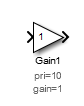
Если значение параметра не является текстом или целым числом, N/S (для неподдерживаемых) появляется вместо значения. Если имя параметра недопустимо, отображается Simulink ??? вместо значения.
