Создание моделей и задание свойств модели
Редактор Simulink ® позволяет создавать и настраивать системные модели.
Редактор Simulink - это инструмент для построения моделей. Помимо стандартных методов работы с диаграммами в редакторе векторной графики, редактор предоставляет ярлыки, которые помогают добавлять и соединять блоки. Редактор Simulink также предоставляет доступ к инструментам, необходимым для выполнения технических операций, таких как импорт данных, моделирование модели и анализ производительности модели.
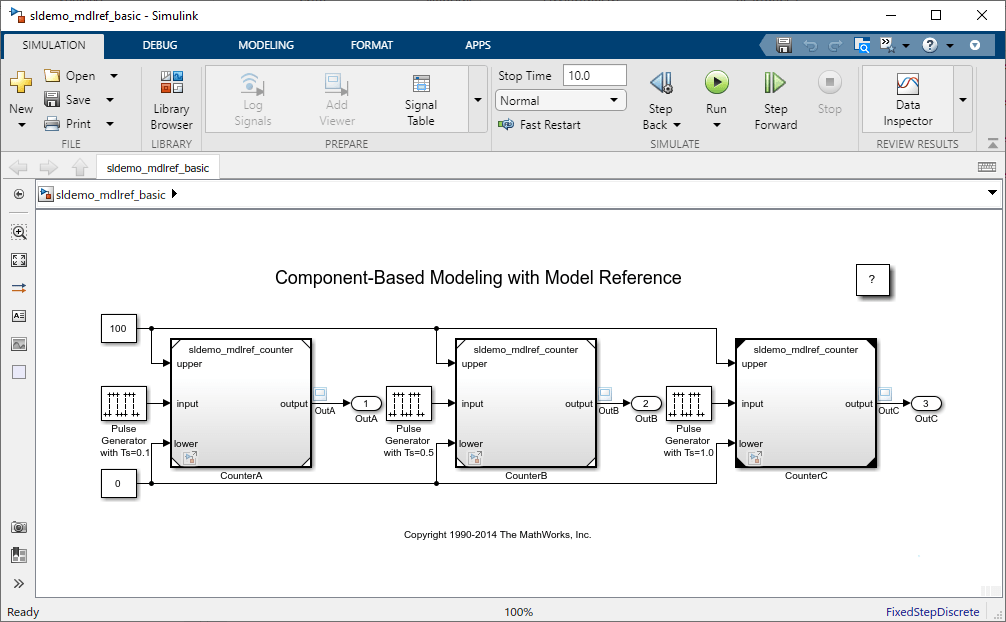
Создание модели. На вкладке Главная страница MATLAB ® щелкните Simulink и выберите шаблон модели.
Кроме того, если браузер библиотеки уже открыт, нажмите кнопку «Новая модель».
Откройте существующую модель. Чтобы открыть последние модели, на вкладке Главная страница MATLAB (MATLAB Home) щелкните Симулинк (Simulink).
Кроме того, если известно имя модели, которую требуется открыть, введите имя в окне команды MATLAB, например vdp.
Совет
Первая модель, открытая в сессии MATLAB, открывается дольше, чем последующие модели. По умолчанию MATLAB не запускает Simulink, пока не откроется первая модель, чтобы сократить время запуска MATLAB и избежать ненужного использования системной памяти.
Чтобы ускорить открытие первой модели, можно настроить запуск MATLAB для запуска Simulink. Дополнительные сведения о запуске Simulink без открытия моделей или обозревателя библиотеки см. в разделе start_simulink справочная страница.
При построении модели в редакторе Simulink Editor используются общие методы работы с графическими объектами.
В редакторе Simulink можно выполнить следующие действия:
Выбор с помощью щелчка, щелчка с нажатой клавишей «Shift» и перетаскивания
Изменение размеров объектов с помощью маркеров перемещения и перемещения объектов путем перетаскивания
Вырезание, копирование и вставка
Отмена и повторное выполнение до 101 операции
Примечание
После отмены или повторного изменения параметров блока появляется визуальный сигнал, отображающий текущие значения соответствующих параметров. Команды отмены или повтора не влияют на некоторые изменения параметров. После отмены или повторного изменения параметров блока используйте ключ для просмотра соответствующих параметров.
Невозможно отменить небольшое подмножество параметров. При изменении этих параметров удаляется история отмены при внесении изменений в Инспекторе свойств или в диалоговом окне блока.
Можно также масштабировать и прокручивать область редактирования. На вкладке Моделирование (Modeling) выберите Среда (Environment) > Зумирование (Zoom) и выберите масштаб или вид, который требуется использовать. Если вы используете поддерживаемую платформу сенсорного дисплея, вы можете пощипать для увеличения и провести пальцем для прокрутки. Поддерживаемые устройства с сенсорным дисплеем включают платформы Microsoft ® Windows ® с сертифицированным сенсорным дисплеем Windows 7 или Windows 8 и платформы Macintosh с Apple Magic Trackpad.
Редактор поддерживает дополнительные комбинации клавиш для прокрутки, уникальные для Simulink. Комбинации клавиш и другие интерактивные методы построения модели обобщены в разделах Комбинации клавиш и Действия мыши для моделирования Simulink. Учебное пособие см. в разделе Создание и редактирование модели в интерактивном режиме.
Редактор Simulink может предоставить визуальные подсказки для некоторых проблем конструкции модели. Выделенные блоки предупреждают о проблемах. Чтобы просмотреть описание проблемы, остановитесь на выделенном блоке и щелкните значок ошибки или предупреждения.
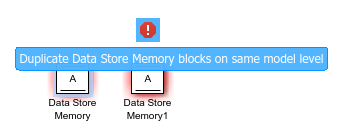
Аналогично программе Diagnostic Viewer, если ошибка или предупреждение имеют предопределенное исправление, в диалоговом окне уведомления перечисляются действия и может быть включена кнопка Исправить для применения этих изменений.
Simulink может обнаруживать ошибки блоков и предупреждения, такие как:
Несоответствия блоков Перейти к (Goto) и Из (From).
Дублирование блоков хранилища данных. Значение параметра Дублировать имена хранилищ данных определяет необходимость отображения предупреждения или символа ошибки.
Параметр «Ошибки и предупреждения» включен по умолчанию. Чтобы отключить этот параметр, на вкладке Отладка (Debug) выберите Диагностика (Diagnostics) > Правка (Edit) - Ошибки и предупреждения времени (Time Errors & Warnings).
Навигация по иерархии модели с использованием древовидной структуры осуществляется с помощью браузера модели. Браузер помогает понять организацию модели и исследовать системы внутри систем.
Для отображения браузера модели в редакторе Simulink на вкладке «Моделирование» выберите «Среда» > «Браузер модели». Можно переключить отображение браузера модели, щелкнув элемент управления «Скрыть/Показать браузер модели».
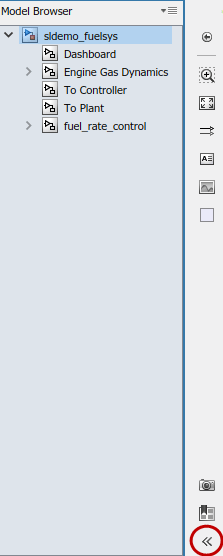
В браузере модели можно задать отображение блоков, связанных с библиотекой или маскированными подсистемами. Щелкните и выберите Библиотечные связи (Library Links) или Системы с параметрами маски (Systems with Mask Parameters). Сведения об этих типах блоков см. в разделах Связанные блоки и основы маскирования.
При построении модели можно задать параметры и свойства элементов модели. Например, можно задать параметры и свойства блоков, влияющие на работу блока. Можно также задать свойства диаграмм Stateflow ®, сигнальных линий, визуальных элементов, таких как аннотации, и модели.
На основе рабочего процесса и целей задайте параметры и свойства, используя:
Инспектор свойств, который остается открытым в редакторе во время работы и обновляется в соответствии с текущим выбором
Диалоговое окно, связанное с элементом, например с определенным блоком
Редактор данных модели, который остается открытым и отображает информацию о сигналах, состояниях и параметрах алгоритмических блоков (для экземпляров, коэффициентов усиления и фильтра) в таблице
Для блоков, значение параметра которых отображается на значке блока, можно выбрать блок, сделать паузу над значением и непосредственно отредактировать значение. Дополнительные сведения см. в разделе Задание параметров блока.
Toolstrip - Доступ и открытие возможностей Simulink Для поддержки общих задач рабочего процесса пользователя вкладки «Моделирование», «Отладка», «Моделирование», «Формат» и «Приложения» предоставляют функциональные возможности, соответствующие каждой задаче.
На вкладке «Приложения» представлена галерея приложений из семейства продуктов Simulink. Приложения могут открывать новую контекстную вкладку, отдельное окно или быть ярлыком к параметрам конфигурации.
При выборе компонента модели на контекстной вкладке отображаются инструменты, помогающие пользователю. Например, при выборе блока «Подсистема» появляется вкладка «Блок подсистемы». При выборе диаграммы Stateflow появляется вкладка Диаграмма состояния. Если блок или диаграмма больше не выбраны, контекстные вкладки исчезают.
Панель быстрого доступа содержит часто используемые опции, такие как сохранение, отмена и повтор.
После открытия галереи можно пометить кнопки как избранные. Кнопки, которые являются избранными, появляются в верхней части галереи для более быстрого доступа.
Команды также отображаются в контекстных меню. Контекстные меню появляются при щелчке правой кнопкой мыши на элементе модели или пустой области редактора. Например, при щелчке правой кнопкой мыши на блоке в меню отображаются команды, относящиеся к работе с блоками, такие как операции с буфером обмена и трассой. Некоторые команды отображаются только в контекстном меню.
Property Inspector - Редактировать параметрыПри открытии инспектора свойств (на вкладке «Моделирование» в разделе «Проект») открывается панель инспектора свойств. Можно перетащить инспектор свойств из расположения по умолчанию и закрепить его в другом месте в редакторе. Можно свернуть интерфейс инспектора свойств, нажав кнопку. На рисунке показан блок, выбранный с помощью инспектора свойств.
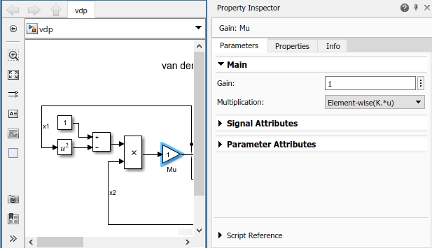
Инспектор свойств позволяет быстро задавать параметры и свойства в процессе работы. Значения вступают в силу при их установке. Дополнительные сведения о настройке параметров и свойств блоков см. в разделе Добавление блоков и задание параметров.
Примечание
Можно также открыть диалоговое окно для выбранного элемента модели, щелкнув правой кнопкой мыши и выбрав элемент, такой как Свойства (Properties), или для блоков Параметры блока (Block Parameters). При двойном щелчке на блоке обычно открывается диалоговое окно блока. (Используйте одну из команд меню в блоках «Подсистема» и «Модель».)
Инспектор свойств и диалоговые окна работают с одним выбранным элементом. Главное отличие состоит в том, что инспектор свойств обновляется при каждом выборе, и в диалоговом окне отображаются параметры только для элемента, из которого он был открыт. По этой причине диалоговое окно полезно, если:
При перемещении по иерархии модели требуется просмотреть или задать параметры или свойства элемента при навигации по модели.
Требуется сравнить параметры или свойства аналогичных элементов.
Параметры расширены и отображаются только в диалоговом окне.
Model Data Editor - Редактирование данных моделиИспользуйте Редактор данных модели (Model Data Editor) (на вкладке Моделирование (Modeling) щелкните Редактор данных модели (Model Data Editor)), чтобы настроить сразу несколько сигналов, состояний и алгоритмических параметров. Можно задать только определенные параметры и свойства, такие как типы данных, начальные значения и физические единицы измерения. Для одновременной работы с одним элементом модели откройте инспектор свойств. Для выполнения пакетных операций откройте редактор данных модели.
Дополнительные сведения о настройке свойств и параметров блока см. в разделе Свойства сигнала. Сведения об использовании редактора данных модели см. в разделе Настройка свойств данных с помощью редактора данных модели.
Palette - Доступ к дополнительным ярлыкам в левой части редактораПалитра в левой части редактора содержит сочетания клавиш для команд, которые можно использовать для изменения внешнего вида модели и навигации по ней. Например, палитра содержит ярлык для добавления аннотаций и других визуальных объектов, таких как области в штучной упаковке для маркировки модели. Также предусмотрена кнопка масштабирования для масштабирования определенной части модели.
Hide/Show Explorer Bar - скрытие или отображение панели, показывающей, где вы находитесь в иерархии модели;Кнопка «Скрыть/Показать панель проводника» в левом верхнем углу окна редактора отображает панель, показывающую, где вы находитесь в иерархии модели.
Hide/Show Model Browser - скрытие или отображение иерархического представления модели;Кнопка «Скрыть/Показать браузер модели» отображает панель «Браузер модели». Эту панель можно использовать для просмотра и навигации по иерархическому представлению модели.
Show Perspectives Views - Включение кода, требований и ракурсов интерфейсаЗначок в правом нижнем углу открывает дополнительные виды модели. Одним из таких представлений является ракурс интерфейса, который помогает отслеживать интерфейсы модели. Щелкните элемент управления для просмотра этих видов.
Model Data Access - Извлечение данных моделиЗначок в левом нижнем углу указывает, что модель имеет внешние источники данных, такие как словарь данных, или что данные имеются в рабочем пространстве модели. Щелкните значок, а затем с помощью меню перейдите к этим источникам данных.
Чтобы открыть Обозреватель моделей с выбранным узлом Рабочее пространство модели (Model Workspace), щелкните ссылку Рабочее пространство модели (Model Workspace).
Чтобы открыть обозреватель моделей с узлом Внешние данные (External Data) для выбранной модели, щелкните ссылку Внешние данные (External Data).
Чтобы добавить или изменить связанный словарь данных, щелкните значок зубчатого колеса, чтобы открыть вкладку Внешние данные (External Data) диалогового окна Свойства модели (Model Properties).
