Базовая модель принимает входной сигнал, оперирует им и выводит результат. В браузере библиотеки библиотека источников содержит блоки, представляющие различные типы входных данных. Библиотека Sinks имеет блоки для захвата и отображения выходных данных. Другие библиотеки содержат блоки, которые можно использовать для различных целей, таких как математические операции.
В этом примере базовой модели используется синусоидальная волна для входа, умножается значение сигнала и выводится результат. Попробуйте использовать различные методы для изучения библиотеки и добавления блоков в модель.
На панели инструментов Simulink ® откройте обозреватель библиотек на вкладке «Моделирование».
В дереве обозревателя библиотек щелкните на библиотеке источников.
На правой панели приостановите блок синусоидальной волны, чтобы увидеть всплывающую подсказку, описывающую его назначение.
Добавьте блок в модель с помощью контекстного меню. Щелкните правой кнопкой мыши блок синусоидальной волны и выберите Добавить блок в модель (Add block to model). Для получения дополнительных сведений о блоке щелкните его правой кнопкой мыши и выберите «Справка».
Добавьте блок в модель путем перетаскивания. В дереве библиотеки щелкните Математические операции (Math Operations). В библиотеке математических операций найдите блок усиления и перетащите его в модель справа от блока синусоидальной волны.
В дереве библиотеки нажмите кнопку Simulink, чтобы просмотреть вспомогательные библиотеки на правой панели. Это представление является альтернативным способом навигации по структуре библиотеки. Дважды щелкните значок библиотеки Sinks.
В библиотеке «Раковины» найдите блок «Область» и добавьте его в модель с помощью контекстного меню или перетаскивания.
На рисунке показана ваша модель.
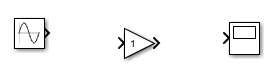
Примечание
Редактор Simulink называет блоки по мере их добавления. Например, он называет первый блок усиления, который добавляется, следующий Gain1 и так далее. По умолчанию эти имена скрываются в редакторе Simulink. Однако имя можно увидеть, выбрав блок. Чтобы сделать имена блоков видимыми, можно:
Назовите блок.
Выберите блок. На вкладке Формат (Format) выберите Автоименование (Auto Name) > Наименование включено (Name On).
Измените параметры модели для отображения имен блоков. На вкладке «Отладка» выберите «Информационные наложения» и снимите флажок «Скрыть автоматические имена блоков».
Дополнительные сведения об отображении имен блоков см. в разделе Управление именами блоков и портами.
Соедините блоки для создания взаимосвязей между элементами модели, чтобы модель работала. Читать модель проще, когда выстраиваются блоки в соответствии с тем, как они взаимодействуют друг с другом. Ярлыки помогают выравнивать и соединять блоки.
Перетащите блок усиления в линию с блоком синусоидальной волны. Когда блоки выстраиваются горизонтально, появляется направляющая трассы.
Отпустите блок, и синяя стрелка предложит соединение.
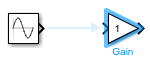
Чтобы установить соединение, щелкните стрелку. Появится сплошная линия.
Постройте линию и соедините блок Scope с блоком Gain, используя тот же метод. Если несколько блоков находятся в пределах диапазона, появляются дополнительные направляющие.
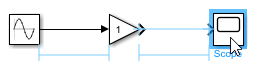
Чтобы подключить блок усиления к блоку области, перетащите линию из выходного порта блока усиления во входной порт блока области.
Совет
Для дополнительных параметров трассы выберите несколько блоков. На вкладке Формат (Format) щелкните параметры в разделе Выровнять (Align).
Можно задать параметры для большинства блоков. Параметры позволяют задать способ работы блока в модели. Можно использовать значения по умолчанию или задать собственные значения следующими способами:
Используйте инспектор свойств для задания параметров.
Дважды щелкните большинство блоков, чтобы задать параметры в диалоговом окне «Параметры блока».
Редактирование значений параметров блока на значке блока. См. раздел Редактирование параметров блока на значках блока.
В модели задайте амплитуду синусоидальной волны.
Отображение инспектора свойств. На вкладке «Моделирование» в группе «Проект» выберите «Инспектор свойств».
Выберите блок синусоидальной волны.
В инспекторе свойств задайте для параметра «Амплитуда» значение 2.
В диалоговом окне блока или в инспекторе свойств при установке переменной или функции для параметра блока создается список на основе текущего текста, введенного в поле редактирования. Предложения включают переменные или объекты из каждого рабочего пространства (база, модель и маска), словарь данных и словарь ссылок, видимый для параметра блока. Автозавершение доступно для переменных, полей структур и объектов, а также для функций на пути MATLAB ®.
Для блоков, отображающих значение параметра на значке блока, значение можно редактировать в интерактивном режиме на значке.
В модели отредактируйте значение коэффициента усиления.
Выберите блок усиления. Пауза на блоке. Под значением параметра появляется синее подчеркивание, указывающее, что параметр является редактируемым.
Задайте для параметра Gain значение 300000. Щелкните подчеркнутый номер, удалите его и введите 300000.
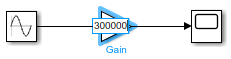
Такие блоки, как блоки «Константа» и «Коэффициент усиления», отображают значение параметра только в том случае, если оно совпадает со значком блока.
Чтобы изменить размер блока так, чтобы он отображал значение параметра, щелкните интерактивный ключ.
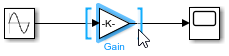
Можно также использовать одну из следующих опций для изменения размера блока таким образом, чтобы он отображал значение параметра:
На панели инструментов Simulink на вкладке «Формат» выберите «Вписать в содержимое».
В редакторе Simulink на панели операций, которая появляется при выборе блока и паузе на многоточии, выберите «Вписать в содержимое».
Также можно редактировать значения параметров перечисляемого блока на значке блока.
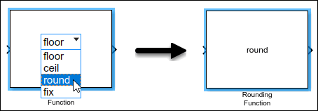
Перечисление фиксированных параметров - для параметров блока, имеющих фиксированный набор значений, можно выбрать значение из списка допустимых значений с помощью курсора или клавиш со стрелками.
Например, рассмотрим блок Функция округления, который позволяет список значений для параметра Функция.
Выберите блок и укажите на значок блока. Значение редактируемого параметра отображается подчеркнутым.
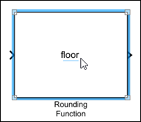
Щелкните подчеркнутый текст, чтобы изменить значение. Появится список с разрешенными значениями для параметра Function. Выберите требуемое значение из списка для обновления значения параметра блока.
Эта функция включена для следующих блоков:
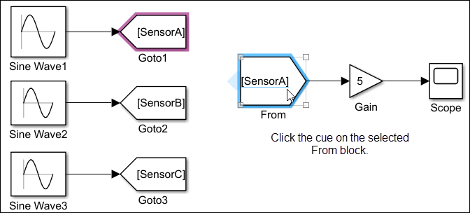
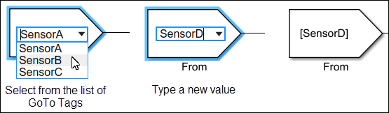
Перечисление динамических параметров - для параметров блока, разрешающих динамические значения, можно выбрать значение из списка или ввести новое значение. Ввод нового значения удаляет несопоставленные значения из списка.
В настоящее время функция включена для блока «От».
Например, рассмотрим блок From с тремя значениями для параметра GoTo Tag.
open_system | simulink | Simulink.createFromTemplate | Simulink.defaultModelTemplate | Simulink.findTemplates
