Если анализ еще не выполнен, на вкладке Проект (Project) в разделе Сервис (Tools) щелкните Анализатор зависимостей (Dependency Analyzer).
При выполнении анализа зависимостей анализатор зависимостей выявляет такие проблемы, как отсутствие файлов, файлы, отсутствующие в проекте, несохраненные изменения и устаревшие производные файлы. Проблемные файлы можно проверить с помощью графика зависимостей или списка файлов. Если файл не выбран, на панели «Свойства» справа отображаются зависимости надстроек и список проблем для всего проекта.
Сообщение о проблеме | Описание | Зафиксировать |
|---|---|---|
Файл не в проекте | Файл отсутствует в проекте. | Щелкните правой кнопкой мыши файл проблемы на графике и выберите «Добавить в проект». Чтобы удалить файл из списка проблем, не добавляя его в проект, щелкните его правой кнопкой мыши и выберите «Скрыть предупреждения». |
Отсутствует файл | Файл находится в проекте, но не существует на диске. | Создайте файл или восстановите его с помощью системы управления версиями. |
Не удается найти файл или переменную. | Если этот статус допустим, щелкните файл правой кнопкой мыши и выберите «Скрыть предупреждения». В зависимости от способа вызова метода объекта анализатор зависимостей может спутать метод с функцией и сообщить об отсутствующей зависимости. См. раздел Ограничения анализа. | |
Корень внешнего проекта | Файл находится вне корневой папки проекта. | Если этот статус допустим, щелкните файл правой кнопкой мыши и выберите «Скрыть предупреждения». В противном случае переместите его под корень проекта. Если требуемые файлы находятся вне корневого каталога проекта, добавить эти файлы в проект невозможно. Эта зависимость может не указывать на проблему, если файл находится в пути и является утилитой или ресурсом, не входящим в проект. Используйте анализ зависимостей для обеспечения понимания зависимостей конструкции. |
| В неиспользуемом проекте | Файл находится в проекте, на который не ссылается текущий проект. | Добавление проекта, содержащего файл, в качестве ссылки на проект |
Несохраненные изменения | Файл содержит несохраненные изменения в редакторах MATLAB ® и Simulink ®. | Сохраните файл. |
Устаревший производный файл | Производный файл старше исходного файла, из которого он был получен. | Выполните регенерацию производного файла. Если это При переименовании исходного файла проект обнаруживает воздействие на производный файл и предлагает обновить его. |
Продукт не установлен | Проект зависит от отсутствующего продукта. | Исправьте модели, установив отсутствующие продукты. При открытии модели, содержащей встроенные блоки или ссылки на библиотеки из отсутствующих продуктов, отображаются метки и ссылки, помогающие устранить проблему.
Чтобы найти ссылку для открытия проводника надстроек и установки продукта, выполните следующие действия.
Зависимости продукта могут возникать многими другими способами, например, при обратных вызовах, поэтому в этом случае невозможно легко увидеть, где содержится ссылка на отсутствующий продукт. Исправьте модели, установив отсутствующие продукты. |
Используйте график для графического исследования файлов проблем.
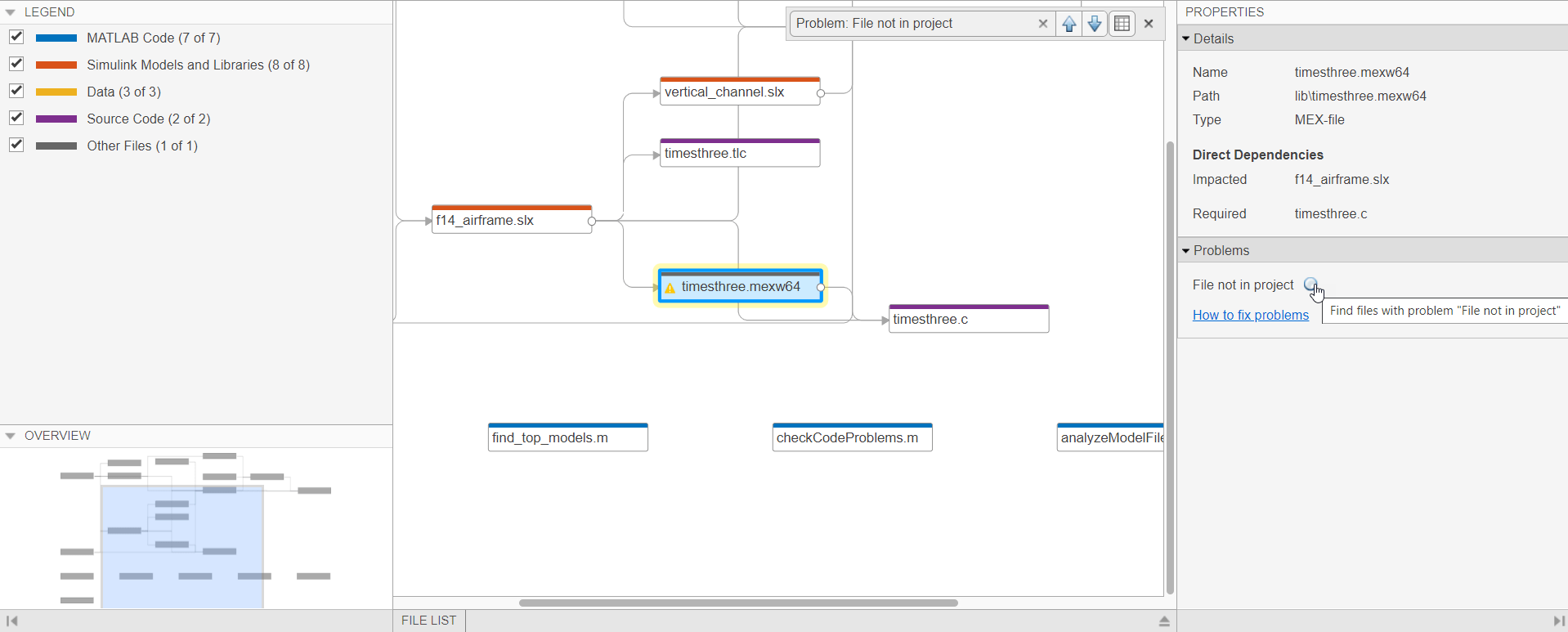
На панели «Свойства» в разделе «Проблемы» укажите на проблему, например: File not in projectи щелкните значок лупы.  График выделяет файлы с этой конкретной проблемой.
Чтобы просмотреть эти файлы, используйте стрелки в поле поиска (например, Проблема: File not in project).

Чтобы отменить выделение, закройте поле поиска.

Чтобы просмотреть дополнительные сведения о конкретном файле проблемы, выберите файл на графике. На панели «Свойства» в разделе «Проблемы» можно просмотреть сведения, включая путь, тип и проблемы для этого файла.
Выполните действия для устранения ошибки в файле. Например, если файл File not in projectщелкните правой кнопкой мыши файл проблемы на графике и выберите «Добавить в проект». Чтобы удалить файл из списка проблем, не добавляя его в проект, щелкните его правой кнопкой мыши и выберите «Скрыть предупреждения».
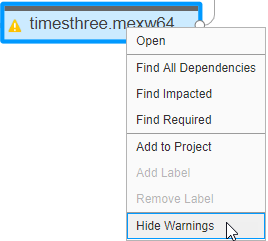
Изучите следующую проблему, указанную в разделе Проблемы. Повторяйте эти действия, пока не устраните все проблемы.
Чтобы обновить график и список проблем, щелкните Анализ (Analyze).
Совет
Для крупных проектов просмотр результатов в списке упрощает навигацию.
Дополнительные способы работы с графиком зависимостей см. в разделе Выполнение анализа воздействия.
Для больших проектов используйте список файлов, чтобы исследовать файлы проблем проекта.
На панели инструментов анализатора зависимостей щелкните Файл (File) Список (List).
На панели «Свойства» в разделе «Проблемы» укажите на проблему, например: File not in projectи щелкните значок лупы.
В списке файлов отображаются только файлы с определенной проблемой.
Чтобы исправить File not in project выберите все файлы в списке. В контекстном меню выберите «Добавить в проект». Чтобы удалить файл из списка проблем, не добавляя его в проект, щелкните его правой кнопкой мыши и выберите «Скрыть предупреждения».
Исследовать следующую проблему, перечисленную в разделе Проблемы, например Missing file. Повторяйте эти действия, пока не устраните все проблемы.
Чтобы обновить график и список проблем, щелкните Анализ (Analyze).
