Триггер - это событие, которое определяет, когда рисовать график потокового сигнала. Параметры триггера определяют критерии для события триггера и место отображения события триггера в обновленных данных. Триггеры облегчают просмотр и анализ потоковых данных, позволяя фиксировать переходные изменения в сигналах и стабилизировать отображение установившихся периодических сигналов. Триггеры можно использовать для проверки потоковых данных с помощью нескольких инструментов, таких как блок «Область» и инспектор данных моделирования. В этом примере используется инспектор данных моделирования для добавления, настройки и изменения триггеров в сигналах, поступающих из моделирования модели.
Примечание
Следующие примеры добавляют триггер к сигналам, выводимым на график в инспекторе данных моделирования. Однако можно добавить триггер к сигналу активного моделирования, который не выводится на печать.
Полное описание всех типов и параметров триггеров см. в разделе Панель триггеров области.
Модель в этом примере генерирует два зарегистрированных выходных сигнала. Оба сигнала создаются путем пропускания выходного сигнала блока синусоидальной волны через переключатель. Оба переключателя сконфигурированы так, чтобы пропускать синусоидальный сигнал, когда управляющий сигнал больше нуля. Переключатель для первого выхода управляется пользовательским вводом, поставляемым с помощью блока Push Button. Переключатель для второго выхода управляется выходом блока генератора импульсов.

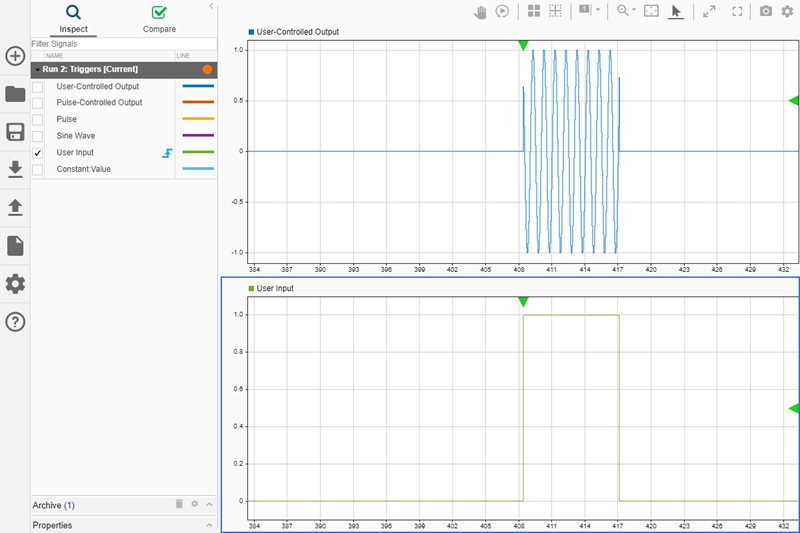
Модель использует моделирование тактирования, так что поведение модели и отображение сигнала реагируют на взаимодействие пользователя. Щелкните Выполнить (Run), чтобы начать моделирование. Затем щелкните Инспектор данных (Data Inspector), чтобы открыть Инспектор данных моделирования (Simulation Data Inspector). В Инспекторе данных моделирования измените компоновку, чтобы показать два вложенных графика. Постройте график User-Controlled Output сигнал на верхней вложенной графике и User Input сигнал на нижней вложенной графике. Периодически нажимайте и удерживайте блок кнопки на протяжении всего моделирования, чтобы передать выходной сигнал блока синусоидальной волны в блок выходного сигнала.

Характеристики синусоидальных волн трудно увидеть при просмотре сигналов в течение всего времени моделирования. При использовании триггера для управления обновлением графика можно просматривать потоковые данные в меньшем временном диапазоне, что позволяет более четко видеть синусоидальную волну. Использование триггера гарантирует, что вы увидите интересующее поведение сигнала в меньшем временном диапазоне. В этом примере необходимо увидеть изменение выходного сигнала при нажатии кнопки.
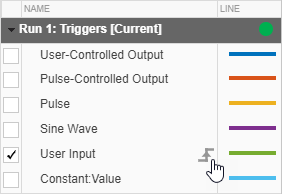
Чтобы запустить обновление графика на основе нажатия кнопки, добавьте триггер в User Input сигнал. Чтобы добавить триггер, приостановите строку для User Input в Инспекторе данных моделирования (Simulation Data Inspector) и щелкните значок триггера.
Настройки по умолчанию в диалоговом окне Display Trigger настраивают автоматически нивелируемый восходящий триггер, при этом событие триггера располагается в середине отображаемых данных. Измените режим на обычный, затем снимите флажок Автоматический уровень (Auto level) и установите для параметра Уровень (Level) значение 0.5. Затем нажмите кнопку Добавить.
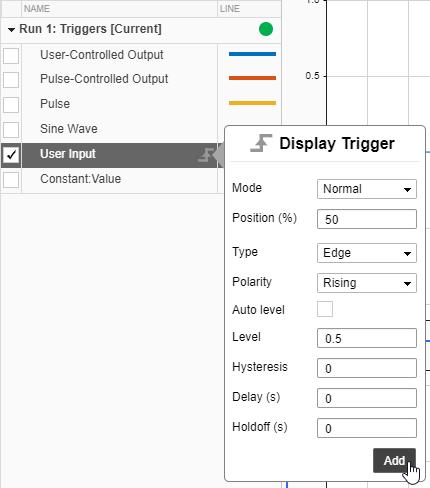
Использование обычного режима для триггера означает, что график обновляется только при возникновении триггера. В автоматическом режиме дисплей также обновляется, когда триггер не обнаружен в течение периода времени. Уровень триггера 0.5 помещает уровень в середину диапазона сигналов.
Перед моделированием модели настройте временной диапазон, отображаемый на графиках. В окне «Параметры визуализации» задайте для параметра «Интервал времени» значение 50.
Моделирование модели и просмотр потоковых сигналов в инспекторе данных моделирования. При запуске нового моделирования триггер, настроенный в инспекторе данных моделирования, автоматически переходит к соответствующему сигналу в текущем моделировании. Экран обновляется в ответ на события триггера, вызываемые нажатием кнопки в модели. На меньшем временном интервале можно увидеть форму синусоидальной волны в выходном сигнале. Положение триггера и уровень отмечены зелеными треугольниками. Можно щелкнуть и перетащить маркеры триггера, чтобы настроить уровень и положение. Новое значение применяется к уровню или позиции, когда маркер отпускается после перетаскивания.
Экспериментируйте с этой конфигурацией для тестирования различных типов триггеров и различных настроек триггеров. Например, попробуйте использовать триггер с падающим краем. Можно также настроить темп моделирования в модели, чтобы изучить, как синхронизация может влиять на поведение триггера. Когда срабатывает триггер, инспектор данных моделирования собирает все данные для отображения перед обновлением графика. Если замедлить процесс моделирования ближе к скорости, при которой одна секунда моделирования занимает одну секунду тактового времени, можно увидеть задержку между инициированием триггера нажатием кнопки и обновлением графика в инспекторе данных моделирования.
Триггер позволяет фиксировать переходные сигнальные реакции на изменения в тестируемой системе. Например, можно использовать входной сигнал инвертора в качестве триггера, если требуется измерить время нарастания или падения выходного сигнала инвертора. Экран обновляется только при срабатывании триггера, поэтому данные отображаются достаточно долго для выполнения измерения. При интерактивном генерировании триггерных событий регистрируется переходный отклик выходного сигнала на пользовательский ввод. Системы часто не имеют пользовательского ввода и реагируют на изменения восходящих сигналов, таких как Pulse сигнал, управляющий переключателем, который генерирует Pulse-Controlled Output сигнал.
Добавление триггера к Pulse в Инспекторе данных моделирования. Использовать восходящий триггер в обычном режиме с уровнем 0.5 снова. Нажмите кнопку Add Trigger в появившемся диалоговом окне предупреждения.
Перед моделированием модели обновите графики таким образом, чтобы Pulse-Controlled Output показан на верхнем графике и Pulse сигнал отображается на нижнем графике.
Моделирование модели. Обновления отображения инспектора данных моделирования не инициируются пользовательским вводом в этом моделировании, поэтому не требуется нажимать кнопку. Наблюдайте за тем, как Pulse-Controlled Output сигнал отличается от User-Controlled Output сигнал от предыдущего моделирования и то, как происходит обновление графика в ответ на периодический Pulse сигнал.
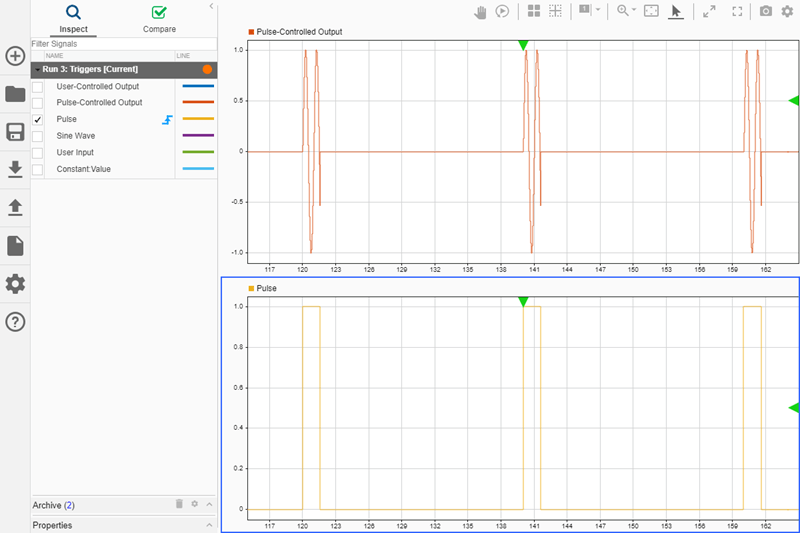
Вы можете экспериментировать в дополнительных моделированиях, регулируя длительность импульса или период Pulse сигнал. Можно также опробовать различные типы триггеров, например, триггер длительности импульса.
С помощью триггера можно стабилизировать отображение периодического сигнала установившегося состояния, который требуется просмотреть и проанализировать. Поскольку триггерное событие всегда находится в стабильном положении на графике, потоковый периодический сигнал может появляться на графике, а не сдвигаться или прокручиваться. Когда дисплей стабилен, можно проверить и проанализировать характеристики сигнала, такие как частота и амплитуда.
Чтобы увидеть, как триггер может стабилизировать отображение периодического сигнала, переместите триггер в Sine Wave сигнал. Используйте те же настройки для настройки восходящего триггера в обычном режиме с уровнем 0.5.
Перед моделированием обновите компоновку графика, чтобы показать один график. Постройте график Sine Wave сигнал и установите временной интервал в 10.
Моделирование модели. Во время моделирования можно добавить курсоры в Инспектор данных моделирования и измерить амплитуду и период сигнала.
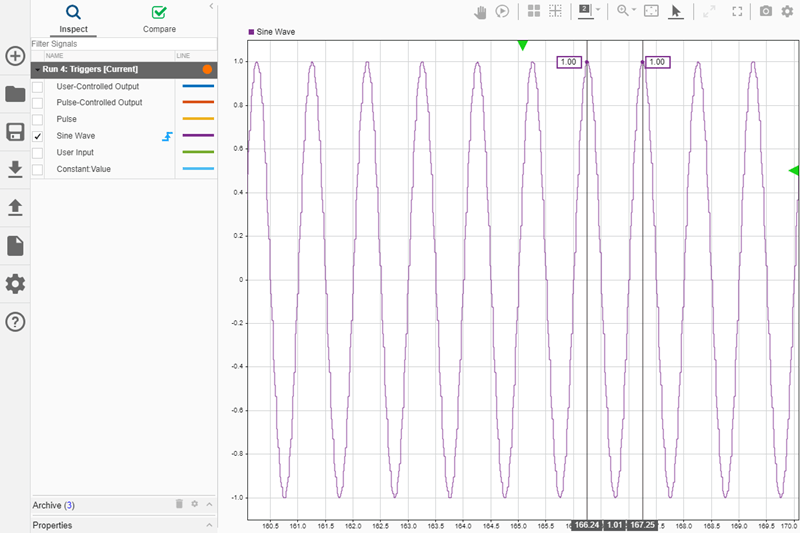
Для контраста удалите триггер и смоделируйте модель еще раз. Обратите внимание на различия в обновлении отображения. Попробуйте смоделировать, установив для режима обновления значение Wrap а затем установите в значение Scroll. Укажите режим обновления в настройках визуализации.
