Инспектор данных моделирования упрощает итеративное проектирование, отладку и оптимизацию, обеспечивая легкий доступ к визуализациям зарегистрированных данных во время моделирования. С помощью архива Simulation Data Inspector можно вести сфокусированную рабочую область и управлять хранением данных для нескольких моделирований. При автоматическом архивировании прогонов моделирования можно создать вид, который автоматически применяется к последующим прогонам моделирования. Включенный режим обзора позволяет быстрее проверять большое количество зарегистрированных сигналов в визуализациях графика времени.
Во время моделирования в инспекторе данных моделирования можно создавать графики регистрируемых сигналов. Просмотр сигналов во время моделирования помогает получить представление о модели и позволяет принимать решения о параметрах модели, не дожидаясь завершения моделирования.
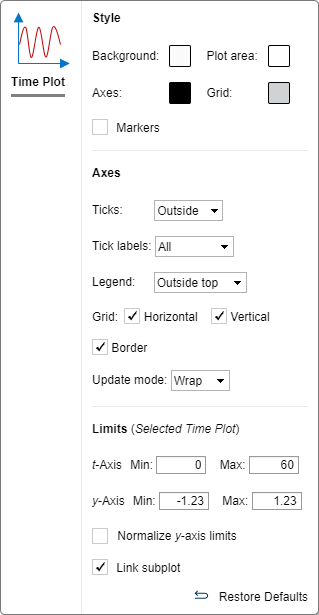
При печати данных, передаваемых из активного моделирования, инспектор данных моделирования автоматически обновляет временной интервал графика в соответствии с временем остановки моделирования. Для просмотра потоковых данных в меньшем масштабе времени измените значение t-Axis Max или увеличьте время. Чтобы обновить максимальное значение t-Axis, откройте окно Настройки визуализации (Visualization Settings).
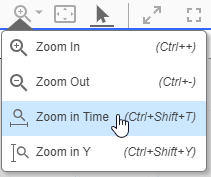
Чтобы увеличить  время, выберите параметр «Увеличить время» в меню «Масштаб» и щелкните и перетащите курсор в области печати, чтобы задать временной интервал.
Используйте параметр Режим обновления (Update mode), чтобы указать, будет ли инспектор данных моделирования переносить или прокручивать график после того, как потоковые данные достигнут указанного максимального времени.
Чтобы внимательно изучить сигналы на протяжении итерации конструкции, добавьте курсоры данных на графики. Курсор данных можно добавить на график во время моделирования, во время приостановки моделирования или после завершения моделирования. Чтобы добавить курсор данных, нажмите кнопку курсора.  Перетащите курсор данных на график для проверки значений сигнала. При отображении нескольких сигналов на графике курсор данных указывает значение для каждого сигнала в цветокодированном поле.
Щелкните раскрывающийся список на кнопке курсоров и выберите Два курсора, чтобы добавить второй курсор данных и изучить временные характеристики данных. Каждый курсор можно перемещать независимо друг от друга. Число между двумя курсорами отображает разницу во времени между курсорами.

Можно ввести значение непосредственно в поле, чтобы указать требуемое разделение курсора. Чтобы переместить курсоры вместе, щелкните и удерживайте индикатор среднего числа и перетащите его через область графического просмотра в нужное положение. Дополнительные сведения об использовании курсоров данных см. в разделе Проверка данных моделирования.
По умолчанию инспектор данных моделирования настроен на автоматическое архивирование прогонов моделирования и перенос представления из предыдущего прогона в текущий. При запуске нового моделирования инспектор данных моделирования перемещает предыдущий прогон моделирования в архив и обновляет представление для отображения выровненных сигналов из текущего прогона. Можно управлять параметром Автоматически архивировать (Automatically archive) на панели Настройки архива (Archive settings).

Например, создайте вид сигналов из sldemo_fuelsys модель. Затем смоделировать sldemo_fuelsys снова модель. Сигналы из предыдущего прогона очищаются от графиков, а инспектор данных моделирования выводит данные из текущего моделирования при выполнении моделирования. Предыдущий прогон также перемещается в архив, уменьшая нагромождение в рабочей области.

Данные предыдущих прогонов можно просматривать и выводить на печать из архива, а также перетаскивать интересующие прогоны в рабочую область из архива.
Выполнение множества симуляций с зарегистрированными сигналами может создать большое количество данных, особенно во время итеративного проектирования и отладки рабочих процессов. Чтобы ограничить объем дискового пространства, занимаемого записанными в журнал данными, можно ограничить объем данных, хранящихся инспектором данных моделирования в архиве на панели параметров архива.
По умолчанию инспектор данных моделирования не ограничивает число прогонов, хранящихся в архиве. Чтобы установить ограничение, установите переключатель Last runs и укажите требуемое ограничение. Когда количество прогонов в архиве достигает предела, инспектор данных моделирования удаляет прогон, который дольше всего находился в архиве. Если архив содержит больше прогонов, чем указанный предел, инспектор данных моделирования выдает предупреждение перед удалением данных прогона.
Совет
Если не требуется, чтобы инспектор данных моделирования хранил данные выполнения, укажите предел архивирования, равный 0. С лимитом архивирования, равным 0 и включена функция автоматического архивирования, инспектор данных моделирования автоматически переносит настроенное представление в текущее моделирование и сохраняет только текущие данные моделирования.
Режим обзора можно использовать для быстрого контроля многих сигналов в визуализациях графика времени. Чтобы включить режим обзора, щелкните значок зубчатого колеса на панели навигации и перейдите к панели выбора. Нажмите радиокнопку рядом с параметром Browse Mode (Режим обзора).

Примечание
Для использования режима обзора макет должен включать только визуализацию графика времени.
В режиме обзора сигналы, выбранные на панели навигации, отображаются на активном графике времени. Можно использовать клавиши со стрелками на клавиатуре для изменения выбранных сигналов, а также выбрать несколько сигналов, удерживая клавиши Shift или Ctrl. При выборе строки для прогона или иерархической организации в графической области просмотра сигналы не отображаются.

Для создания более сложных визуализаций также можно использовать листы печати в режиме обзора. Если графическая область просмотра содержит несколько вложенных графиков, при выборе новых сигналов с помощью мыши или клавиатуры изменяется только активный график.
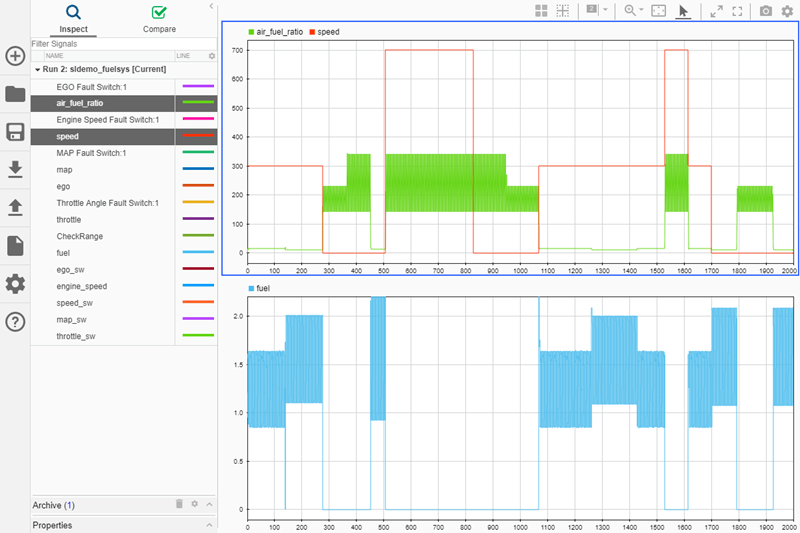
По завершении просмотра результатов моделирования включите режим проверки на панели «Выбор» параметров рабочей области для построения графиков, отображающих данные. Дополнительные сведения о создании графиков с помощью инспектора расчетных данных см. в разделе Создание графиков с помощью инспектора расчетных данных.
