Блоксеть - это совокупность блоков, организованных в библиотеках Simulink ®. Блоки могут быть частью автономной библиотеки или частью обширного проекта.
Конструктор блоков - это инструмент на основе проектов, который позволяет создавать, группировать и управлять пользовательскими блоками. После создания различных блоков можно добавлять тесты, документировать блоки и запускать проверки Model Advisor. Если модель содержит блоки S-функции или S-функции Builder, их можно построить с помощью интерфейса. Кроме того, можно импортировать существующие блоки и настроить проект конструктора блоков. С помощью конструктора блоков можно создавать новые блоки Subsystem, MATLAB System, S-function и S-function Builder.
Откройте начальную страницу Simulink и приостановите работу в Blockset Designer, а затем щелкните Создать проект.
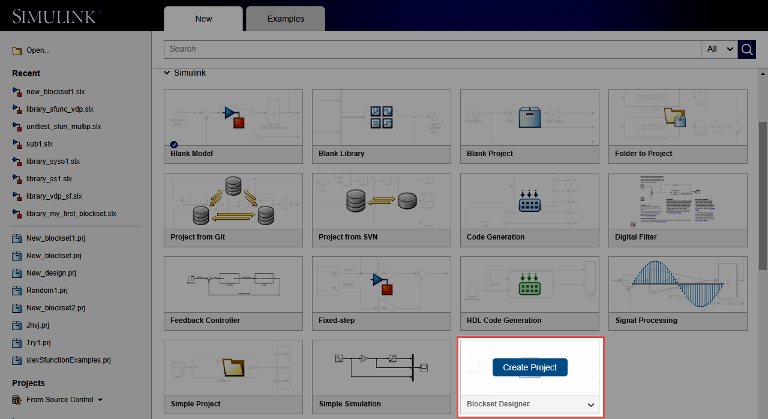
Укажите имя проекта. Обратите внимание, что при вводе имени проекта автоматически создается новая папка в каталоге имя _ пользователя\MATLAB\Projects\< имя _ папки >. Если требуется указать существующую папку проекта, нажмите кнопку «Обзор ».
При создании новой папки нажмите кнопку «ОК», чтобы создать новую папку проекта. Подтвердите это действие, нажав Да.
Теперь выполняется переход к пользовательскому интерфейсу проекта Blockset Designer. Вы смотрите на проект на уровне блоксета. В проекте Blockset Designer значок представляет блоксеть, с которым вы работаете.
Blockset Designer состоит из следующих компонентов на уровне блока:
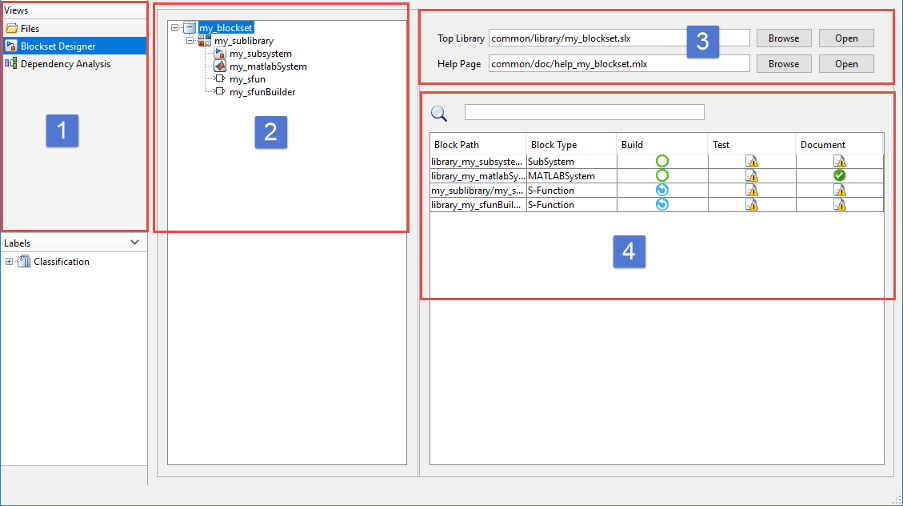
1 - На панели «Виды» отображаются виды файла проекта и интерфейс Blockset Designer. Чтобы просмотреть все файлы в корневом каталоге проекта, нажмите «Файлы» и перейдите на вкладку «Все». Чтобы просмотреть только файлы в проекте, щелкните Проект (Project).
2 - На панели «Дерево блоксетей» показана организация блоков и суббибрарий в проекте. При добавлении в блоксеть нового блока или вспомогательной библиотеки он появится в этом дереве. Это дерево также можно использовать для переключения между вспомогательными меню и меню управления блоками.
3 - Верхняя библиотека соответствует Browser.Library в информационном файле библиотеки slblocks.m, которая является точкой входа в блоксеть. Щелкните Открыть (Open), чтобы отобразить расположение верхней библиотеки. Нажмите кнопку Обзор, чтобы изменить верхнюю библиотеку для блока. Обратите внимание, что при изменении верхней библиотеки slblocks.m соответствующим образом обновляет, и проект блоксета перезагружается на основе новой верхней библиотеки. Дополнительные сведения см. в разделе Добавление библиотек в обозреватель библиотек slblocks.m
4 - Таблица состояния показывает состояние блоков и их артефактов. Дополнительные сведения о таблице статусов см. в разделе Создание и организация артефактов блоков.
Начните создавать проект блоксета, добавив субблицу. Суббибрарии позволяют упорядочивать блоки и управлять ими. В проекте блоксета значок представляет суббибрарии. Добавить новую вспомогательную библиотеку в блоксеть можно следующими способами:
На панели инструментов нажмите кнопку «Вспомогательная библиотека».

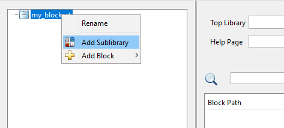
Щелкните блоксеть в дереве блоксетей и в контекстном меню выберите «Субибрарий».
Назовите свою вспомогательную библиотеку и закройте окно. После создания вспомогательных библиотек щелкните одну из них и просмотрите изменения в рабочей области. Обратите внимание, что в правом верхнем углу рабочей области вместо верхней библиотеки и страницы справки отображаются дополнительные библиотеки.
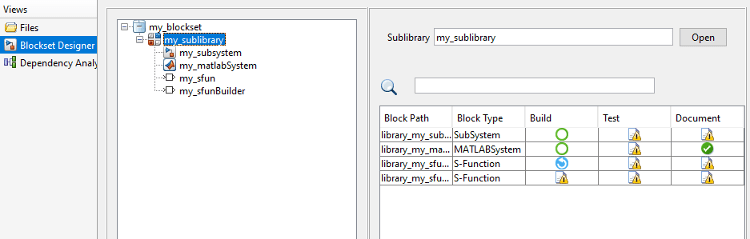
Щелкните Открыть (Open) справа, чтобы открыть библиотечную модель, созданную из суббиблиотеки. Эта библиотечная модель содержит все блоки из выбранной вспомогательной библиотеки.
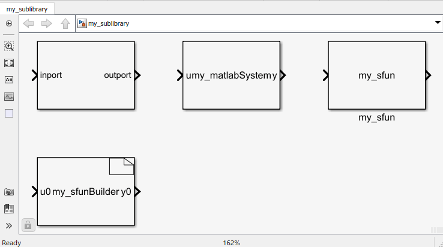
Blockset Designer поддерживает множество пользовательских блоков.
Добавить новый блок в проект блоксети можно из меню ДОБАВИТЬ на панели инструментов
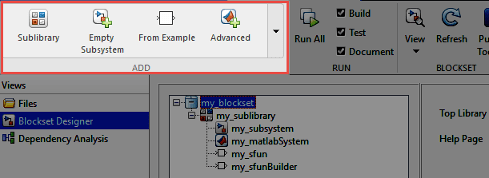
Кроме того, при выборе блока или вспомогательной библиотеки откройте контекстное меню и выберите «Добавить блок».

В конструкторе блоков можно создать следующие блоки:
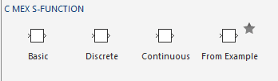
C MEX S-функциональные блоки в базовых, дискретных, непрерывных шаблонах. Можно также создать S-функцию C MEX из существующего примера.
Блок подсистемы
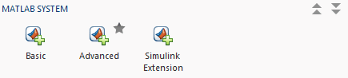
Системный блок MATLAB с базовыми, расширенными шаблонами и шаблонами object™ Simulink Extension System.
S-функции, созданные с помощью S-функции Builder.
Рабочая область изменяется в соответствии с блоками, добавленными в проект. Для блока «Подсистема» в рабочей области отображаются такие свойства блока, как путь и тип блока, «Тест» и «Документация».
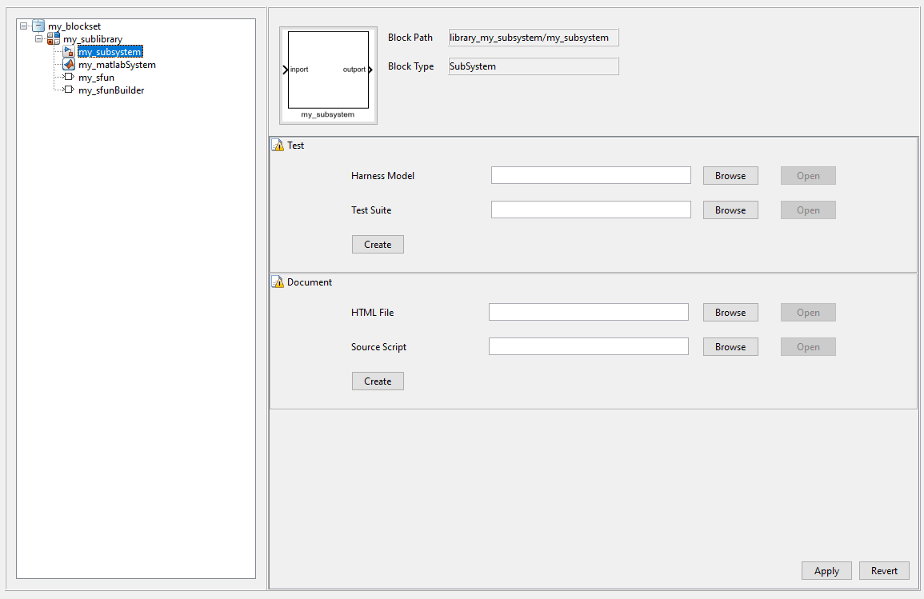
При щелчке по блоку MATLAB System в дереве блоков можно отредактировать код объекта System и добавить тест с помощью рабочей области. Чтобы добавить документацию для системного блока MATLAB, добавьте комментарии в объектный код системы, и они будут автоматически добавлены в документацию по блокам.
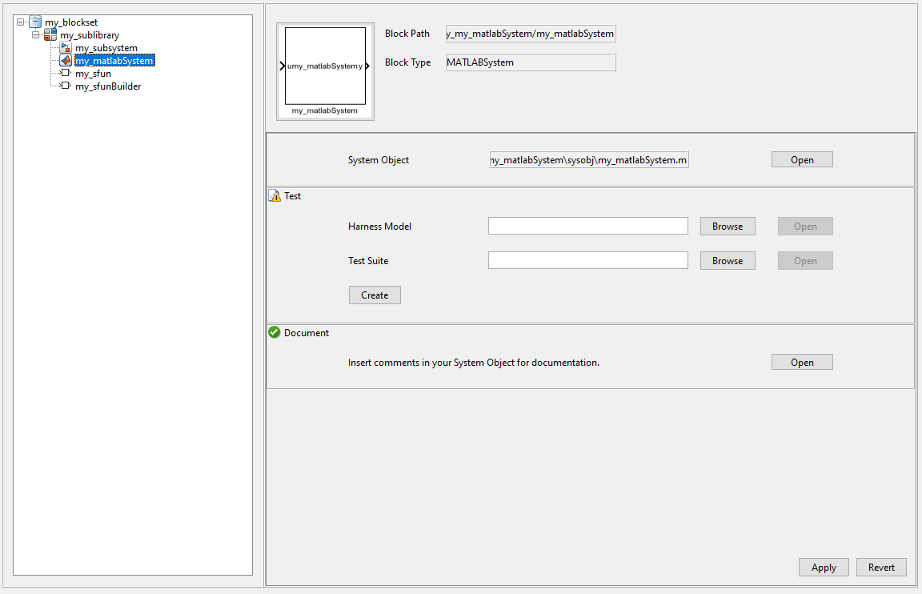
Если в проекте блоксети имеется блок S-функции или S-функция Builder, можно контролировать свойства блока, создавать и редактировать код S-функции, создавать сценарий, добавлять тест и документ в блок.

Обратите внимание, что при добавлении S-функции в проект Blockset Designer необходимо написать код для S-функции и построить его перед добавлением теста. Дополнительные сведения о построении S-функций с помощью конструктора блоксетей см. в разделе Артефакты, связанные с S-функциями.
Помимо упомянутых выше блоков можно добавлять и настраивать другие доступные блоки библиотеки Simulink в проекте, но нельзя выполнять какие-либо операции, такие как добавление теста или документации.
По завершении создания проекта можно добавить:
Тест или набор тестов для ваших блоков.
Документация для суббрарей и/или блоков.
Дополнительные сведения см. в разделе Создание и организация артефактов блоков.
С помощью конструктора блоксетей можно организовывать блоки и добавлять тесты и документацию в блоки и блоксеть. Чтобы импортировать блоксеть и создать новый проект конструктора блоксетей, выполните следующие действия.
Откройте начальную страницу Simulink. В разделе «Simulink» выберите «Blockset Designer» и нажмите «Create Project».
В диалоговом окне «Новый проект» введите имя проекта, выберите папку, содержащую файлы, и нажмите «ОК».
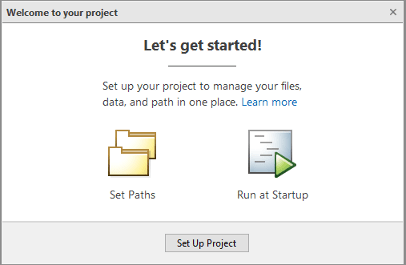
В диалоговом окне «Добро пожаловать в проект» нажмите кнопку «Настроить проект» для продолжения.
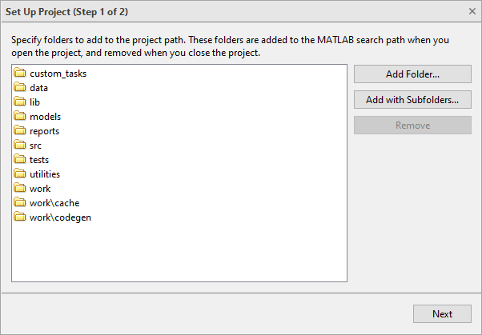
В диалоговом окне «Настройка проекта» (шаг 1 из 3) выберите папки для добавления к пути проекта. При открытии проекта эти папки добавляются в путь поиска MATLAB ® и удаляются при закрытии проекта. Добавление папок и подпапок проекта в путь к проекту для обеспечения доступа к slblocks.m и связанные с ними библиотеки. slblocks.m содержит всю информацию о верхней библиотеке в проекте. Дополнительные сведения см. в разделе Добавление библиотек в обозреватель библиотек. Чтобы добавить все папки проекта, выберите Добавить с вложенными папками, а затем папку проекта, содержащую все вложенные папки. Нажмите кнопку Далее.
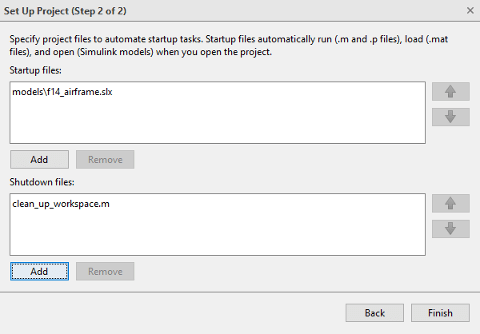
В диалоговом окне «Настройка проекта» (шаг 2 из 3) при необходимости укажите файлы запуска и завершения работы.
Используйте файлы запуска для настройки параметров при открытии проекта. Автоматически запускаемые файлы (.m и .p файлы), загрузить (файлы .mat) или открыть (модели Simulink) при открытии проекта.
Используйте файлы завершения работы, чтобы указать код MATLAB для запуска по мере завершения проекта. Нет необходимости использовать файлы завершения работы для закрытия моделей при закрытии проекта, поскольку он автоматически закрывает все открытые модели проекта, если они не являются грязными. Проект предлагает сохранить или отменить изменения.
Нажмите кнопку Добавить, чтобы указать файлы запуска или завершения работы.
В диалоговом окне «Настройка проекта» (шаг 3 из 3) укажите slblocks.m файл сведений о библиотеке для этого блоксета. Этот файл содержит сведения о настройках блоксета и расположении верхней библиотеки. Без этого файла невозможно правильно настроить проект. Нажмите кнопку Обзор (Browse), чтобы выбрать файл.
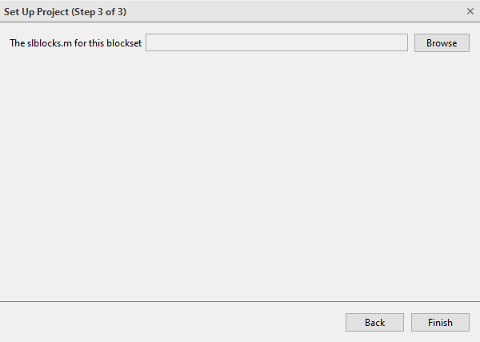
Нажмите кнопку Готово (Finish), и откроется новый проект. Конструктор блоксетей автоматически добавляет все файлы в проект. В процессе импорта на основе верхней библиотеки конструктор блоксетов исследует иерархию блоксета, создает специальные папки для каждого типа поддерживаемых блоков и автоматически добавляет папки в проект и выполняет поиск соответствующих артефактов, таких как файл MEX S-функции, исходные файлы и файлы системных объектов для системного блока MATLAB. Дополнительные сведения см. в разделе Структура файлов проекта Blockset.
Теперь можно начать добавление дополнительных блоков в проект или добавить тест или документацию к существующим блокам в проекте. Дополнительные сведения о построении, тестировании и документировании блоков см. в разделе Создание и организация артефактов блоков.
При создании проекта блоксети путем создания нового или импорта существующего блоксети конструктор блоксетей организует проект в определенной файловой организации. Эта организация изменяется с учетом различных типов блоков, имеющихся в проекте. Используйте эту таблицу в качестве руководства, чтобы определить, какие папки создаются для каждого блока. Чтобы просмотреть структуру папок набора блоков, щелкните «Файлы» на панели «Виды».
| Тип блока | Имя папки | Папка содержит |
|---|---|---|
| Подсистема | доктор | Источник документации и HTML-файл для документации |
| библиотека | Библиотечная модель для блока | |
| unittest | Модель модульного теста, набор тестов и входной файл для теста | |
| Система MATLAB | библиотека | Библиотечная модель для блока |
| sysobj | Код системного объекта для системного блока MATLAB | |
| unittest | Модель модульного теста, набор тестов и входной файл для теста | |
Построитель S-функций и S-функций | построить | Сценарий построения S-функций |
| доктор | Источник документации и HTML-файл для документации | |
| библиотека | Библиотечная модель для блока | |
| mex | S-функция MEX и файлы генерации кода | |
| src | Исходные файлы S-функций | |
| unittest | Модель модульного теста, набор тестов и входной файл для теста | |
| Проект блоксета (общий) | доктор | Источник документации и HTML-файл для документации |
| библиотека | Библиотечная модель для блока | |
| сценарий |
|
Система MATLAB | S-функция | Построитель S-функций | Подсистема, Атомная подсистема, CodeReuse Подсистема
