После создания нового или импорта существующих блоков можно начать добавление артефактов. В Blockset Designer существуют различные артефакты, связанные с различными блоками:
Блоки подсистем - можно добавить тесты и документацию.
Системные блоки MATLAB - можно добавить тест с помощью рабочей области Blockset Designer. Для документирования блоков добавьте комментарии в код системного object™.
S-функция и S-функция Builder Blocks - можно создавать S-функции, добавлять тесты и документацию.
Следите за состоянием артефактов, проверяя значки в рабочей области.
| Символ | Состояние артефакта |
|---|---|
|
| Для артефакта не указаны файлы. Чтобы разрешить проблему, щелкните Создать (Create) или выберите артефакт в разделе Обзор (Browse). |
|
| Файлы артефактов обновлены, но еще не запущены. Чтобы разрешить проблему, нажмите кнопку «Выполнить» на панели инструментов для нужного артефакта. |
|
| Для отображаемого состояния этого блока не требуется никаких действий. Например, не требуется создавать систему MATLAB или блок подсистем, и в таблице состояния столбец «Сборка» показывает этот значок. |
|
| Операция построения выбранного S-функционального блока обнаружила ошибку. Чтобы решить эту проблему, проверьте отчет о построении S-функции в правом верхнем углу рабочей области «Построение» или проверьте код S-функции для решения проблем. Дополнительные сведения см. в разделе Артефакты, связанные с S-функцией. |
Для обеспечения бесперебойной работы пользовательских блоков можно добавить тест к блокам. Blockset Designer позволяет создавать тестовый жгут автоматически или с помощью собственного набора тестов.
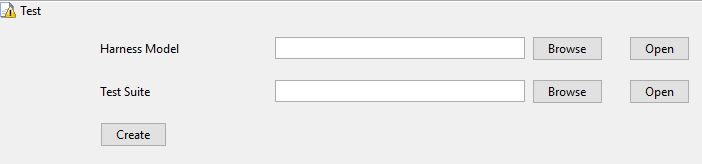
Чтобы автоматически создать тестовую модель и тестовый набор с помощью Blockset Designer, нажмите кнопку Создать. Тестовая модель открывается автоматически, исследует ее и проверяет, соответствует ли она требованиям тестирования. Обратите внимание, что можно создать только один тест с помощью Blockset Designer, но можно добавить несколько тестов с помощью набора тестов. Для записи теста откройте файл модульного теста MATLAB ®. Этот файл является всего лишь шаблоном для создания теста. Если вы собираетесь использовать тестовый жгут, созданный конструктором блоксетей, обязательно раскомментируйте файл модели .
Чтобы ввести собственные тесты, просмотрите и выберите тестовую модель и нажмите кнопку Применить. Чтобы получить собственный набор тестов, перейдите к набору тестов и нажмите кнопку Применить.
Используйте функциональные возможности Model Advisor для дальнейшей проверки блоков. Для использования Model Advisor необходимо иметь тестовую модель электрического жгута для блока. Чтобы получить доступ к нему из команды Проверить (Check), выберите команду Консультация по модели (Model Advisor). Можно автоматически создать тестовую модель, выполнив описанные выше действия, или просмотреть и выбрать собственную модель электрического жгута.
Дополнительные сведения о проверках Model Advisor см. в разделе Проверка модели с помощью Model Advisor.
Используйте S-функцию Проверки для анализа качества S-функций. Для использования S-функциональных проверок необходимо иметь тестовую модель электрического жгута для блока. Для выполнения этих проверок в меню «Проверка» выберите «Выполнить S-функциональные проверки в инструментальной полосе Simulink ®». Чеки генерируют отчет проверки S-функции для вашей S-функции. Дополнительные сведения о проверках S-функций см. в разделе Проверка S-функций с помощью API-интерфейсов S-Function Analyzer.
Конструктор блоксетей позволяет создавать документацию для пользовательских блоков. Для автоматического создания документации нажмите кнопку Создать в рабочей области «Документ».

При этом создается файл Live Editor для записи документации. После завершения создания документации по блокам сохраните файл Live Editor. Чтобы создать HTML-файл для документации, на панели инструментов Simulink убедитесь, что установлен флажок Документ (Document), и нажмите кнопку Выполнить (Run).

На приведенных выше шагах вы уже научились создавать новый блок S-функций. Здесь вы узнаете, как построить S-функцию в проекте Blockset Designer.
При создании S-функции в качестве нового блока:
Проверьте рабочую область и убедитесь, что поля S-Function File и S-Function Build Script уже заполнены для S-функции.

Чтобы открыть шаблон кода S-функции, щелкните Открыть рядом с файлом S-функции. Напишите код для S-функции и сохраните код. Закройте редактор MATLAB.
Дополнительные сведения о написании S-функций см. в разделе Реализация C/C + + S-функций. Если желательно создать S-функцию автоматически, см. S-Function Builder.
Вернитесь в рабочую область Конструктор блоков.
На панели инструментов конструктора блоков убедитесь, что установлен флажок «Сборка», и нажмите кнопку «Выполнить».


Во время выполнения в проект добавляются файлы S-функций. Для S-функции создается отчет о построении, содержащий статус сборки S-функции. Если при построении возникают какие-либо проблемы, проверьте этот отчет. Этот отчет можно открыть повторно, щелкнув отметку времени в правом верхнем углу раздела «Сборка».
Вернитесь в рабочую область и убедитесь, что после операции построения для этого блока S-функций создается файл MEX S-функции.
После создания блока S-function Builder из библиотечной модели автоматически открывается диалоговое окно S-Function Builder. Запишите код в области диалогового окна S-function Builder.
Щелкните Создать (Build) в правом верхнем углу диалогового окна Построитель S-функций (S-function Builder). Это позволит создать S-функцию, создать все артефакты S-функции и установить связь с конструктором блоксетей.
Щелкните Закрыть, чтобы вернуться к Blockset Designer рабочая область.
По завершении добавления и создания артефактов конструктора блоков можно опубликовать проект в виде панели инструментов и предоставить общий доступ к нему. Дополнительные сведения см. в разделе Публикация созданного блока.
Система MATLAB | S-функция | Построитель S-функций | Подсистема, Атомная подсистема, CodeReuse Подсистема



