Инспектор данных моделирования может сравнивать данные и метаданные для прогонов и отдельных сигналов, импортируемых из рабочей области, файла или журнала моделирования. Результаты сравнения можно анализировать с помощью допусков, а управлять аспектами сравнения можно с помощью параметров сравнения. В этом примере показаны основные шаги для выполнения сравнения с помощью пользовательского интерфейса инспектора данных моделирования. Дополнительные сведения о расчетах допусков и параметрах сравнения см. в разделе Как инспектор данных моделирования сравнивает данные. Сведения о программных сравнениях см. в разделе Simulink.sdi.compareRuns, Simulink.sdi.compareSignals и программный контроль и сравнение данных.
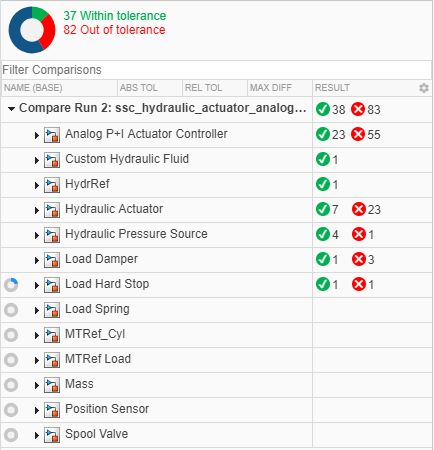
Серии и сигналы, используемые в этом примере, относительно малы и просты. При сравнении длинных сигналов или прогонов, содержащих много сигналов, инспектор данных моделирования отображает инкрементные индикаторы хода выполнения во время сравнения, а кнопка Сравнить становится кнопкой Отмена (Cancel), которую можно нажать для отмены сравнения в любой точке. Для иерархических данных столбец Результаты (Results) в представлении сравнения суммирует результаты для каждого иерархического узла.
В этом примере используются данные, созданные в окне Проверка данных моделирования.
В этом примере рассматривается проверка данных моделирования. Этот сценарий можно также использовать для создания данных, необходимых для примера.
load_system('slexAircraftExample')

% Configure signals to log
Simulink.sdi.markSignalForStreaming('slexAircraftExample/Pilot', 1, 'on')
Simulink.sdi.markSignalForStreaming('slexAircraftExample/Aircraft Dynamics Model', 3, 'on')
Simulink.sdi.markSignalForStreaming('slexAircraftExample/Aircraft Dynamics Model', 4, 'on')

% Change Pilot signal to sine
set_param('slexAircraftExample/Pilot', 'WaveForm', 'sine')

% Simulate model
sim('slexAircraftExample')

% Change Pilot signal to square
set_param('slexAircraftExample/Pilot', 'WaveForm', 'square')

% Simulate Model
sim('slexAircraftExample')
Можно сравнить сигналы для анализа взаимосвязи между входами и выходами модели. Например, сравните Stick входной сигнал к выходному сигналу, alpha, rad. Затем задайте значения допуска для анализа результата.
Чтобы сравнить alpha, rad сигнал на Stick сигнал:
Перейдите на панель Сравнить (Compare).
Чтобы просмотреть список сигналов, доступных для сравнения, разверните раскрывающийся список Базовая линия (Baseline) и выберите Сигналы (Signals).
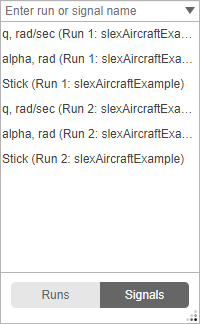
Выбрать Stick (Run 1: slexAircraftExample).
Выбрать alpha, rad (Run 1: slexAircraftExample) из раскрывающегося списка Сравнить с.
Щелкните Сравнить (Compare).
Можно также выбрать базовые линии и сравнить с сигналами в контекстном меню, щелкнув сигнал правой кнопкой мыши на панели «Проверка».
Сигналы не идентичны, поэтому они не совпадают в пределах абсолютных, относительных и временных допусков, все установлены в 0 по умолчанию.
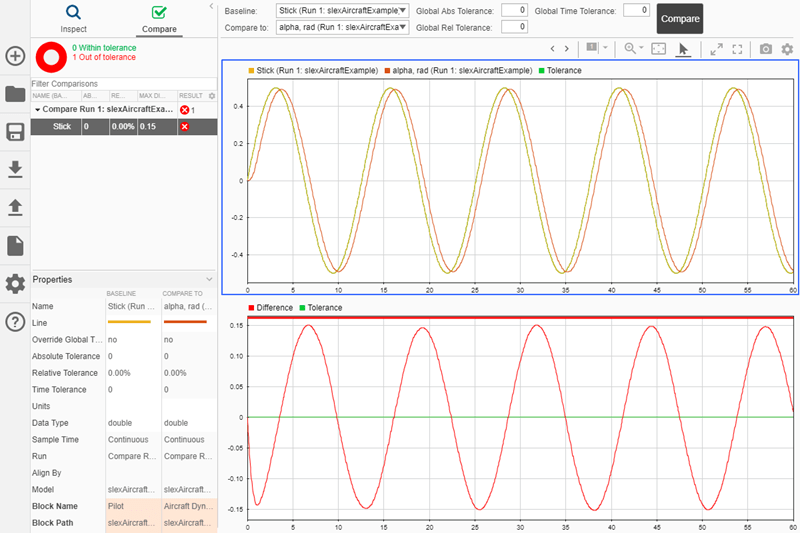
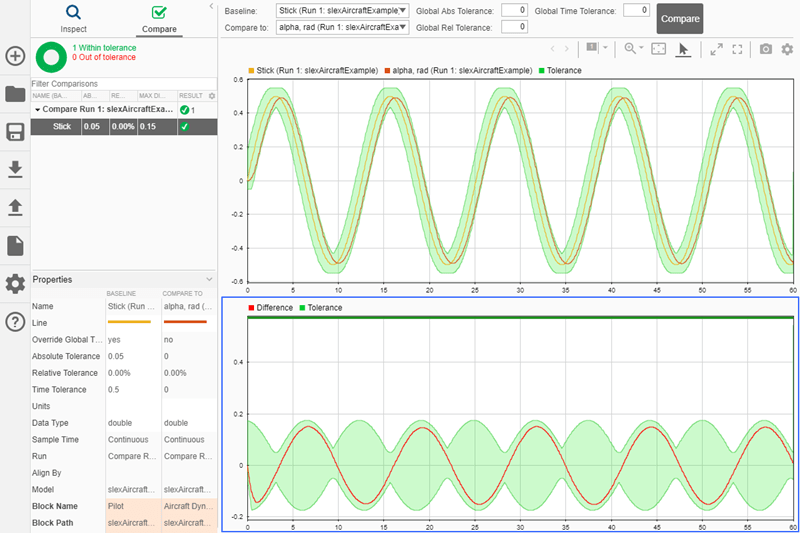
Глядя на верхний график в представлении сравнения, можно увидеть alpha, rad сигнал задерживает Stick сигнал. Для сравнения сигналов инспектор данных моделирования использует значения допусков, заданные для сигнала базовой линии. Добавление допуска по времени к Stick сигнал для учета отставания.
Выберите Stick сигнал и ввод 0.5 в поле Допуск по времени (Time Tolerance) на панели Свойства (Properties). При указании допуска для сигнала опорной структуры его поле Переопределить глобальный допуск (Override Global Tolerance) автоматически изменяется на yes. При щелчке в поле Допуск по времени (Time Tolerance) сравнение выполняется повторно с использованием указанного допуска уровня сигнала. Если необходимо использовать значения глобального допуска для сигнала, щелкните поле Override Global Tolerance и выберите no из раскрывающегося списка.
Инспектор данных моделирования рисует полосу допусков вокруг выводимого на печать сигнала базовой линии и вокруг сигнала разности знаков, отображаемого на нижней части графика. Полоса в верхней части графика различий показывает области в пределах допуска и вне допуска для сравнения зеленым и красным цветом.
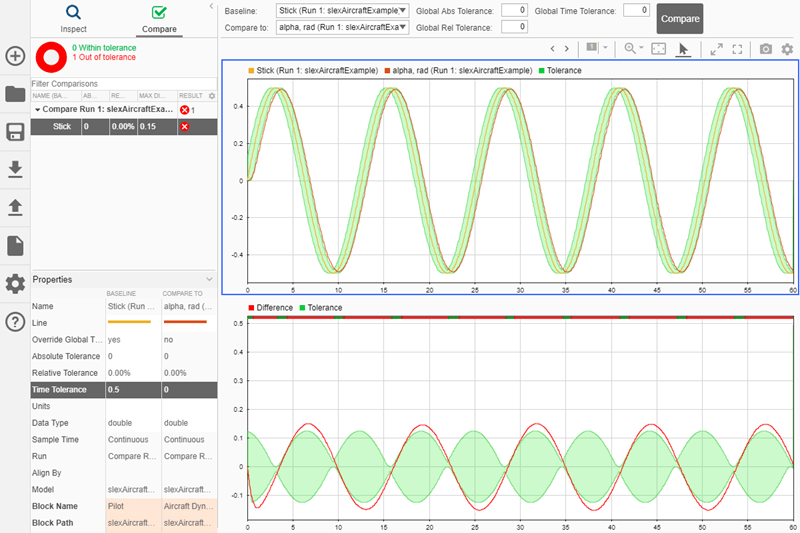
Допуск по времени охватывает разность фаз между двумя сигналами, но сравнение по-прежнему включает области вне допуска из-за разности амплитуд. Можно добавить допуск по величине как Абсолютный допуск (Absolute Tolerance) или Относительный допуск (Relative Tolerance).
Добавление абсолютного допуска к Stick сигнал, введите 0.05 в поле Абсолютный допуск на панели свойств. При сочетании абсолютного и временного допусков сравнение сигналов проходит.
Примечание
Инспектор данных моделирования рисует область допуска с наиболее мягкой интерпретацией заданных допусков для каждой точки. Дополнительные сведения о том, как инспектор данных моделирования вычисляет диапазон допусков, см. в разделе Спецификация допусков.
Можно также использовать инспектор данных моделирования для сравнения всех сигналов в прогоне со всеми сигналами в другом прогоне. Сравнение прогонов может предоставить полезную информацию о влиянии изменения параметров модели. Например, измените частоту отсечки фильтра для входного сигнала РУС. Затем оцените влияние на регистрируемые сигналы с помощью инспектора данных моделирования.
Нажмите кнопку «Обозреватель моделей » для доступа к переменным рабочего пространства модели.
Изменение значения Ts в рабочей области модели из 0.1 кому 1 и закройте обозреватель моделей.
Смоделировать модель с помощью нового фильтра.
На панели Сравнить (Compare) в Инспекторе данных моделирования (Simulation Data Inspector) разверните раскрывающийся список Опорная структура (Baseline) и выберите Выполнить (Runs).
В списке прогонов выберите Run 2: slexAircraftExample.
Разверните раскрывающийся список Сравнить с и выберите Run 3: slexAircraftExample.
Щелкните Сравнить (Compare).
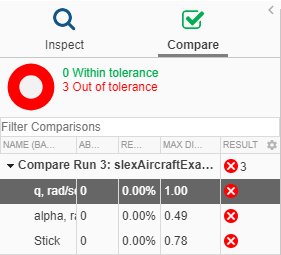
На панели Сравнить (Compare) перечислены все сигналы из сравниваемых прогонов и обобщены результаты сравнения в столбце Результаты (Results). В этом примере все три сигнала выровнены, и ни один из них не соответствует заданным значениям допуска, все из которых равны нулю.
Примечание
Инспектор данных моделирования сравнивает только сигналы из прогона опорной структуры, которые выравниваются с сигналом из прогона сравнения. Если сигнал из прогона базовой линии не выравнивается с сигналом из прогона Сравнить с (Compare To), сигнал отображается на панели Сравнить (Compare) с предупреждением..  Дополнительные сведения о выравнивании сигналов см. в разделе Выравнивание сигналов.
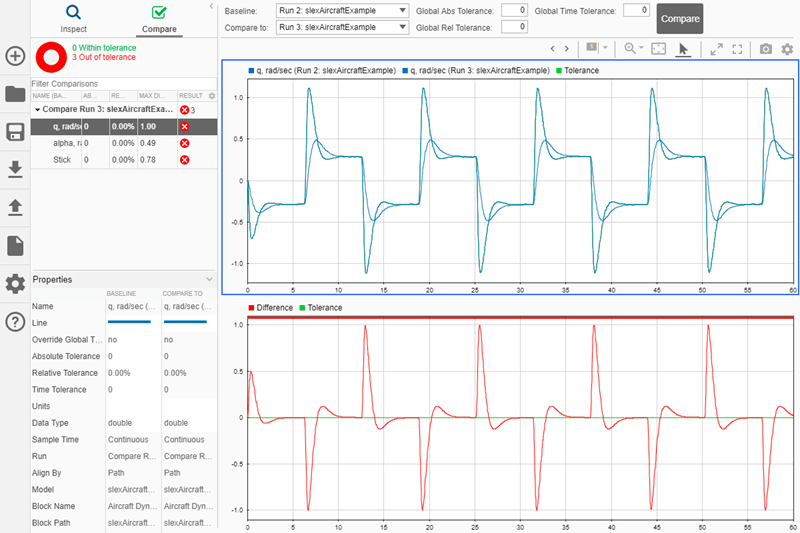
Для вывода на печать данных сравнения выберите сигнал, который требуется просмотреть, на панели Сравнить (Compare). Здесь, верхний график показывает q, rad/sec сигналы из прогонов «Базовая линия» (Baseline) и «Сравнить с» (Compare To). Нижний график показывает разницу между сигналами и графическим представлением допуска.
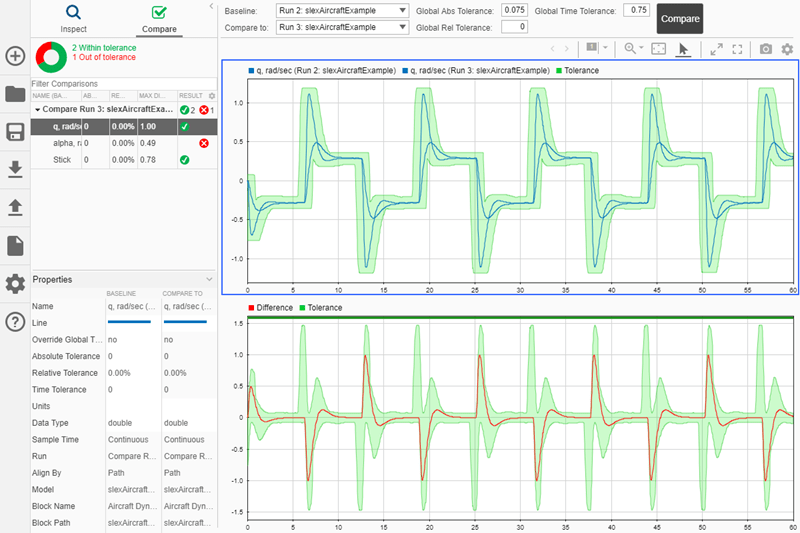
Для определения сигналов при сравнении прогона можно добавить глобальные допуски для сравнения. Изменение глобального допуска по времени на 0.75 и глобальный допуск Abs к 0.075и нажмите кнопку «Сравнить» для выполнения сравнения. Инспектор данных моделирования рисует полосу допусков вокруг сигнала базовой линии и на графике разностей со знаком в нижней половине области графического просмотра. С новыми значениями допуска, Stick и q, rad/sec сигналы проходят сравнение.
Просмотр alpha, rad сигнал для анализа областей вне допусков сравнения. Нажмите кнопки со стрелками на инструментальной полосе, чтобы перемещаться по областям вне допуска. Два курсора на графике показывают начало и конец первой области допуска. Можно использовать стрелки клавиатуры для просмотра значений сигнала и допуска в каждой области вне допуска. Для просмотра следующей области допуска нажмите кнопку со стрелкой вправо на инструментальной полосе.
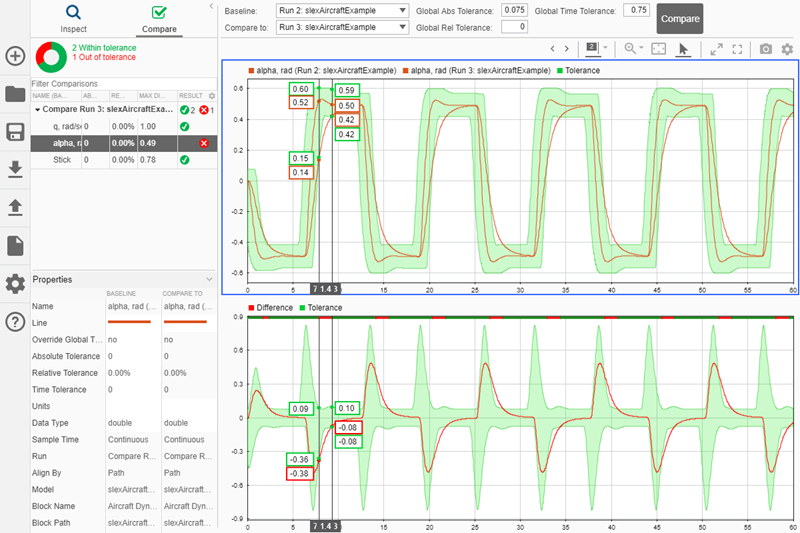
Чтобы разрешить области вне допуска, можно изменить глобальные значения допуска или добавить специфический допуск сигнала в alpha, rad сигнал с использованием свойств сигнала.
