Инспектор данных моделирования можно использовать для просмотра и проверки сигналов от моделирования или импортированных данных. Инспектор данных моделирования предоставляет полное представление данных, позволяя группировать данные из нескольких моделей и источников на нескольких вложенных графиках. Можно масштабировать и панорамировать на графиках и использовать курсоры данных для тщательного изучения значений сигналов, а также можно воспроизводить данные для анализа взаимосвязей сигналов.
В этом примере показано, как просматривать и проверять данные сигнала из slexAircraftExample с помощью инспектора расчетных данных.
В этом примере для отправки данных в инспектор данных моделирования используется регистрация сигналов. Можно также импортировать данные сигналов из базовой рабочей области или CSV, MDF, Microsoft ® Excel ® или MAT-файла. Дополнительные сведения см. в разделе Просмотр данных в инспекторе данных моделирования .
Откройте окно slexAircraftExample модель, отметьте несколько сигналов для регистрации и выполните моделирование.
Для открытия модели введите slexAircraftExample в окне команд MATLAB ®.
Регистрация q, rad/sec, Stick, и alpha, rad выберите сигналы в модели. Затем нажмите кнопку Log Signals.
Значок регистрации отображается над каждым сигналом, помеченным для регистрации.
Дважды щелкните на блоке «Пилот». Задать для формы волны значение sineи нажмите кнопку «ОК».
В редакторе Simulink ® нажмите кнопку «Инспектор данных», чтобы открыть инспектор данных моделирования.
Моделирование модели. Прогон моделирования отображается в инспекторе данных моделирования.
По умолчанию панель Проверка (Inspect) содержит список всех зарегистрированных сигналов в строках, упорядоченных по прогону моделирования. Можно развернуть или свернуть любой из участков для просмотра сигналов в участке. Дополнительные сведения о группировке сигналов см. в разделе Настройка инспектора данных моделирования.
Чтобы выбрать сигналы для печати, установите флажки рядом с сигналами на панели навигации. Установите флажки рядом с q, rad/sec, Stick, и alpha, rad сигналы. Если сигнал, который требуется распечатать, легче найти в модели, можно щелкнуть значок регистрации сигнала, чтобы вывести его на печать в инспекторе данных моделирования.
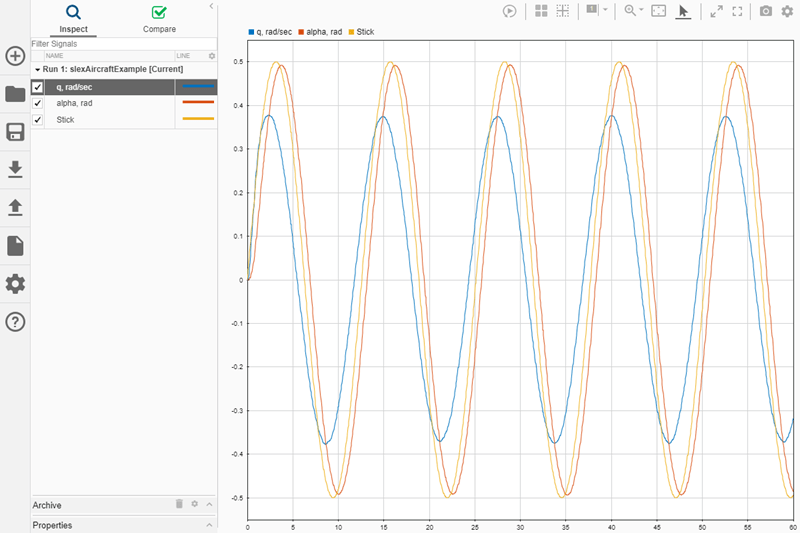
Можно также использовать режим просмотра сигналов для быстрого просмотра всех сигналов в ходе выполнения визуализаций графика времени. Дополнительные сведения о включении и использовании режима обзора см. в разделе Визуализация многих регистрируемых сигналов.
Компоновки вложенных графиков можно использовать для просмотра групп сигналов на различных вложенных графиках. Например, можно сгруппировать один и тот же сигнал из различных прогонов моделирования или группировать сигналы, имеющие одинаковый диапазон значений.
В модели дважды щелкните на блоке «Пилот». Задать для формы волны значение squareи нажмите кнопку «ОК».
Моделирование модели.
По умолчанию инспектор данных моделирования автоматически перемещает предыдущие прогоны в архив и переносит представление в текущий прогон. Сопротивление Run 1 из архива в рабочую область.
Нажмите кнопку «Компоновка» и выберите 2×1 компоновка печати.
Щелкните нижний вложенный график в области просмотра. На панели «Проверка» установите флажки для q, rad/sec, Stick, и alpha, rad сигналы под Run 1.
Флажки на панели «Проверка» указывают на сигналы, выводимые на печать в выбранном вложенном графике, выделенном синим цветом.
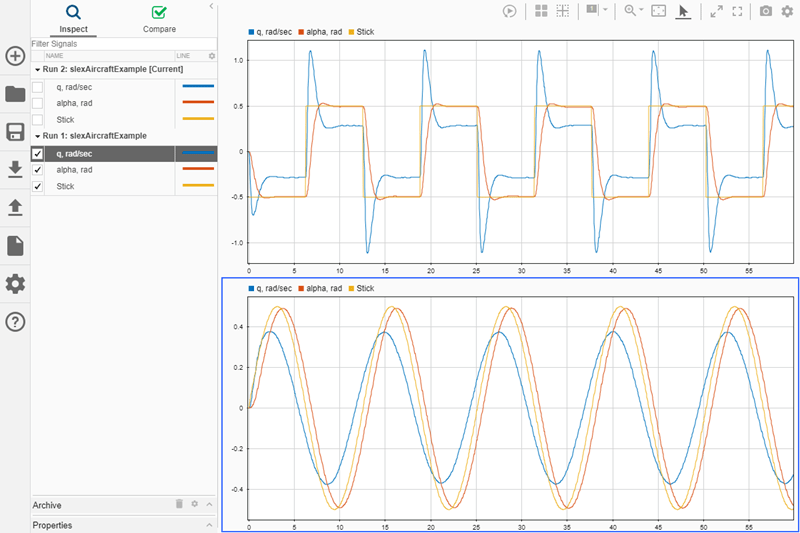
Можно также перемещать сигналы графически, а не с помощью флажков. Щелкните и перетащите сигнал с панели «Проверка» или с другого вложенного графика на вложенный график, где он должен быть выведен на печать.
Дополнительные сведения о работе с графиками см. в разделе Создание графиков с помощью инспектора расчетных данных.
С помощью опций «Максимизировать» и «В полноэкранном режиме» на панели инструментов над областью просмотра можно осуществлять тщательный контроль сигналов в большей области просмотра.
 - Выберите «Максимизировать», чтобы развернуть активный вложенный график и занять всю область графического просмотра.
 - Выберите «Full Screen» для просмотра всего макета с использованием всего экрана. Инспектор данных моделирования автоматически сворачивает панель навигации, чтобы вид макета был максимально большим.
Можно масштабировать и панорамировать вложенные графики, которые используют визуализацию графика времени для проверки значений сигнала и взаимосвязей между сигналами. Элементы управления масштабированием и панорамированием в инспекторе данных моделирования находятся на панели инструментов над графической областью просмотра. Каждый значок позволяет управлять аспектами графика с помощью мыши.

В раскрывающемся списке можно выбрать операцию масштабирования для кнопки масштабирования.
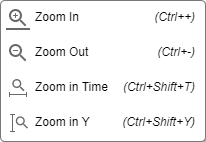
 Если требуется увеличить выбранную область на графике, выберите «Увеличить». Если выбран параметр «Увеличить», инспектор данных моделирования адаптирует выполняемое действие масштабирования в зависимости от области выбранного графика. При выборе очень узкой области инспектор данных моделирования увеличивает масштаб изображения только по оси Y. При выборе очень короткой области инспектор данных моделирования увеличивает масштаб изображения только по оси X. Подсветка вокруг выбранной области указывает на поведение масштабирования для выбранной области.
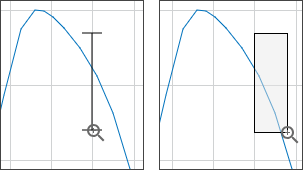
Можно щелкнуть графическую область просмотра, чтобы увеличить фиксированную величину на обеих осях. Можно также щелкнуть и перетащить, чтобы выбрать область для определения осей y и t-. Прокрутка колесиком мыши приводит к увеличению и уменьшению масштаба на обеих осях.
 Выберите «Уменьшить», чтобы уменьшить фиксированную величину при щелчке в области печати.
 Зумирование по времени (Zoom in Time): все действия мыши увеличиваются по оси T. Можно щелкнуть графическую область просмотра, чтобы увеличить фиксированную величину. Можно щелкнуть и перетащить графическую область просмотра, чтобы выбрать часть графика в качестве пределов для оси T. При прокрутке с помощью колесика мыши увеличивается и уменьшается на оси T.
 При выборе Zoom in Y все операции мыши увеличивают ось Y. Можно щелкнуть в графической области просмотра, чтобы увеличить фиксированную величину. Можно также щелкнуть и перетащить, чтобы выбрать часть графика в качестве пределов для оси Y. При прокрутке с помощью колесика мыши увеличивается и уменьшается по оси Y.
 При выбранном указателе мыши можно выбрать сигналы, щелкнув их и выполнив панорамирование, щелкнув в любом месте графика и перетащив мышь.
 Выберите опцию «Вписать в вид» для масштабирования осей в соответствии с данными печати.
Вложенные печати связаны по умолчанию. Связанные графики имеют синхронизированный ответ при выполнении следующих действий:
Щелкните график и перетащите его для панорамирования.
Выполните любую операцию масштабирования.
Вписать в вид.
Отрегулируйте пределы T-оси.
Для независимой проверки данных в вложенном графике можно отсоединить вложенный график.
Выберите вложенный график, который требуется отсоединить.
Нажмите кнопку «Параметры визуализации» в правом верхнем углу области просмотра.
В разделе «Пределы» снимите флажок «Связать вложенную печать».
Символ разорванной связи отображается на несвязанном вложенном графике.
В инспекторе данных моделирования можно проверять сигналы с помощью курсоров данных. Для проверки данных можно использовать один или два курсора. Чтобы добавить два курсора, выберите Два курсора в раскрывающемся списке Показать/скрыть курсоры данных.
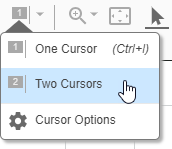
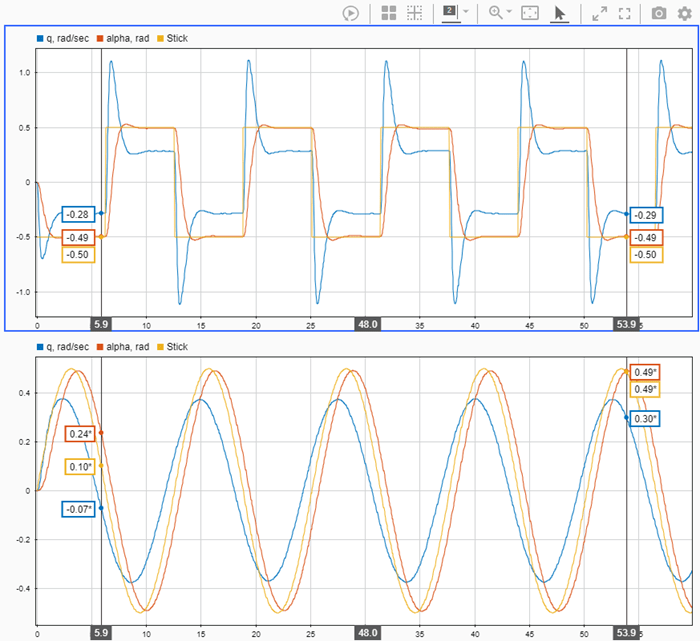
При использовании двух курсоров отображаются три значения времени: время, соответствующее каждой позиции курсора, и время, охватываемое курсорами. Можно переместить два курсора вместе, перетащив метку диапазона между двумя курсорами. Можно также задать диапазон, введя требуемое значение в поле метки.
Рекомендуется проверять данные курсорами с помощью одного курсора.
Выберите Один курсор в раскрывающемся списке Показать/скрыть курсоры данных.
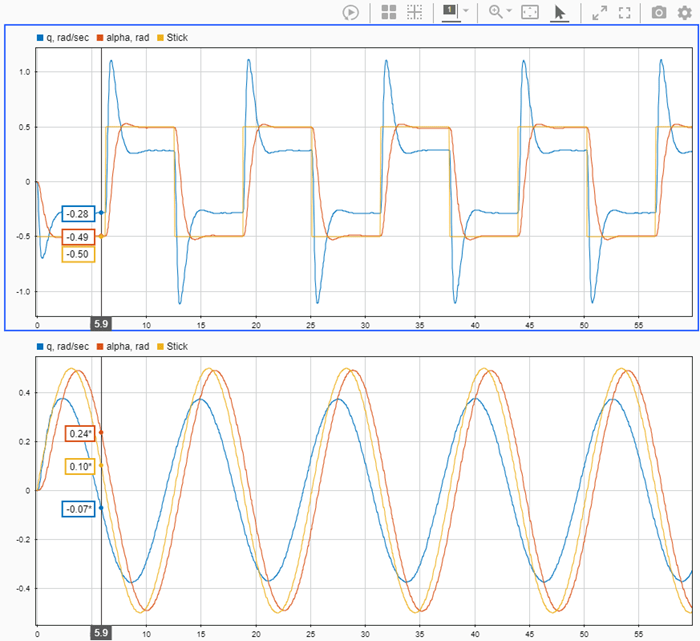
Перетащите курсор данных влево или вправо в интересующую точку. Для перемещения курсора данных из образца в образец можно также использовать клавиши со стрелками.
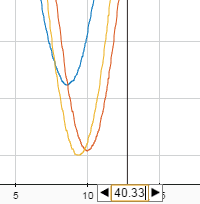
Для проверки данных в определенный момент времени щелкните по полю времени курсора и введите требуемое значение времени, например, 40.33.
Если сигнал не имеет выборки в интересующей точке, инспектор данных моделирования интерполирует значение за указанное время. Звездочка в метке курсора данных указывает, что отображаемое значение интерполировано. Сведения о методах интерполяции см. в разделе Интерполяция.
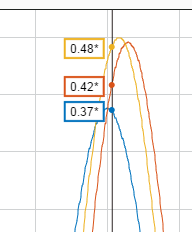
По завершении проверки данных нажмите кнопку курсора для удаления курсора из области просмотра.
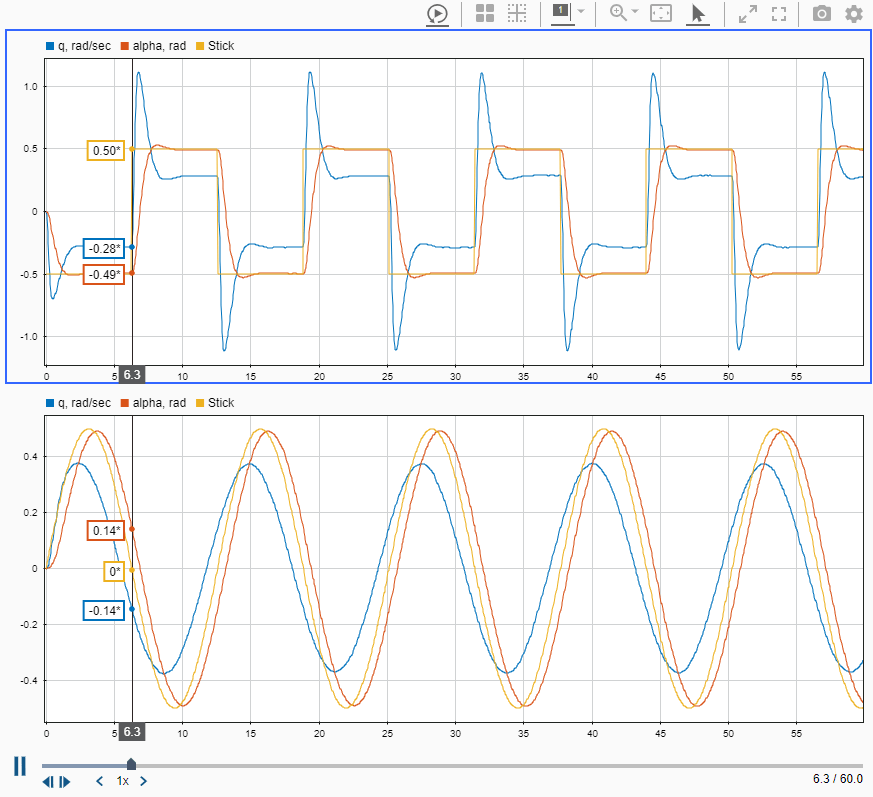
Можно воспроизвести данные в инспекторе данных моделирования, чтобы проверить изменения значений сигнала и взаимосвязи между сигналами. Воспроизведение данных в инспекторе данных моделирования не влияет ни на какие модели или моделирования. Чтобы воспроизвести данные, сначала отобразите элементы управления воспроизведением, нажав кнопку Показать/скрыть элементы управления воспроизведением. Затем нажмите кнопку Replay.
Инспектор данных моделирования синхронно перемещает курсор, отображая значение сигнала на всех вложенных схемах вида. По умолчанию воспроизведение данных выполняется со скоростью одна секунда в секунду, что означает, что воспроизведение одной секунды данных занимает одну секунду тактового времени. Скорость воспроизведения можно настроить с помощью стрелок с любой стороны метки или щелчком на метке для ввода требуемой скорости. Можно также приостановить воспроизведение и использовать кнопки Шаг вперед и Шаг назад для проверки значений сигнала, выборки по выборке. Подробный пример см. в разделе Данные воспроизведения в инспекторе данных моделирования.
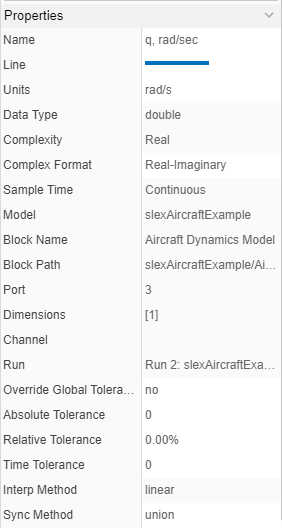
Инспектор данных моделирования позволяет просматривать метаданные выполнения и сигналов. Метаданные сигналов можно просмотреть на панели Свойства (Properties) или в таблице сигналов для каждого прогона. Просмотреть данные выполнения можно только на панели «Свойства».
На панели «Свойства» отображаются метаданные выбранного прогона или сигнала. Свойства можно редактировать с помощью белого поля в столбце «Значения». При просмотре сравнения инспектор данных моделирования выделяет различия метаданных красным цветом.
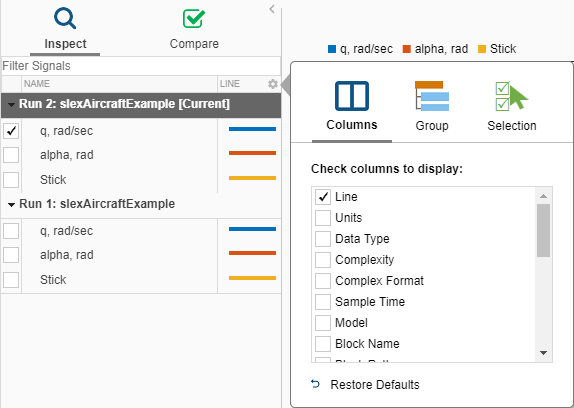
Столбцы на панели навигации позволяют отображать свойства сигнала в таблице сигналов при каждом выполнении. Чтобы добавить или удалить столбцы в таблице, выберите столбцы, которые требуется отобразить, из списка на вкладке Столбцы (Columns) меню Настройки (Preferences) панели навигации. Столбцы отображаются в таблице в порядке их выбора.
| Имя свойства | Стоимость |
|---|---|
| Линия | Стиль и цвет сигнальной линии |
| Единицы | Единицы измерения сигналов |
| Тип данных | Тип данных сигнала |
| Сложность | Тип сигнала - реальный или комплексный |
| Сложный формат | Формат для визуализации сложных данных |
| Время выборки | Тип отбора проб |
| Модель | Имя модели, генерировавшей сигнал |
| Имя блока | Имя блока источника сигнала |
| Путь к блоку | Путь к блоку источника сигнала |
| Порт | Индекс сигнала на выходном порту блока |
| Размеры | Размеры матрицы, содержащей сигнал |
| Канал | Индекс сигнала в матрице |
| Управляемый | Имя прогона моделирования, содержащего сигнал |
| Абсолютный допуск | Заданный пользователем абсолютный допуск с положительным значением для сигнала |
| Относительный допуск | Заданный пользователем положительный относительный допуск для сигнала |
| Переопределить глобальный допуск | Указанное пользователем свойство, определяющее, имеют ли допуски сигнала приоритет над глобальными допусками |
| Допуск по времени | Заданный пользователем положительный допуск по времени для сигнала |
| Метод взаимодействия | Пользовательский метод интерполяции, используемый для построения графика сигнала |
| Метод синхронизации | Пользовательский метод синхронизации, используемый для координат сигналов для сравнения |
| Корень временного ряда | Имя переменной, связанной с сигналами, импортированными из рабочей области MATLAB |
| Источник времени | Имя массива, содержащего временные данные для сигналов, импортированных из рабочей области MATLAB |
| Источник данных | Имя массива, содержащего данные для сигналов, импортированных из рабочей области MATLAB |
На панели Сравнить (Compare) многие параметры имеют столбцы Опорная структура (Baseline) и Сравнить с (Compare To), которые можно отображать независимо. Если оба параметра «Базовая линия» и «Сравнить с сигналами» имеют свойство, но можно отобразить только один столбец свойств, в столбце отображается свойство «Базовая линия». В дополнение к параметрам, перечисленным для панели Проверка (Inspect), панель Сравнение (Compare) содержит столбцы, специфичные для сравнения.
Максимальная разность - максимальная разность между базовой линией и сравнением с сигналами
Align By - критерий выравнивания первичного сигнала, заданный на вкладке Alignment меню Simulation Data Inspector Preferences
По умолчанию в таблице отображаются столбец имени опорной структуры и столбец, указывающие, было ли выполнено сравнение или нет.
