После проверки, анализа или сравнения данных в инспекторе расчетных данных можно предоставить результаты другим пользователям. Инспектор данных моделирования предоставляет несколько вариантов совместного использования и сохранения данных и результатов в зависимости от потребностей пользователя. Инспектор данных моделирования позволяет выполнять следующие действия:
Сохраните данные и изменения компоновки в сеансе инспектора данных моделирования.
Совместное использование изменений компоновки в представлении «Инспектор расчетных данных».
Совместное использование изображений и фигур графиков, создаваемых в Инспекторе данных моделирования.
Создание отчета инспектора расчетных данных.
Экспортируйте данные из инспектора расчетных данных.
Если требуется сохранить данные или предоставить общий доступ к ним вместе с настроенным представлением в инспекторе данных моделирования, сохраните данные и настройки в сеансе инспектора данных моделирования. Сессии можно сохранять как MAT- или MLDATX-файлы. Формат по умолчанию - MLDATX. При сохранении сеанса инспектора данных моделирования файл сеанса содержит:
Все прогоны, данные и свойства на панели «Проверка», включая текущий прогон и запуск, находятся в архиве.
Печать выбора отображения сигналов на панели «Проверка».
Компоновка вложенной печати, выбор стиля линии и цвета.
Примечание
Результаты сравнения и глобальные допуски не сохраняются в сеансах инспектора данных моделирования.
Чтобы сохранить сеанс инспектора данных моделирования, выполните следующие действия.
Наведите курсор на значок сохранения на левой панели. Затем нажмите кнопку Сохранить как.
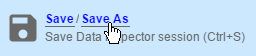
Назовите файл.
Перейдите в папку, в которой необходимо сохранить сеанс, и нажмите кнопку «Сохранить».
Для больших наборов данных наложение состояния в правом нижнем углу графической области просмотра отображает информацию о ходе операции сохранения и позволяет отменить операцию сохранения.
Вкладка Сохранить (Save) меню настроек Инспектора данных моделирования (Simulation Data Inspector) на левой панели позволяет настроить параметры, связанные с операциями сохранения файлов MLDATX. Можно установить ограничение на 50MB объема памяти, используемой для операции сохранения. Можно также выбрать одну из трех опций сжатия:
None, по умолчанию, не применяет сжатие во время операции сохранения.
Normal создает наименьший размер файла.
Fastest создает файл меньшего размера, чем можно было бы получить, выбрав None, но обеспечивает более быструю экономию времени, чем Normal.
Чтобы загрузить сеанс инспектора данных моделирования, щелкните значок открытия на левой панели. Затем выберите файл MLDATX, который требуется открыть, и нажмите кнопку «Открыть».
Также можно дважды щелкнуть файл MLDATX. MATLAB ® и инспектор данных моделирования открываются, если они еще не открыты.
Когда инспектор данных моделирования уже содержит прогоны и открывается сеанс, все прогоны сеанса перемещаются в архив. Вид обновляется для отображения отображаемых сигналов из файла сеанса. При необходимости можно перетащить участки между рабочей областью и архивом.
Если инспектор данных моделирования не содержит прогонов и открывается сеанс, инспектор данных моделирования помещает прогоны в рабочую область и архив, как указано в файле.
При наличии различных наборов данных, которые необходимо визуализировать одинаково, можно сохранить представление. Вид сохраняет характеристики компоновки и внешнего вида инспектора расчетных данных без сохранения данных. В частности, вид сохраняет:
Печать компоновки, диапазонов осей, характеристик связывания и нормализованных осей.
Расположение сигналов на графиках, включая нанесенные на график сигналы в архиве.
Группировка сигналов и столбцы отображаются на панели Inspect.
Цвет сигнала и стиль линии.
Чтобы сохранить представление, выполните следующие действия.
Нажмите кнопку компоновки.
Щелкните Сохранить текущий вид (Save current view).
В диалоговом окне укажите имя вида и перейдите к местоположению, в котором требуется сохранить файл MLDATX.
Нажмите кнопку Сохранить.
Для загрузки вида:
Нажмите кнопку компоновки.
Щелкните Открыть сохраненный вид (Open saved view).
Перейдите к виду, который требуется загрузить, и нажмите кнопку «Открыть».
Функция моментального снимка используется для совместного использования графиков, создаваемых в инспекторе расчетных данных. Можно экспортировать графики в буфер обмена для вставки в документ, в виде файла изображения или в фигуру MATLAB. Можно выбрать захват всей области печати, включая все вложенные печати в области печати, или захват только выбранной вложенной печати.
Щелкните значок камеры на панели инструментов, чтобы открыть меню снимка. С помощью переключателей выберите область, к которой требуется предоставить общий доступ, и способ совместного использования графика. После выбора параметров щелкните Снимок (Snapshot), чтобы экспортировать график.
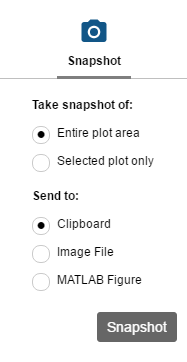
При создании изображения выберите место сохранения изображения в браузере файлов.
Можно создавать снимки графиков в инспекторе расчетных данных программным способом с помощью Simulink.sdi.snapshot.
Для быстрого создания документации по результатам создайте отчет «Инспектор данных моделирования». Отчет о данных можно создать на панели Проверка (Inspect) или Сравнить (Compare). Отчет представляет собой HTML-файл, содержащий информацию обо всех сигналах и графиках на активной панели. Отчет включает всю информацию о сигнале, отображаемую в таблице сигналов на панели навигации. Дополнительные сведения о настройке таблицы см. в разделе Проверка метаданных.
Чтобы создать отчет инспектора данных моделирования:
Щелкните значок создания отчета на левой панели.
В разделе Включить в отчет укажите тип создаваемого отчета.
Выберите Проверить сигналы (Inspect Signals), чтобы включить графики и сигналы на панели Проверить (Inspect).
Выберите Сравнить участки (Compare Runs), чтобы включить данные и графики на панели Сравнить (Compare). При создании отчета Сравнительные прогоны (Compare Runs) можно выбрать параметр Сообщать только о несоответствующих сигналах (Report only mismaced signals) или Сообщать обо всех сигналах (Report all signals). Если выбран параметр Отчет только о несоответствующих сигналах (Report only mismaced signals), в отчете отображаются только те сравнения сигналов, которые не соответствуют указанным допускам.
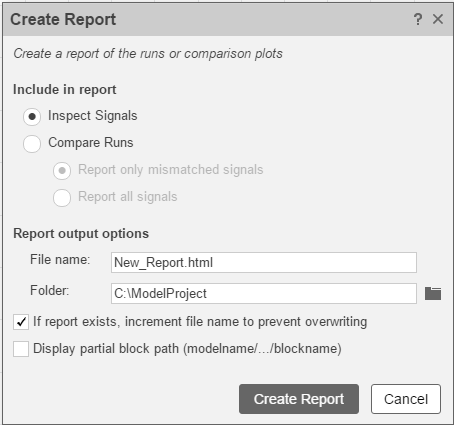
Укажите имя файла для отчета и перейдите в папку, в которую требуется сохранить отчет.
Щелкните Создать отчет (Create Report).
Созданный отчет автоматически открывается в браузере по умолчанию.
Инспектор данных моделирования можно использовать для экспорта данных в основное рабочее пространство, MAT-файл или файл Microsoft ® Excel ®. Можно экспортировать набор прогонов и сигналов, прогонов в рабочей области или всех прогонов на панели Проверка (Inspect), включая Архив (Archive).
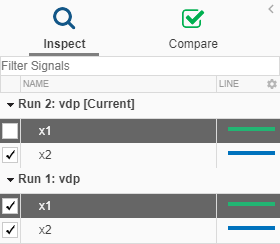
При экспорте выбранных прогонов и сигналов перед нажатием кнопки экспорта следует выбрать данные для экспорта. 
Экспортируются только выбранные участки и сигналы. В этом примере только x1 экспортируются сигналы из прогона 1 и прогона 2. Выбор флажка для области печати не влияет на экспорт сигнала.
При экспорте одного сигнала сигнал сохраняется в timeseries формат в переменной рабочей области или MAT-файле. Экспортированные данные для прогона или нескольких сигналов хранятся в Simulink.SimulationData.Dataset формат.
Примечание
При экспорте прогона, содержащего записанные в журнал данные параметров, экспортируется Simulink.SimulationData.Dataset содержит Simulink.SimulationData.Parameter элемент для каждого зарегистрированного параметра.
Для экспорта данных в файл выберите параметр «Файл» в диалоговом окне «Экспорт». Можно указать имя файла и выбрать папку для сохранения экспортированного файла. При экспорте данных в MAT-файл один экспортируемый сигнал сохраняется в timeseries формат, и прогоны или несколько сигналов хранятся в Simulink.SimulationData.Dataset формат. При экспорте данных в файл Microsoft Excel они хранятся в формате, описанном в разделах Импорт, Экспорт и Формат журнала Microsoft Excel.
Для экспорта в файл Microsoft Excel выберите расширение XLSX в раскрывающемся списке. При экспорте данных в файл Microsoft Excel можно указать дополнительные параметры формата данных в экспортируемом файле. Если указанное имя файла уже существует, можно перезаписать весь файл или только листы, содержащие данные, соответствующие экспортированным данным. Можно также выбрать, какие метаданные следует включить, а также использовать ли в экспортируемом файле сигналы с одинаковыми временными данными.
