Этот пример показывает, как населить 1-D блок Справочной таблицы, используя диалоговое окно параметра. Таблица подстановки в этом примере аппроксимирует функцию y = x3 в диапазоне [-3, 3].
Скопируйте 1-D блок Справочной таблицы от библиотеки блока Справочных таблиц до модели Simulink®.
В 1-D Справочной таблице блокируют диалоговое окно, входят в размеры стола и данные о столе в указанных областях диалогового окна:
Задать для параметра «Количество табличных размеров» значение 1.
Установка для данных таблицы значения [-27 -8 -1 0 1 8 27].
Кроме того, можно использовать существующую таблицу подстановки (Simulink.LookupTable) выберите «Спецификация данных» > «Объект таблицы подстановки».
Введите набор данных точек останова одним из двух способов:
Чтобы задать равномерно расположенные точки данных, задайте для параметра «Точка останова» значение Even spacing. Задать для первой точки значение -3 и Интервал до 1. Блок вычисляет количество равномерно расположенных точек останова на основе данных таблицы.
Чтобы явно указать данные точки останова, задайте для спецификации точки останова значение Explicit values и установите точки останова 1 в [-3:3].
Используйте следующую процедуру, чтобы населить 2-й блок Справочной таблицы, используя Редактора Справочной таблицы. В этом примере таблица поиска аппроксимирует функцию z = x2 + y2 по входным диапазонам x = [0, 2] и y = [0, 2].
Скопируйте 2-й блок Справочной таблицы от библиотеки блока Справочных таблиц до модели Simulink.
Откройте Редактора Справочной таблицы, выбрав Редактора Справочной таблицы из вкладки Modeling, или нажатием редактируют таблицу и контрольные точки на диалоговом окне 2-го блока Справочной таблицы.
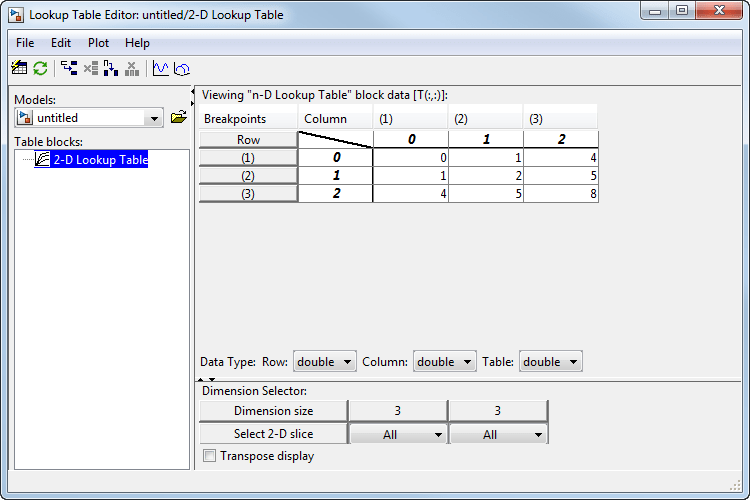
В разделе Просмотр данных блока «n-D Lookup Table» введите наборы данных точек останова и данные таблицы в соответствующие ячейки. Чтобы изменить данные, щелкните ячейку, введите новое значение и нажмите клавишу Enter.
В ячейках, связанных с точками останова строк, введите каждое из значений [0 1 2].
В ячейках, связанных с точками останова столбцов, введите каждое из значений [0 1 2].
В ячейках данных таблицы введите значения в массив [0 1 4; 1 2 5; 4 5 8].
Редактор таблиц подстановки выглядит следующим образом:
В Редакторе Справочной таблицы выберите Файл> Данные о Блоке Обновления, чтобы обновить данные в 2-м блоке Справочной таблицы.
Закройте редактор таблиц подстановки.
Используйте следующую процедуру для заполнения динамического блока таблицы подстановки с помощью входов этого блока. В этом примере таблица поиска аппроксимирует функцию y = 3x2 в диапазоне [0, 10].
Скопируйте динамический блок таблицы подстановки из библиотеки блоков таблиц подстановки в модель Simulink.
Скопируйте блоки, необходимые для реализации уравнения y = 3x2, в модель Simulink:
Один блок константы для определения диапазона ввода из библиотеки источников
Один блок математической функции для возведения в квадрат диапазона ввода из библиотеки математических операций
Один блок усиления для умножения сигнала на 3, также из библиотеки математических операций
Назначьте следующие значения параметров блокам Константа (Constant), Математическая функция (Math Function) и Усиление (Gain), используя их диалоговые окна.
| Блок | Параметр | Стоимость |
|---|---|---|
| Постоянный | Постоянное значение | 0:10 |
| Математическая функция | Функция | square |
| Выгода | Выгода | 3 |
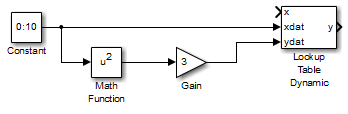
Введите набор данных точек останова в динамический блок таблицы поиска, подключив выходной порт блока константы к входному порту динамического блока таблицы поиска с меткой xdat. Этот сигнал является входным набором данных точки останова для x.
Введите данные таблицы в динамический блок таблицы поиска, ответвив выходной сигнал из блока константы и подключив его к блоку математической функции. Затем подключите блок математической функции к блоку усиления. Наконец, подключите блок усиления к входному порту динамического блока таблицы поиска с меткой ydat. Этот сигнал является табличными данными для y.
Динамическая таблица подстановки | n-D таблица подстановки
