Для проектирования и отладки модели можно использовать панель, содержащую один или несколько блоков панели мониторинга. Панель плавает над холстом модели и следует за вами по всей иерархии модели. С помощью панелей можно управлять и контролировать компоненты модели на месте, не добавляя коллекции блоков панели управления по всей модели.
При использовании панелей блоки на панели не связываются с моделью так же, как блоки на холсте. Например, нельзя программно взаимодействовать с блоками в панелях с помощью get_param, set_param, gcb, или gcbh. В противном случае блоки, преобразованные в панели, сохраняют свое интерактивное поведение. Можно подключать блоки панели управления в режиме подключения, проверять свойства блоков с помощью инспектора свойств и изменять соединения во время моделирования.
В этом примере используется sldemo_fuelsys для иллюстрации шагов, необходимых для создания панелей, и способов использования панелей для отладки моделей. Чтобы открыть модель, введите sldemo_fuelsys в окне команд MATLAB ®.
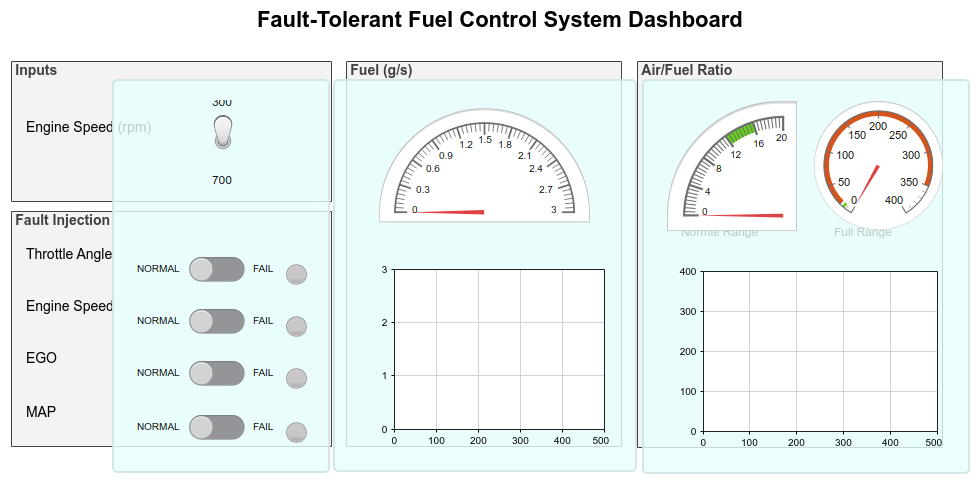
sldemo_fuelsys модель имеет Dashboard подсистема, содержащая элементы управления и индикаторы для интерактивного моделирования модели. Можно использовать панели в дополнение или вместо использования Dashboard или включение блоков панели мониторинга по всей модели. Например, можно создать три панели, каждая из которых содержит подмножество блоков в Dashboard подсистема:
Панель управления, включающая блоки в областях входов и ввода отказов.
Панель визуализации для fuel сигнал, включая блоки в области топлива (г/с).
Панель визуализации для air_fuel_ratio сигнал, включая блоки в области Соотношение воздуха и топлива.
Нет необходимости разделять элементы управления и визуализации на различные панели. Одна панель может содержать оба типа блоков. В этом примере модульное разделение позволяет иметь доступ к органам управления при выборе сигнала для мониторинга, в зависимости от подсистемы, которую необходимо понять или отладить.
Навигация внутри Dashboard и создайте панель управления:
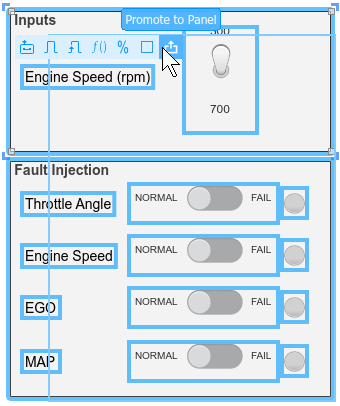
Выберите блоки внутри областей «Входы» и «Впрыск при неисправности».
Чтобы увеличить выбор блоков на панели, остановитесь на многоточии, которое появляется в конце выбора, и выберите в появившемся меню «Повысить до панели».
Примечание
Можно продвигать на панель только блоки панели управления и блоки в библиотеке аэрокосмических приборов Blockset™ летных приборов. При попытке продвижения выделенной области, содержащей элементы модели, отличные от блоков панели управления, только блоки панели управления перемещаются на панель.
При продвижении блоков на панель они перемещаются из холста в панель. Если требуется переместить блок из панели обратно в холст, перейдите в режим редактирования и перетащите блок из панели в холст. Чтобы перейти в режим редактирования панели, выберите панель, остановитесь на многоточии, которое отображается над выбранной панелью, и выберите «Редактировать панель».
Выполните аналогичные действия, чтобы создать еще две панели: одну, содержащую блоки в области «Топливо» (г/с), и другую, содержащую блоки в области «Соотношение воздуха и топлива».
Примечание
Чтобы использовать панели, сохраненные в ссылочной модели, откройте ссылочную модель в качестве модели верхнего уровня.
При использовании панелей в модели панель остается доступной, плавая над холстом, независимо от того, где находится иерархия модели. Например, перейдите на верхний уровень sldemo_fuelsys модель. Панели остаются видимыми и находятся в том же положении, подобно экранному дисплею.
Можно настроить размер панели по углам. При изменении размера панели вне режима редактирования ее содержимое масштабируется пропорционально. Чтобы изменить размер панели без масштабирования содержимого, перейдите в режим редактирования, как описано в разделе «Редактирование и аннотирование панели». Можно изменить положение панели, выбрав пустую область на панели и перетащив ее.
Если требуется проверить или отредактировать модель, можно свернуть одну или несколько панелей, дважды щелкнув каждую панель. Минимизированные панели остаются видимыми в модели и представлены значками. Значок можно переместить в удобное место в модели во время редактирования или проверки содержимого модели. При необходимости использования панели ее можно восстановить двойным щелчком на значке.
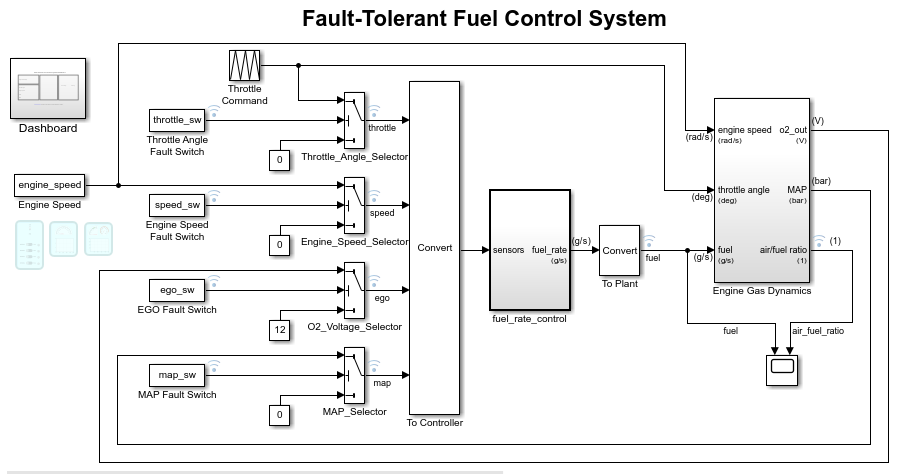
Можно также использовать диалоговое окно «Управление панелями» для управления видимостью панели в модели. Чтобы получить доступ ко всем панелям, доступным в модели, или изменить видимость панели, выберите «Управление панелями» из элементов управления перспективами. Доступ к элементам управления перспективами можно получить, щелкнув правый нижний угол редактора Simulink ® .
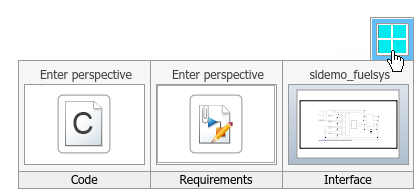
Диалоговое окно «Управление панелями» доступно только в том случае, если модель содержит панели. Если в модели нет панелей, диалоговое окно «Управление панелями» не отображается в элементах управления перспективы.
Диалоговое окно Управление панелями (Manage Panels) наведено на холст и отображает значок для каждой панели в модели. Поскольку эта модель содержит три панели, отображаются три значка. Диалоговое окно «Управление панелями» можно использовать для скрытия или отображения отдельных панелей в модели в зависимости от релевантности каждой панели для текущего рабочего процесса. Щелкните значок, чтобы переключить видимость для соответствующей панели. Когда панели скрыты, значок становится более прозрачным в диалоговом окне, а панель не видна в модели. Можно использовать меню над диалоговым окном Управление панелями (Manage Panels), чтобы показать или скрыть все панели в модели.
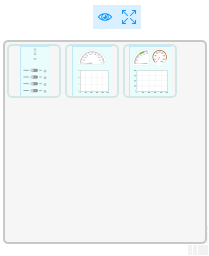
Поскольку панели расположены относительно холста и не масштабируются с помощью операций масштабирования, при проектировании и отладке можно потерять отслеживание одной или нескольких панелей в модели. Используйте кнопку «Вписать видимые панели в вид», чтобы собрать все видимые панели в модели в видимый холст.
Панели можно редактировать и аннотировать в режиме редактирования. Чтобы перейти в режим редактирования панели, выберите панель, остановитесь на многоточии, которое отображается над выбранной панелью, и выберите «Редактировать панель».
В режиме редактирования можно изменять размер панелей без изменения размера содержимого панели, удалять панель и изменять внешний вид панели. Например, можно указать фоновое изображение для использования в качестве фона панели или добавить аннотации для маркировки содержимого панели. Можно также добавлять и удалять блоки в режиме редактирования, перетаскивая блоки в панель или из нее. Если модель имеет несколько панелей, можно перемещать блоки и метки между панелями в режиме редактирования.
Добавление аннотаций к каждой панели для маркировки каждого интерактивного элемента. Чтобы добавить аннотацию, дважды щелкните пустую часть панели и начните ввод текста. Используйте меню форматированного текста для изменения аннотаций. Например, сделайте метки сечений полужирными. Для редактирования другой панели в режиме редактирования выберите следующую панель. Щелчок за пределами панели выходит из режима редактирования.
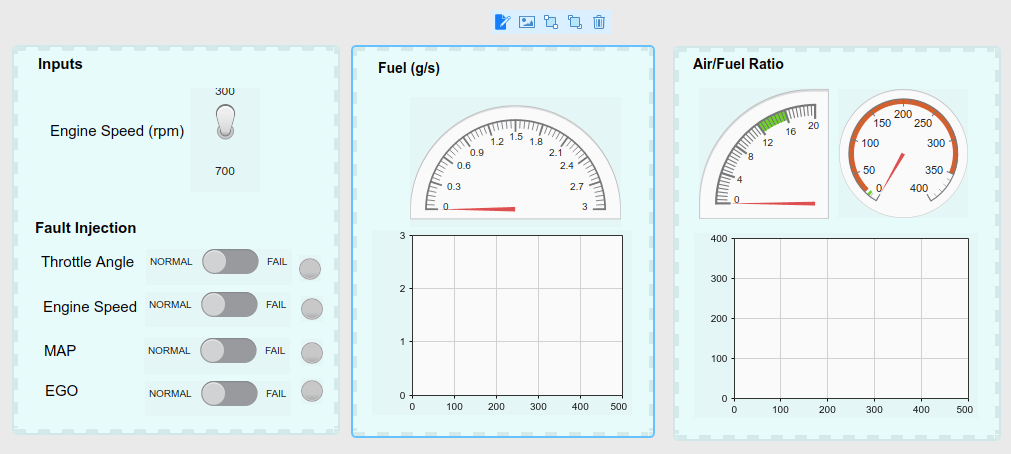
По завершении редактирования и аннотирования панели выйдите из режима редактирования, выбрав опцию «Завершить редактирование» в меню над панелью или щелкнув за ее пределами.
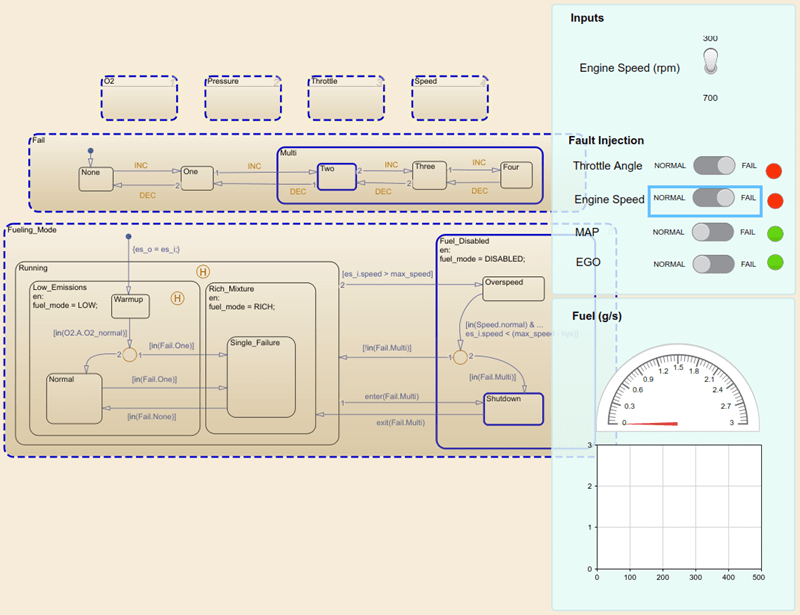
Теперь вы можете использовать модульные панели при интерактивном моделировании sldemo_fuelsys модель. Предположим, что вам нужно понять и отладить fuel_rate_control подсистема. В этой подсистеме панель управления и панель, которая визуализирует fuel сигнал наиболее полезен. Перед началом моделирования перейдите внутрь fuel_rate_control а затем внутри control_logic Диаграмма Stateflow ®. Свернуть или скрыть панель, которая визуализирует air_fuel_ratio и расположить панель управления и топливную панель так, чтобы можно было видеть содержимое диаграммы.
Запустите моделирование. После начала моделирования измените положение одного или нескольких блоков ползунок впрыска неисправностей, чтобы вызвать сбой в системе. Чтобы изменить значение, переданное модели блоком панели управления, выберите блок, а затем щелкните, чтобы выбрать новое значение. Наблюдайте за изменениями в диаграмме Stateflow при изменении состояния системы в ответ на один или несколько сбоев.
Совет
Если моделирование выполняется слишком быстро, можно использовать тактирование моделирования для замедления динамики времени моделирования относительно тактового времени. Дополнительные сведения см. в разделе Расчёт хода моделирования.
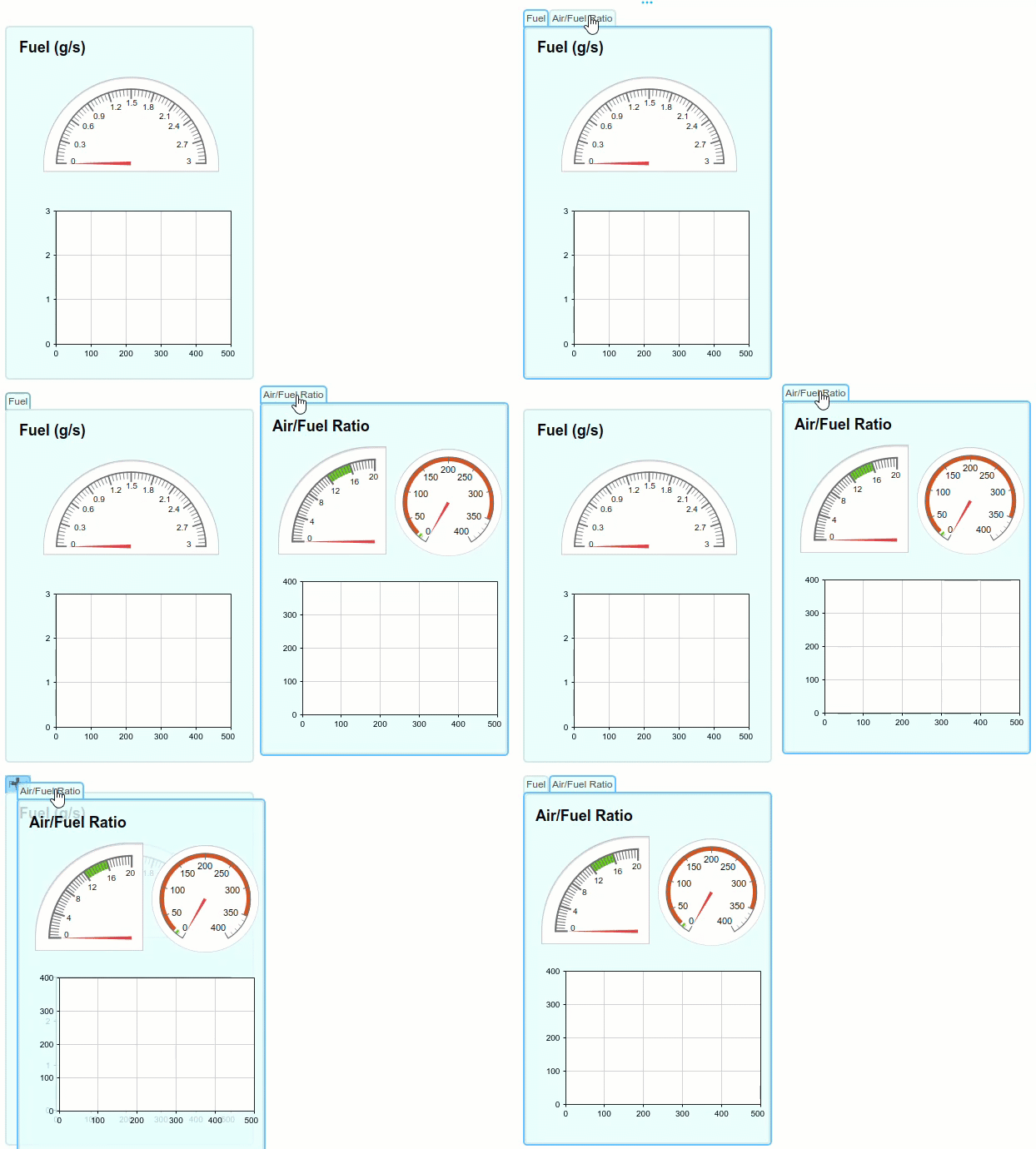
Другим способом управления несколькими панелями является создание панели с вкладками. Например, можно создать панель с вкладками, которая содержит одну панель для визуализации fuel сигнал и другой для визуализации air_fuel_ratio сигнал.
Чтобы добавить вкладку на панель «Топливо», выберите панель и приостановите работу над многоточием. Затем выберите Добавить вкладку.
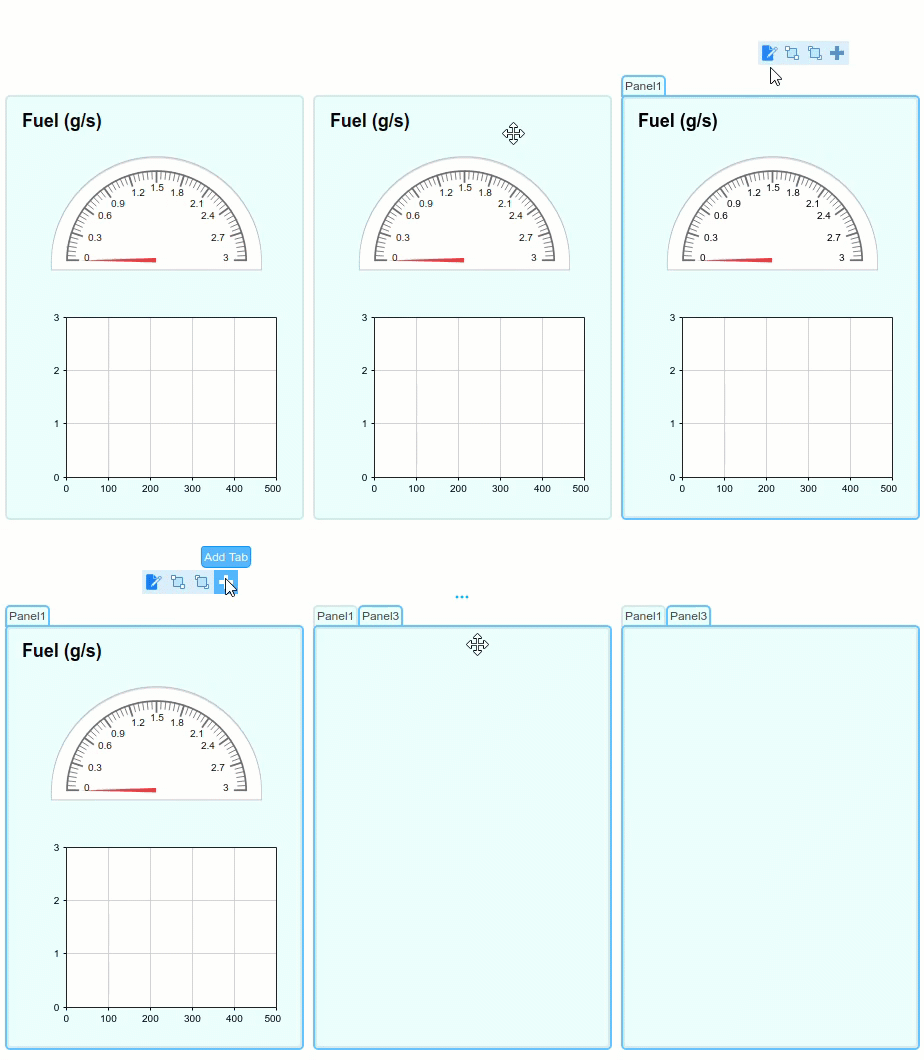
Чтобы добавить блоки на новую вкладку, перейдите в режим редактирования, выбрав панель, остановившись на многоточии над ней и выбрав «Редактировать панель». Перетащите содержимое панели «Соотношение воздуха и топлива» на новую вкладку, добавленную на панель «Топливо». Панели не поддерживают выбор нескольких элементов, поэтому блоки и метки следует перемещать по одному.
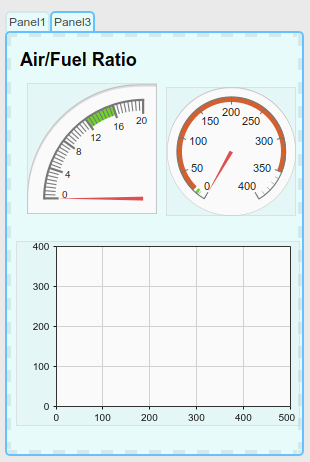
Можно присвоить имена вкладкам панелей с помощью инспектора свойств. Для отображения инспектора свойств на вкладке «Моделирование» в разделе «Проектирование» выберите «Инспектор свойств». Выберите панель и введите имя в Инспекторе свойств. Имя относится к активной вкладке. Чтобы присвоить имя другой вкладке, выберите вкладку и введите имя в Инспекторе свойств.
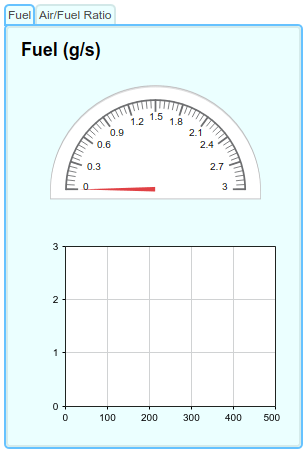
Можно разделить панели, перетащив вкладку, и объединить панели, перетащив вкладки вместе.