Для импорта, визуализации и сопоставления данных сигнала и шины с входами корневого уровня используется инструмент «Отображение корневого входа».
Сопоставление входных данных на уровне корня соответствует большинству требований к моделированию и поддерживает гибкость модели (для получения информации о поддерживаемых данных сигналов см. раздел Создание данных сигналов для сопоставления корневых входных данных).
Проверьте модель с помощью сигналов из рабочей области и используйте модель в качестве ссылочной модели в более широком контексте без каких-либо изменений. Проверьте сигналы в модели без отключения входов и подключения к ним источников.
Используйте инструмент «Сопоставление корневого ввода» для обновления параметра «Ввод» на основе данных сигнала, которые импортируются и сопоставляются с вводами корневого уровня.
Визуальный осмотр сигнальных данных без загрузки всех сигнальных данных в память MATLAB ®.
Чтобы использовать средство сопоставления корневого ввода:
Создайте данные сигнала в рабочем пространстве MATLAB.
Для модели Simulink ® импортируйте данные из рабочей области. Можно визуализировать импортируемые данные.
Сопоставьте данные с входами корневого уровня.
Моделирование модели.
Сохраните сценарий сопоставления корневых входов.
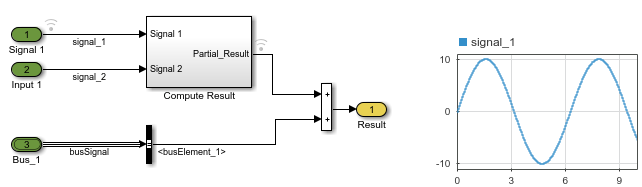
Эта модель имеет три блока ввода на корневом уровне. Два блока Inport выводят скалярные сигналы, а другой блок Inport выводит данные шины. Откройте модель.
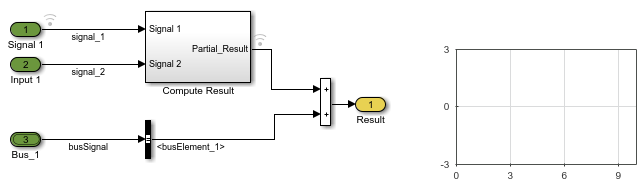
В этом примере показано, как можно использовать инструмент «Сопоставление корневого ввода» для тестирования модели с использованием данных. Этот подход может быть полезен для выполнения автономного тестирования модели, на которую ссылается другая модель.
Можно определить данные сигнала как MATLAB timeseries объекты.
Определите значения времени для данных сигнала.
sampleTime = 0.01;
endTime = 10;
numberOfSamples = endTime * 1/sampleTime +1;
timeVector = (0:numberOfSamples) * sampleTime;
Создайте данные для двух скалярных сигналов. Присвоение переменной данных имени, соответствующего имени соответствующего сигнала, облегчает отображение данных в сигналы.
signal_1 = timeseries(sin(timeVector)*10,timeVector);
signal_2 = timeseries(rand(size(timeVector)),timeVector);
Создайте сигналы для шины.
busSignal.busElement_1 = timeseries(cos(timeVector)*2,timeVector);
busSignal.busElement_2 = timeseries(randn(size(timeVector)),timeVector);
Создайте объект шины для типа выходных данных Bus_1
Блок ввода. Объект шины можно создать на основе определенного сигнала шины. Используйте объект шины для сигналов шины, пересекающих границы привязки модели.
busInfo = Simulink.Bus.createObject(busSignal);
Импортируйте данные сигнала, созданные из рабочего пространства, в инструмент «Сопоставление корневого ввода». Затем можно использовать инструмент для визуализации импортированных данных.
Откройте инструмент «Сопоставление корневых входов». Откройте диалоговое окно Параметры блока (Block Parameters) для одного из блоков ввода в модели и щелкните Подключить ввод (Connect Input).
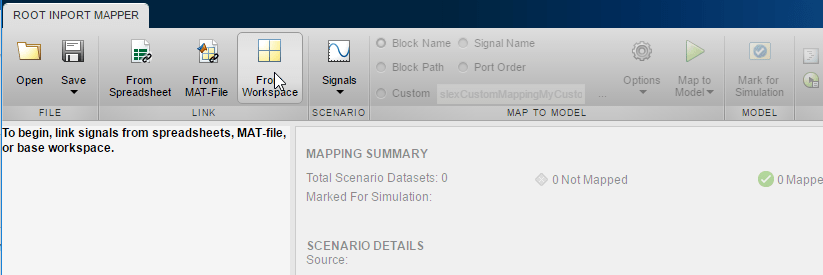
В инструменте «Сопоставление корневого ввода» нажмите кнопку «Из рабочего пространства».
В диалоговом окне «Импорт» укажите MAT-файл для сохранения сигналов.
Чтобы снять переменные данных, установите флажок Имя (Name). Затем установите флажки для busSignal, signal_1, и signal_2 сигналы.
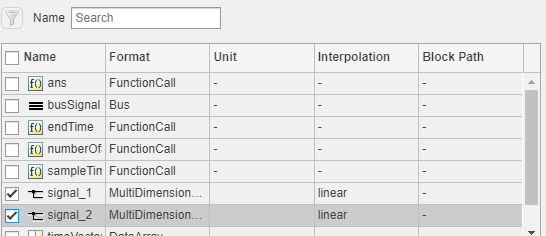
Хотя в этом примере выбираются все сигналы, можно выбрать подмножество сигналов.
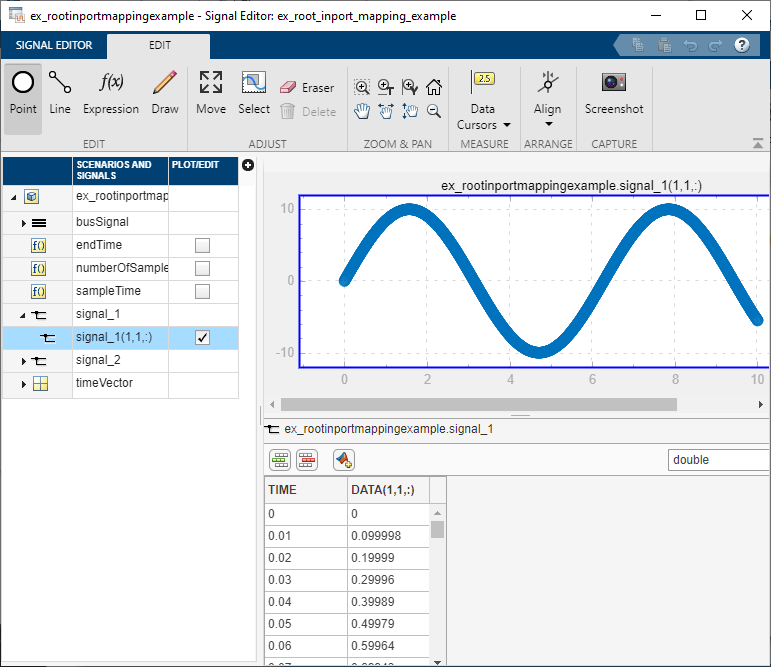
Вы можете визуализировать сигналы. На панели инструментов диалогового окна «Отображение корневого ввода» выберите «Сигналы» > «Редактировать MAT-файл».
В окне Выбрать связанный MAT-файл (Select Linked MAT-file) выберите MAT-файл, в котором были сохранены сигналы, и нажмите кнопку ОК.
Появится интерфейс пользователя Signal Editor. Можно выбрать сигналы для печати. Например, чтобы увидеть график signal_1, на панели «Навигация» разверните набор данных сценария (в данном примере - верхний узел, ex_rootinportmappingexample) и затем разверните signal_1 вход. Установите флажок для signal_1(1,1,:) для построения графика данных.
Закройте интерфейс пользователя Signal Editor, нажав кнопку Close.
После импорта данных необходимо сопоставить данные, которые будут использоваться для определенных блоков ввода.
Выберите режим сопоставления, который определяет критерии, используемые при сопоставлении. На панели инструментов выберите опцию Signal Name (Имя сигнала).
Сигналы в этой модели имеют имена, поэтому отображение на основе имен сигналов позволяет очень четко определить, какие данные поступают в блок Inport.
Можно указать параметры сопоставления. На панели инструментов выберите «Параметры». Выберите Обновить модель (Update Model), чтобы обновить модель после выполнения сопоставления. Компиляция модели проверяет соответствие размеров сигнала и типов данных между данными и блоками Inport.
Сопоставьте данные. На панели Навигация выберите набор данных сценария. На панели инструментов щелкните Сопоставить с моделью (Map to Model). В диалоговом окне отображаются сопоставленные данные.
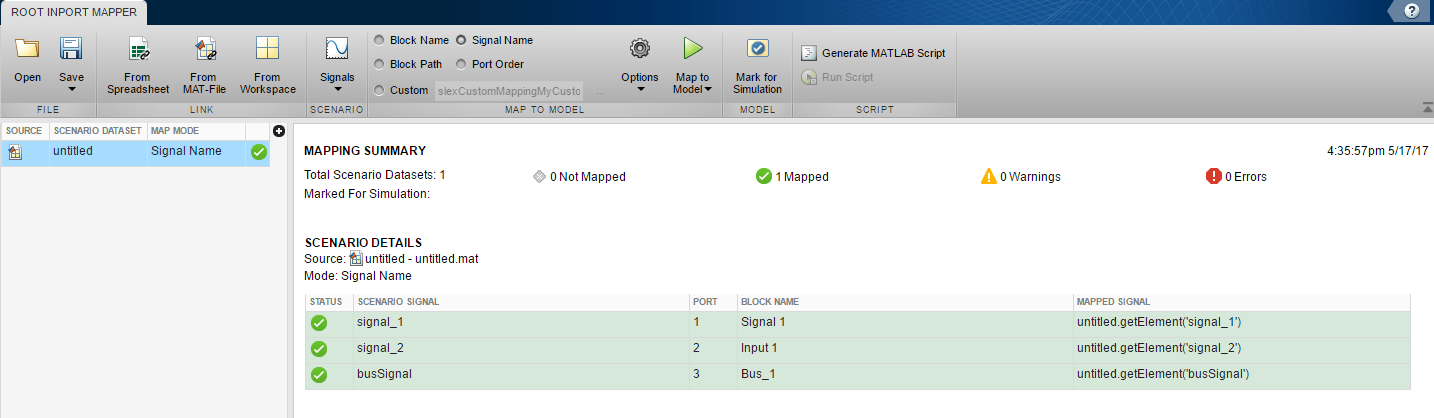
При необходимости повторного использования настроенных мэппинга и данных их можно сохранить в качестве сценария. В инструменте «Сопоставление корневых входов» выберите «Сохранить» > «Сохранить как» и сохраните сценарий как .mldatx файл.
На панели Навигация выберите набор данных сценария.
На панели инструментов щелкните Пометить для моделирования (Mark for Simulation).
Теперь модель настроена для моделирования с использованием данных сигнала рабочей области, сопоставленных с блоками ввода корневого уровня.
Моделирование модели.
Эта модель включает блок панели мониторинга, который показывает данные, используемые при моделировании для signal_1. График соответствует графику, выполненному при визуализации данных в процессе импорта данных.