Для создания сценариев, сохранения сценариев и загрузки ранее сохраненных сценариев используется инструмент сопоставления корневых входов. Средство сопоставления корневых входов использует сценарии для сохранения снимка текущего состояния импортированных и сопоставленных сигналов в файле MLDATX. Файл сценария содержит информацию о:
Расположение сигнальных файлов (MAT-файлов или файлов Microsoft ® Excel ®)
Расположение модели
Режим карты
Параметры сопоставления
Сопоставленное состояние
При совместном использовании файлов сценариев включите файл сценариев и файлы сигналов (MAT-файл или Microsoft Excel. Поместите сигнальные файлы в последнее известное место (где вы использовали инструмент сопоставления корневого ввода) или путь MATLAB ®.
Чтобы открыть существующий сценарий, нажмите кнопку Открыть. При работе в другом сценарии отображается сообщение с помощью инструмента «Сопоставление корневых входов».
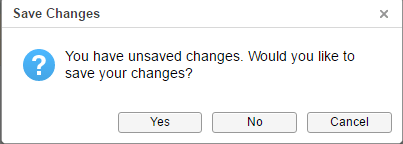
| Кому... | Нажмите... |
|---|---|
Откройте новый сценарий. Удалите существующий сценарий, не сохраняя его. | Нет |
Отмена открытия сценария. | Отменить |
Чтобы сохранить существующий сценарий, нажмите кнопку Да. Затем снова нажмите кнопку Открыть, чтобы открыть существующий сценарий. | Да |
Если значок Сохранить (Save) становится синим или если имя модели в строке заголовка имеет звездочку (*), можно сохранить сценарий.
На панели инструментов «Сопоставитель корневого ввода» выберите «Сохранить» > «Сохранить как».
В диалоговом окне «Сохранить как» выберите папку для записи, укажите имя файла сценария и нажмите кнопку «Сохранить».
Для сохранения сигналов и файла сценария нажмите «Да».
Если MAT-файл уже связан со сценарием, инструмент добавляет к этому файлу базовые переменные рабочей области.
Сохраните сценарий в существующем файле (файл, из которого сценарий был загружен последним):
На панели инструментов «Сопоставитель корневого ввода» нажмите кнопку «Сохранить».
Перейдите к .mldatx файл для сохранения сценария и нажмите кнопку Сохранить.
Если сигналы из сценария не сохранены, программа предложит сохранить их в MAT-файле.
| Цель | Действие |
|---|---|
Перезаписать существующие | Да |
Выйдите из диалогового окна. Этот инструмент не сохраняет сценарий. | Нет |
Предварительно сохраненные файлы сценариев можно открыть одним из следующих способов:
Дважды щелкните по ранее сохраненному файлу сценария (*.mldatx). Откроется инструмент Сопоставитель корневого ввода (Root Inport Mapper), который загрузит модель. Либо щелкните файл правой кнопкой мыши и выберите Открыть (Open).
При загрузке файлов сценариев инструмент выполняет поиск связанной модели и MAT-файла или файла Microsoft Excel в последнем известном расположении, а затем выполняет поиск по пути MATLAB. Если инструмент не может найти модель или сигнальные файлы в этих двух расположениях, возникает ошибка.
Если ранее сохраненный сценарий имеет отображенные сигналы, при открытии сценария инструмент применяет отображение. Кроме того, инструмент добавляет сигналы в базовое рабочее пространство для моделирования модели.
Откройте инструмент сопоставления корневого ввода для модели, щелкните Открыть (Open) и выберите ранее сохраненный файл сценария.
Если модель уже открыта, новый сценарий перезаписывает существующий сценарий для модели. Если в открытом сценарии есть несохраненные изменения, ответьте на запрос.
| Цель | Щелкнуть |
|---|---|
Сохраните существующий сценарий и связанные данные перед загрузкой нового сценария. | Да |
Откройте новый сценарий без сохранения существующего сценария. Эта опция также удаляет данные в существующем сценарии. | Нет |
Можно одновременно открывать и работать с несколькими файлами сценариев. Работа с несколькими файлами сценариев позволяет просматривать, редактировать, группировать и вставлять несколько файлов сценариев. Используйте несколько файлов сценариев для тестирования более сложных систем с взаимосвязанными компонентами.
При открытии каждого из нескольких сценариев инструмент «Сопоставление корневого ввода» добавляет набор данных в раздел «НАБОР ДАННЫХ СЦЕНАРИЯ». Если сценарий содержит только сигналы, преобразуйте их в Simulink.SimulationData.Dataset формат:
Преобразование сигналов в Simulink.SimulationData.Dataset формат, используйте convertToSLDataset функция.
Ссылка на новый набор данных. Повторное открытие сценария не требуется.
