Прежде чем импортировать данные, определите сигналы, которые необходимо импортировать, и настройте данные для использования с сопоставлением ввода на корневом уровне. См. раздел Создание данных сигнала для отображения корневого входа. Дополнительные сведения о других шагах, связанных с использованием инструмента сопоставления корневого ввода, см. в разделе Рабочий процесс импорта и сопоставления.
Для импорта данных в диалоговых окнах «Сопоставление корневого ввода из MAT-файла» и «Из рабочего пространства» установлен флажок «Преобразовать сигналы в набор данных сценария и сохранить в MAT-файл». Преобразование данных в MAT-файле в Simulink.SimulationData.Dataset установите этот флажок. В качестве альтернативы используйте convertToSLDataset для преобразования данных.
Примечание
Средство сопоставления корневых входов использует ссылку на термин для ссылки на действие импорта данных Simulink ®. Источники, из которых можно связать данные, находятся в разделе LINK инструмента.
Чтобы импортировать данные сигнала для отображения корневого входа:
Откройте инструмент «Сопоставление корневых входов». На панели Параметры конфигурации > Импорт/экспорт данных щелкните Подключить вход.
В разделе LINK выберите источник данных.
Чтобы перейти к MAT-файлу или файлу электронной таблицы, содержащему сигналы, которые требуется импортировать, выберите «Из электронной таблицы» или «Из MAT-файла» и перейдите к MAT-файлу или файлу электронной таблицы. Чтобы вернуться в раздел LINK, нажмите кнопку OK.
Примечание
Сведения об импорте данных шины для сопоставления корневого ввода см. в разделе Импорт данных шины.
Чтобы отобразить список базовых переменных рабочей области, которые можно импортировать, выберите Из рабочей области (From Workspace). Выберите переменные, которые требуется импортировать, и нажмите кнопку ОК.
В диалоговом окне «От» отображается содержимое электронной таблицы, файла или базового рабочего пространства.
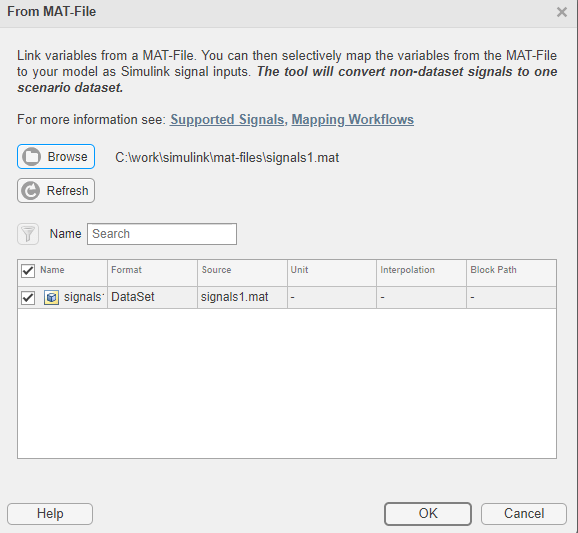
Выберите данные для импорта и нажмите кнопку ОК.
Инструмент «Сопоставление корневого ввода» отображает импортированные данные.
Можно также создать данные сигнала для отображения с помощью опции «Сигналы» > «Новый MAT-файл». Дополнительные сведения см. в разделе Создание и редактирование данных сигнала.
Используйте объекты шины для данных шины, которые требуется импортировать, и сопоставьте их с корневыми входами или портами элементов шины.
Сохраните объекты шины в MAT-файле. Используйте другой MAT-файл, содержащий данные шины, которые требуется импортировать для объекта шины. Этот файл может быть существующим MAT-файлом, который уже содержит MATLAB
®struct. Также можно создать шину в базовом рабочем пространстве и сохранить ее в MAT-файле. Для получения дополнительной информации см. Bus Signal Data for Root Inport Mapping.
Чтобы импортировать данные шины, в разделе LINK панели инструментов «Отображение корневого ввода» нажмите «Из MAT-файла». Выберите MAT-файл, содержащий данные шины, и нажмите кнопку ОК.
Для импорта сигналов из других источников используется инструмент «Сопоставление корневых входов».
Сведения об импорте сигналов из моделей, содержащих блоки редактора сигналов, см. в разделе Импорт данных из редактора сигналов.
Можно импортировать данные электронной таблицы Excel ®. Инструмент «Сопоставитель корневого ввода» импортирует лист в виде Simulink.SimulationData.Dataset объект, содержащий элементы временных рядов.
Сведения об импорте тестовых векторов из Simulink Design Verifier™ см. в разделе Импорт тестовых векторов из среды Simulink Design Verifier.
Можно импортировать и сопоставлять данные из блока редактора сигналов в MAT-файле. Дополнительные сведения см. в разделе Загрузка данных с взаимозаменяемыми сценариями с использованием блока редактора сигналов.
Можно импортировать и сопоставлять тестовые векторы Simulink Design Verifier. Для этого рабочего процесса требуется лицензия Simulink Design Verifier.
Перед импортом используйте программу Simulink Design Verifier
sldvsimdata (Simulink Design Verifier)Simulink.SimulationData.Dataset объект. Этот файл содержит структуру тестовых векторов sldvData. Сохраните выходные данные в MAT-файле, а затем импортируйте этот файл в средство сопоставления корневых входов.
