Анализ моделей, подсистем и библиотек, на которые прямо или косвенно ссылается модель, с помощью анализатора зависимостей. Используйте график зависимостей, чтобы определить все необходимые файлы и продукты. Чтобы упаковать проект, предоставить общий доступ к нему или поместить его в систему управления версиями, создайте проект на основе модели. Дополнительные сведения см. в разделе Создание проекта из графика зависимостей.
1. Откройте окно sldemo_mdlref_depgraph модель.
open_system("sldemo_mdlref_depgraph")2. Чтобы открыть график зависимости модели, на вкладке Моделирование (Modeling) в правой части раздела Конструкция (Design) щелкните стрелку. В разделе Конструкция системы (System Design) щелкните Анализатор зависимостей (Dependency Analyzer).
Анализатор зависимостей открывает график зависимостей с помощью представления Иерархия модели (Model Hierarchy) по умолчанию. Чтобы переключиться на вид экземпляров модели, в разделе Виды (Views) щелкните Экземпляры модели (Model Instances). Дополнительные сведения см. в разделе Представления зависимостей модели.
После выполнения первого анализа зависимостей последующие анализы постепенно обновляют результаты. Анализатор зависимостей определяет, какие файлы были изменены с момента последнего анализа, и обновляет данные о зависимостях для этих файлов. Чтобы выполнить полный анализ, в анализаторе зависимостей выберите Анализ (Analyze) > Проанализировать все (Reanalyze All).
Для анализа зависимостей внутри надстроек выберите Анализ > Надстройки. Дополнительные сведения о доступных параметрах см. в разделе Область анализа.
3. Для просмотра зависимостей, расположенных горизонтально, в разделе Компоновка (Layout) нажмите кнопку Горизонтально (Horizontal).
4. На графике зависимостей дважды щелкните поле, чтобы открыть соответствующую модель в редакторе Simulink ®.
5. Чтобы просмотреть дополнительные сведения о связи двух файлов, выберите их стрелку зависимости. На панели Свойства (Properties) в разделе Подробно (Details) можно просмотреть полные пути к просматриваемым файлам, тип зависимости и место введения зависимости.

Чтобы открыть файл и выделить место введения зависимости, в разделе Подробно щелкните ссылку в разделе Затронуто.
Например, чтобы открыть sldemo_mdlref_depgraph модель и выделите, где зависимость с sldemo_mdlref_house блок введен, выберите стрелку зависимости между sldemo_mdlref_depgraph и sldemo_mdlref_house. На панели «Свойства» справа в разделе «Воздействие» нажмите sldemo_mdlref_depgraph/house.
Зависимости модели можно исследовать с помощью иерархии модели или представлений экземпляров модели.
В представлении «Иерархия моделей» отображаются файлы модели, подсистемы, библиотеки и словаря данных, на которые ссылается модель верхнего уровня.
Файл ссылки появляется на виде только один раз, даже если в модели на него ссылаются несколько раз.
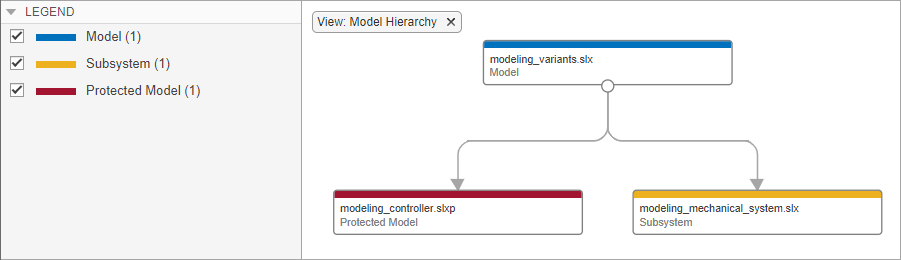
Синие поля представляют файлы модели, красные - библиотеки, желтые - ссылки на подсистемы. Стрелки представляют зависимости. Например, стрелки в этом примере указывают, что aero_guidance модель ссылается на две библиотеки: aerospace и simulink_need_slupdate.

Стрелка из библиотеки, указывающая на себя, указывает, что библиотека ссылается сама на себя. Блоки в библиотеке ссылаются на другие блоки в той же библиотеке. Пример представления показывает, что библиотеки aerospace и simulink_need_slupdate сами ссылаются.
Темно-красные коробки представляют защищенные модели (.slxp файлы). Нельзя открывать или править защищенные ссылочные модели. См. Ссылки на защищенные модели от третьих лиц.
В представлении Экземпляры модели (Model Instances) отображаются все ссылки на модель в иерархии привязок модели с верхней моделью в корне иерархии. Поля представляют верхнюю модель и ее привязки. См. раздел Привязки модели.

Если иерархия моделей ссылается на одну и ту же модель несколько раз, ссылочная модель появляется несколько раз в представлении экземпляра, по одному разу для каждой ссылки. Этот пример графика показывает, что модель ссылочной иерархии для sldemo_mdlref_depgraph содержит две ссылки на модель sldemo_mdlref_F2C.
Желтые поля представляют экземпляры ускоренного режима, красные поля представляют экземпляры обычного режима, фиолетовые поля представляют экземпляры режима процессора в цикле и зеленые поля представляют экземпляры режима программного обеспечения в цикле. См. раздел Выбор режимов моделирования для иерархий модели.
На предыдущем примере графика показано, что одна из ссылок на sldemo_mdlref_F2C работает в нормальном режиме, а другая - в ускоренном.
Анализатор зависимостей обнаруживает, когда режим моделирования переопределен и добавляется (Overridden) в режим моделирования. Если ссылочная модель настроена на выполнение в обычном режиме и выполняется в режиме ускорителя, ее режим моделирования переопределяется. Это происходит, когда другая модель, работающая в режиме ускорения, прямо или косвенно ссылается на нее.

Чтобы найти необходимые продукты и дополнения для файла в конструкции, выберите поле на графике зависимостей. Анализатор зависимостей показывает список требуемых продуктов по выбору в разделе Продукты на панели Свойства.
Чтобы найти необходимые надстройки для всей конструкции, щелкните фон графика, чтобы отменить выбор. Просмотрите список продуктов в разделе Продукты на панели Свойства.
Чтобы выделить файлы, использующие определенное изделие на графике, например, Simulink®, в разделе «Изделия» на панели «Свойства» укажите изделие и щелкните значок лупы.
Чтобы просмотреть эти файлы, используйте стрелки в поле поиска (например, Файлы с помощью "productName").
Чтобы отменить выделение, закройте поле поиска.
Для дальнейшего изучения можно перечислить файлы, использующие продукт, и проверить, где в этих файлах вводится зависимость. В разделе Продукты на панели Свойства укажите продукт и щелкните значок папки поиска.
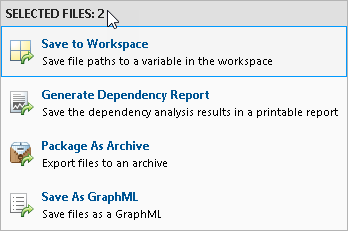
Чтобы экспортировать все файлы, отображаемые на графике зависимостей, щелкните фон графика, чтобы отменить выбор всех файлов. На панели инструментов анализатора зависимостей в разделе Экспорт щелкните Экспорт. Выберите один из доступных вариантов:
Экспорт в рабочую область (Export to Workspace) - сохранение путей к файлам переменной в рабочей области.
Создать отчет о зависимостях - сохранение результатов анализа зависимостей в печатаемом отчете (HTML, Word или PDF).
Архив пакета как (Package As Archive) - экспорт файлов на графике в виде архива.
Сохранить как GraphML - сохранение результатов анализа зависимостей в виде файла GraphML.
Можно также экспортировать подмножество файлов на графике. Выберите файлы и нажмите кнопку Экспорт. В меню отображается количество выбранных файлов. Анализатор зависимостей экспортирует только выбранные файлы.
Примечание
При использовании Package As Archive анализатор зависимостей включает выбранные файлы и все их зависимости в архив.
Чтобы упаковать проект, предоставить общий доступ к нему или поместить его в систему управления версиями, создайте проект на основе модели. Проект можно создать на основе графика зависимостей модели.
Чтобы создать проект из всех файлов, отображаемых на графике зависимостей, щелкните фон графика. Это действие очищает все выбранные файлы.
На панели инструментов анализатора зависимостей в разделе Экспорт щелкните Создать проект.
В окне Создать проект нажмите кнопку Создать.
Анализатор зависимостей создает проект и перезагружает график.
Можно также создать проект из подмножества файлов на графике. Выберите файлы и нажмите «Создать проект». Анализатор зависимостей включает выбранные файлы и все их зависимости в проект.
