Чтобы предоставить модель без раскрытия ее интеллектуальной собственности, третьи стороны могут защитить модель до доставки. Защищенная модель - это ссылочная модель, которая не поддерживает редактирование. Автор защищенной модели выбирает, следует ли включить просмотр только для чтения, моделирование, генерацию кода и защиту паролем. Когда операция защищена паролем, технология шифрования AES-256 защищает содержимое поддерживающего файла.
Примечание
Для создания защищенной модели требуется лицензия Simulink ® Coder™.
Чтобы определить защищенные модели, найдите:
Файлы в браузере текущей папки MATLAB ® со значком значка и
и .slxp расширение. Защищенные модели не отображаются в иерархии моделей в обозревателе моделей.
Блоки модели в редакторе Simulink со значком значка в левом нижнем углу:
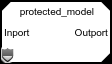
Если это доступно, поддерживаемые функциональные возможности описываются в отчете о защищенной модели. Чтобы открыть отчет, используйте одну из следующих опций:
В браузере текущей папки MATLAB щелкните правой кнопкой мыши защищенную модель и выберите Открыть отчет (Open Report).
В редакторе Simulink щелкните правой кнопкой мыши значок значка защищенной модели в блоке «Модель» и выберите «Показать отчет».
Защищенную модель можно получить самостоятельно, в архиве проекта или в пакете.
При получении архива проекта (.mlproj), извлеките защищенную модель и все вспомогательные файлы. Дважды щелкните по архиву проекта (.mlproj) в браузере текущей папки и укажите папку назначения. Либо щелкните правой кнопкой мыши архив проекта и выберите Извлечь здесь. Проект открывается, а извлеченные файлы находятся в новой папке с именем архива проекта.
Если вы получаете защищенную модель или поддерживающие файлы другим способом, следуйте всем предоставленным инструкциям. Например, может потребоваться загрузить MAT-файл, содержащий определения рабочей области. Можно настроить функцию обратного вызова, например: LoadFcn, для автоматической загрузки MAT-файла. См. раздел Обратные вызовы для настраиваемого поведения модели.
Если автор подписал защищенную модель, проверьте цифровую подпись. В браузере текущей папки дважды щелкните защищенную модель. В области Сведения поле Подпись указывает издателя, подписавшего модель, и проверяет ли подпись доверенный центр сертификации. Проверка завершается неуспешно в следующих случаях:
Защищенная модель была изменена после подписания.
Защищенная модель не подписана.
Защищенная модель подписана сертификатом с истекшим сроком действия.
Защищенная модель была собственноручно подписана сертификатом, выданным автором.
Защищенная модель подписана с отсутствующим или недопустимым сертификатом.
Сертификат ЦС отсутствует в системе или недействителен.
Чтобы проверить сигнатуру на защищенных моделях по умолчанию, в диалоговом окне Настройки Simulink (Simulink Preferences) перед открытием выберите Проверить цифровую сигнатуру защищенной модели (Verify digital signature of protected model).
Веб-представление позволяет просматривать эту защищенную информацию о модели:
Содержание системы
Параметры блока
Свойства сигнала
Для доступа к представлению только для чтения необходимо иметь доступ к лицензиям, используемым в защищенной модели. При наличии в отчете о защищенной модели отображаются требуемые лицензии.
Чтобы открыть вид только для чтения, дважды щелкните блок «Модель» со ссылкой на защищенную модель или .slxp в браузере текущей папки. Если представление только для чтения защищено паролем, щелкните правой кнопкой мыши значок защищенной модели и выберите Авторизовать. В поле Вид модели (Model view) введите пароль и нажмите кнопку ОК.
Для навигации по иерархии модели дважды щелкните блоки модели или подсистемы. Также можно перейти на вкладку Показать все (View All) и выбрать систему, которую требуется просмотреть. Невозможно просмотреть содержимое защищенных ссылочных моделей в защищенной модели.
Для просмотра параметров блока и свойств сигнала выберите блок или сигнальную линию соответственно.
Для поиска в веб-представлении нажмите кнопку поиска, а затем введите имя или значение, которое требуется найти, в появившемся поле. Элементы модели, возвращаемые при поиске, отображаются подсвеченными. Результаты поиска включают имя и родительский элемент каждого возвращаемого элемента.
С помощью защищенной модели можно получить модель электрического жгута, которая обычно имеет суффикс _harness. Модель кабельных трасс обеспечивает изолированную среду для тестирования защищенной модели. Если какие-либо вспомогательные файлы отсутствуют, их можно идентифицировать с помощью моделирования или генерации кода для модели кабельных трасс.
Чтобы создать модель кабельных трасс, щелкните правой кнопкой мыши файл защищенной модели в браузере текущей папки и выберите «Создать модель кабельных трасс». Созданная модель электрического жгута настраивается для моделирования защищенной модели.
Для ссылки на защищенную модель:
Убедитесь, что резервируемая модель находится на пути MATLAB.
При наличии модели кабельных трасс скопируйте в модель блок «Модель» из модели кабельных трасс. В противном случае создайте ссылку на защищенную модель в новом блоке модели. Откройте диалоговое окно Параметры блока (Block Parameters) и введите имя защищенной модели в поле Имя модели (Model name).
Когда блок модели ссылается на защищенную модель, режим моделирования блока становится Accelerator. Невозможно изменить этот режим или использовать этот блок модели во внешнем режиме.
Если защищенная модель защищена паролем, щелкните правой кнопкой мыши значок защищенной модели в блоке Модель и выберите Авторизовать. В поле Вид модели (Model view) введите пароль и нажмите кнопку ОК.
Подключите сигнальные линии к блоку модели, соответствующие требованиям к входному и выходному портам. См. раздел Ссылочный интерфейс модели и граница.
Обратите внимание, что защищенная модель не может использовать неинлинные S-функции прямо или косвенно.
Укажите все необходимые значения аргументов модели. См. раздел Параметризация ссылочной модели.
Если планируется смоделировать защищенную модель, используйте ту же платформу, которая использовалась для создания защищенной модели. Программное обеспечение хранит защищенную модель в виде скомпилированного двоичного файла MEX.
Убедитесь, что используемая версия Simulink поддерживает защищенную модель.
Если доступно, в отчете о защищенной модели отображаются версии выпуска, использованные для создания защищенной модели. Используйте ту же версию Simulink, которая использовалась для создания защищенной модели, если защищенная модель также не поддерживает более поздние версии, как описано в этой таблице.
| Требования к моделированию | Поддержка кросс-версии защищенной модели |
|---|---|
| Представление только для чтения | Поддерживается с ограничениями - R2019a и более поздние версии
|
| Моделирование в обычном режиме | Поддерживается с ограничениями - R2019a и более поздние версии
|
| Моделирование в режиме ускорителя | Поддерживается с ограничениями - R2020a и более поздние версии
|
| Моделирование в режиме SIL или PIL | Поддерживается с ограничениями - R2020b и более поздние версии
|
| Моделирование в режиме быстрого ускорения | Не поддерживается |
| Создание кода | Поддерживается с ограничениями - R2020b и более поздние версии
|
Simulink.ProtectedModel.getPublisher | Simulink.ProtectedModel.verifySignature
