Рамки печати - это границы печатной страницы, содержащие информацию о блок-схеме, например имя модели или дату печати. После создания кадра печати используйте редактор Simulink ® или Stateflow ® для печати блок-схемы или диаграммы с этим кадром печати.
Рамка печати по умолчанию состоит из двух строк:
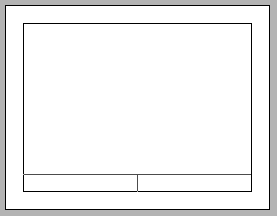
Строки содержат одну или несколько ячеек. В ячейки можно добавлять записи содержимого. Можно также добавить новые строки и ячейки. В ячейки можно включить текст (например, имя и адрес организации) и переменное содержимое (например, текущую дату).
Например, приведенный ниже кадр печати включает в себя:
Дополнительная строка в верхней части фрейма для заголовка
Средняя строка, включающая блок-схему
Нижняя строка, в которой одна ячейка имеет путь к подсистеме, а другая - номер страницы
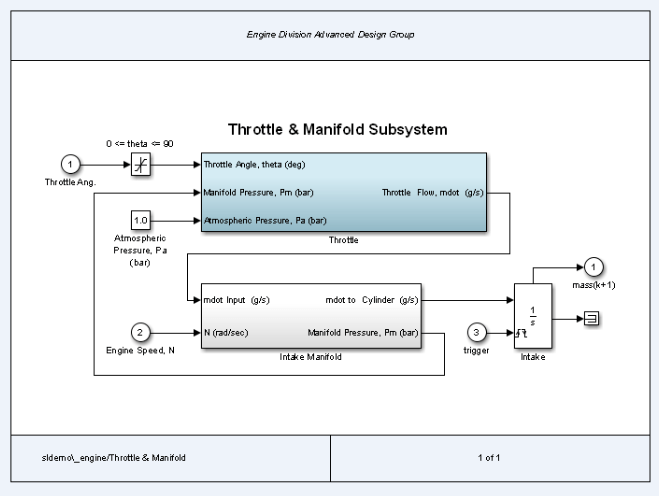
Можно создать кадр печати для одной конкретной блок-схемы или создать более общий кадр печати для печати нескольких блок-схем.
Используйте редактор PrintFrame для создания и редактирования кадров печати.
Чтобы открыть редактор PrintFrame, в окне команд MATLAB ® введите frameedit команда.
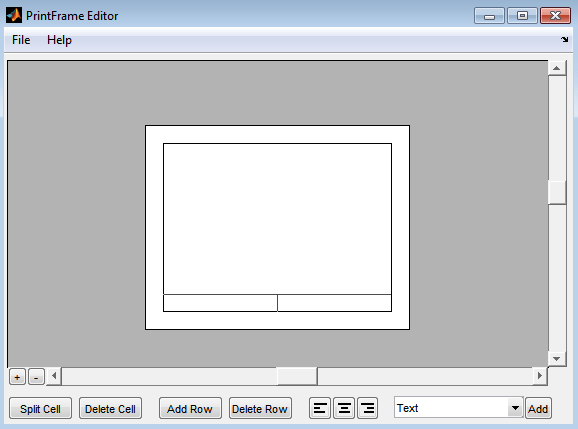
Редактор PrintFrame позволяет:
Настройте печатную страницу.
Добавление или удаление строк и ячеек в рамке печати.
Добавление содержимого в ячейки, например текста, даты и номеров страниц.
Форматирование содержимого ячейки.
Чтобы открыть существующую рамку печати, используйте frameedit с filename параметр, где filename - существующий кадр печати (a .fig файл).
В приглашении MATLAB введите frameedit для открытия редактора PrintFrame.
В редакторе PrintFrame выберите «Файл» > «Параметры страницы».
При необходимости измените параметры страницы по умолчанию для рамки печати, а именно:
Тип бумаги - usletter
Ориентация - ландшафт
Примечание
Указанная ориентация бумаги не управляет ориентацией бумаги, используемой для печати. Например, предположим, что в редакторе PrintFrame указан кадр печати, ориентированный на ландшафт. Если требуется, чтобы печатаемая страница имела ориентацию в среде, необходимо указать ее с помощью диалогового окна Печать модели (Print Model).
Границы - 0,75 дюйма со всех сторон
Настройте макет кадра печати и добавьте содержимое.
Сохранение кадра печати в виде .fig файл. Выберите «Файл» > «Сохранить как».
Чтобы добавить строку над выбранной строкой, выполните следующие действия.
Щелкните ячейку, чтобы выбрать строку.
При выборе строки маркеры появляются на всех четырех углах. При выборе только линии маркеры появляются на двух углах.
Щелкните Добавить строку.
Новая строка появится над выбранной строкой.
Чтобы удалить строку, выделите ее и нажмите кнопку «Удалить строку».
Чтобы добавить ячейки в строку, выполните следующие действия.
Выберите ячейку, которую требуется разделить.
Щелкните Разделить ячейку (Split Cell).
Клетка делится на две клетки.
Чтобы удалить ячейку, выделите ее и нажмите кнопку «Удалить ячейку».
Чтобы изменить размеры строки или ячейки путем выбора граничной линии, выполните следующие действия.
Щелкните линию, которую требуется переместить.
На обоих концах линии появляется маркер перемещения.
Перетащите строку, чтобы изменить размер строки или ячейки.
Например, чтобы сделать строку более высокой, щелкните верхнюю строку, образующую строку. Перетащите линию вверх, и высота строки увеличится.
В ячейку можно добавлять текст, переменные или и то, и другое.
Чтобы добавить содержимое для печати ячеек фрейма:
Выберите ячейку, в которую требуется добавить содержимое.
В списке выберите тип содержимого, которое требуется добавить.
Нажмите "Добавить".
Тип добавленного содержимого отображается в ячейке.
Совет
Если нажать кнопку Добавить и ничего не произойдет, это может быть связано с тем, что сначала не была выбрана ячейка.
При добавлении текста выберите поле редактирования и введите текст.
Совет
Чтобы упростить чтение и редактирование добавляемого содержимого, нажмите кнопку «Увеличить» +.
Для включения нескольких записей в ячейку:
Выберите ячейку с записью содержимого.
Добавить другой элемент типа контента из списка.
Новая запись добавляется после последней записи в этой ячейке.
Каждый кадр печати должен включать один Block Diagram переменная. Если не указать Block Diagram в одной из ячеек нельзя сохранить кадр печати и напечатать вместе с ним блок-схему. В дополнение к Block Diagram в ячейки можно добавлять другие переменные, например текущую дату. Simulink предоставляет переменное содержимое во время печати.
В следующей таблице описаны переменные, которые можно добавить в ячейки.
| Записи переменных | Описание |
|---|---|
Block Diagram | Добавьте эту переменную в ячейку, в которой должна быть напечатана блок-схема. Нельзя включать несколько записей или текст в ячейку, содержащую |
Date | Дата печати блок-схемы и рамки печати, в dd-mmm-yyyy формат. |
Time | Время печати блок-схемы и кадра печати, в hh:mm формат. |
Page Number | Страница печатаемой блок-схемы. |
Total Pages | Общее количество печатаемых страниц для блок-схемы, которое зависит от заданных параметров печати. |
System Name | Имя печатаемой блок-схемы. |
Full System Name | Имя печатаемой блок-схемы, включая ее положение от корневой системы через текущую систему, например, engine/Throttle & Manifold. |
File Name | Имя файла блок-схемы, например: sldemo_engine.slx. |
Full File Name | Полный путь и имя файла для блок-схемы, например: \\matlab\matlab\examples\simulink_automotive\main\sldemo_engine.slx. |
Text | Текст, который требуется включить в эту ячейку, например имя организации. Для ввода дополнительного текста в новую строку нажмите клавишу Enter. По завершении редактирования щелкните за пределами поля редактирования. Можно копировать и вставлять текст из другого документа в ячейку. Любое форматирование скопированного текста будет потеряно. Чтобы ввести специальные символы (например, надстрочные и подстрочные индексы, греческие буквы и математические символы), используйте встроенные последовательности TeX. Список допустимых последовательностей см. в разделе |
При вводе переменной в ячейке отображается тип содержимого в скобках. <>, которому предшествует знак процента, %. Например, при добавлении Page Number переменная, она отображается как %<page>.
Примечание
Не редактируйте текст записи переменной, так как содержимое переменной не печатается. Например, если случайно удалить % от %<page> ввод, текст <page> печать вместо фактического номера страницы.
Можно также добавить описательный текст к любой записи переменной без использования текстового элемента.
Дважды щелкните ячейку.
Введите текст в поле редактирования до или после ввода.
Чтобы завершить режим редактирования, щелкните за пределами ячейки.
Выровнять содержимое ячейки можно с помощью кнопок выравнивания влево, по центру и вправо.
Примечание
Блок-схемы всегда выровнены по центру.
Можно изменить такие свойства шрифта, как размер или стиль (например, курсив или полужирный шрифт). Чтобы изменить свойства шрифта, выделите ячейку, щелкните правой кнопкой мыши содержимое и используйте контекстное меню для форматирования текста.
