Редактор сигналов используется для создания и редактирования входных сигналов, которые можно организовать для нескольких моделей. Затем можно сохранить данные сигнала в MAT-файл для моделирования или сопоставления с портами корневого уровня. Доступ к редактору сигналов можно получить следующими способами:
signalEditor функция - Signal Editor запускается из командной строки.
В сопоставителе корневого ввода - чтобы создать MAT-файл для новых данных сигнала, выберите Сигналы > Новый MAT-файл. Чтобы связать существующий файл данных сигнала из существующего сценария и отредактировать сигналы в этом файле, используйте меню «Сигналы» > «Редактировать MAT-файл».
Из блока редактора сигналов
Редактор сигналов работает только с MAT-файлами.
Управлять сигналами можно следующими способами:
Создание и редактирование нескольких сигналов в нескольких наборах данных.
Используйте обозначения сигналов для создания более сложных сигналов с помощью выражений MATLAB ®.
Используйте существующие сценарии для получения существующих наборов данных, для которых можно редактировать и создавать сигналы.
Создание и редактирование многомерных сигналов.
Редактировать сигналы, импортированные как зарегистрированные пользовательские типы файлов. Дополнительные сведения см. в разделе Импорт пользовательского типа файла.
При редактировании данных сигнала:
Используйте табличное редактирование или MATLAB для изменения данных сигнала.
Измените свойства сигнала, такие как имя, интерполяция и свойства единиц измерения.
Перетаскивание сигналов для изменения иерархий сигналов для шин и наборов данных.
Используйте сигнальные обозначения и переменные для замены сигнальных данных.
Кроме того, можно импортировать данные из внешних источников и редактировать их в редакторе сигналов. Дополнительные сведения см. в разделе Связь данных сигнала из блока построителя сигналов и среды Simulink Design Verifier.
Как правило, пользовательский интерфейс редактора сигналов одинаков независимо от способа доступа к нему. Ниже приведены различия в редакторе сигналов отображения корневого ввода:
Раздел FILE Команды Save и Sync и SAVE сохраняются и синхронизируются с сопоставителем корневых входов.
Команда Insert section Scription всегда имеет опцию «Сценарий из модели».
При запуске функции с именем модели signalEditor В пользовательском интерфейсе Function Signal Editor отображается опция Сценарий из модели (Screage from Model) в разделе Вставка (Insert).
Пользовательский интерфейс редактора сигналов поддерживает все типы данных сигналов, поддерживаемые Simulink ® и доступные для редактирования.
Изменить действия:
| Действие | Клавиатура | Мышь | Мультитач |
|---|---|---|---|
Вставить точку | Ctrl + P | Щелкнуть | Сигнал |
Вставить строку | Ctrl + L | Щелкнуть | Сковородка и щепотка |
Нарисовать | Ctrl + D | Щелкните и нарисуйте | Кастрюля |
Выбор точки | Ctrl + T | Щелкните, Чтобы выбрать все области, дважды щелкните | Сковородка и щепотка Чтобы выбрать все области, дважды коснитесь |
Переместить точку | Ctrl + M | Щелкните | Коснитесь и переместите |
| Изменение данных точки | Щелкнуть | ||
| Непрерывное удаление точек на линии | Щелкнуть | ||
Три щелчка мыши | Тройное касание | ||
| Развернуть вдоль оси X | Ctrl + панорамирование мыши | Прямая ось x | |
| Развернуть вдоль оси y | Shift + панорамирование мыши | Черная ось y |
Действия масштабирования:
| Тип зумирования или панорамирования | Кнопка для нажатия |
|---|---|
Увеличьте изображение вдоль осей T и Y. |

|
Увеличьте изображение вдоль оси времени. После выбора значка на графике перетащите мышь, чтобы выбрать область для увеличения. |

|
Увеличьте изображение вдоль оси значений данных. После выбора значка на графике перетащите мышь, чтобы выбрать область для увеличения. |

|
Зумирование выполняется только по оси x, а зумирование - по оси xy. | Увеличить xy при нажатой клавише Ctrl |
Зумирование только по y при увеличении по xy. | Увеличить xy при нажатии клавиши Shift |
Уменьшите масштаб графика. |

|
Поместите график в график. После выбора значка щелкните график, чтобы увеличить график для заполнения графика. |

|
Выполните панорамирование графика вверх, вниз, влево или вправо. Выберите значок. На графике нажмите левую кнопку мыши и переместите мышь в область графика, которую требуется просмотреть. |

|
В разделе Сценарии и сигналы можно изменять имена сигналов и порядок иерархии, создавать дубликаты сигналов и удалять сигналы. Simulink игнорирует начальные и конечные пробелы в именах сигналов.
Чтобы изменить имя сигнала, дважды щелкните его и измените.
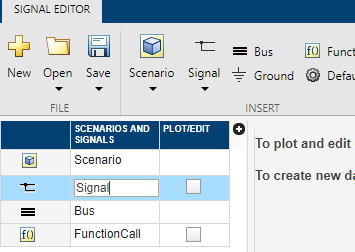
Чтобы изменить единицу измерения или интерполяцию сигнала, щелкните знак «плюс» и установите флажки «Единица измерения» или «Интерполяция».
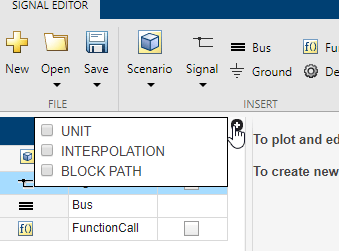
Панель обновляется с помощью столбцов Единица измерения (Unit) и Интерполяция (Interpolation).
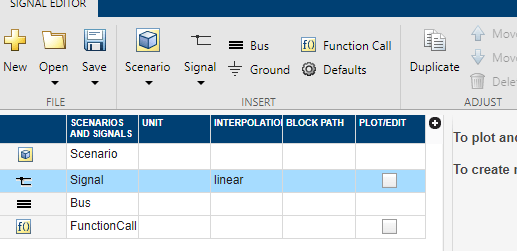
В столбце «Единица» введите соответствующее выражение единицы измерения. Предлагаемый список выражений единиц измерения см. в разделе Допустимые единицы измерения.
В столбце «Интерполяция» в раскрывающемся списке выберите linear или zero order hold.
Примечание
Интерполяция влияет только на печать сигналов в пользовательском интерфейсе редактора сигналов.
Чтобы изменить порядок сигнала в иерархии, перетащите его. Например, можно перетаскивать сигналы в шину.
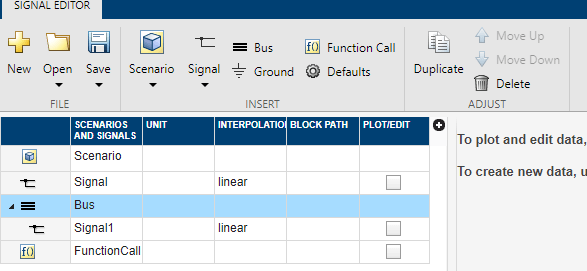
Также можно использовать кнопки «Вверх» и «Вниз» в разделе «Регулировка».
Чтобы скопировать сигнал и вставить его под оригинал, щелкните его правой кнопкой мыши и выберите «Копировать сигнал».
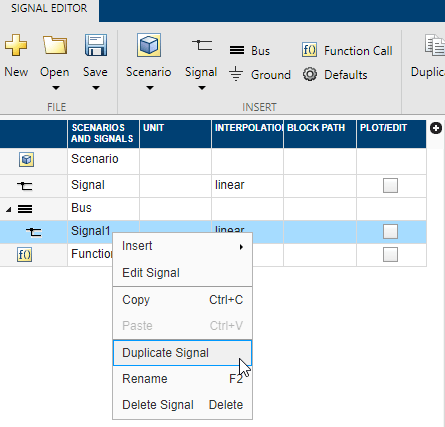
Также можно использовать кнопку Дублировать (Duplicate) в разделе Корректировать (Adjust). Также можно настроить свойства по умолчанию дублируемого сигнала. Дополнительные сведения см. в разделе Создание сигналов с одинаковыми свойствами.
Чтобы скопировать сигнал и вставить его в другое место иерархии, выберите Копировать (Copy), а затем Вставить (Paste).
Для создания сигналов того же предопределенного типа используйте кнопку «Копировать» в разделе «Настройка». Чтобы изменить предопределенный тип сигнала, щелкните значок По умолчанию (Defaults).  Отображается диалоговое окно «Свойства по умолчанию для вставки».
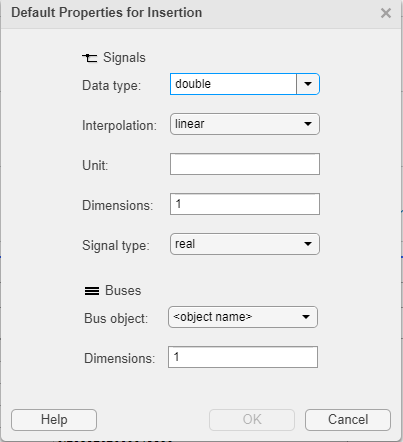
Тип данных - в раскрывающемся списке выберите тип данных сигнала.
Перечисление - при выборе Enum тип данных, этот параметр отображается. Введите имя класса перечисления.
Если класс перечисления содержит одно и то же целое значение несколько раз, например:
classdef(Enumeration) hEnumColors_duplicateValues < Simulink.IntEnumType
  enumeration
    Red(118)
    Yellow(-14)
    Blue(90)
    Green(87)
    White(-14)
    Black(198)
    Brown(90)
    Pink(118)
    Purple(90)
  end
  methods (Static = true)
    function retVal = getDefaultValue()
      retVal = hEnumColors_duplicateValues.Blue;
    end
  end
end
Редактор сигналов обрабатывает первое значение перечисления (Red (118)) в качестве канонического значения и приравнивает все последующие экземпляры одного и того же базового целого числа 118 в перечисляемое имя Red. Другими словами, Pink равняется Red.
Интерполяция - в раскрывающемся списке выберите linear или zero order hold.
Единица измерения (Unit) - введите соответствующее выражение единицы измерения. Предлагаемый список выражений единиц измерения см. в разделе Разрешенные единицы измерения.
Размеры (Dimensions) - введите количество размеров для сигнала.
Тип сигнала - в раскрывающемся списке выберите real или complex.
Объект шины - в раскрывающемся списке выберите объект шины, для которого следует определить размеры. Если оставить параметр Bus object по умолчанию <object name>, редактор сигналов добавляет пустые шины.
Размеры (Dimensions) - введите количество размеров для объекта шины.
Для добавления многомерных сигналов используйте одну из следующих опций:
Измените свойство «Размеры» в диалоговом окне «Свойства по умолчанию для вставки», а затем с помощью команды «Вставка» > «Пустой сигнал» вставьте новый пустой сигнал. Для многомерного пустого сигнала введите размер больше 1.
Введите данные многомерного сигнала в диалоговом окне «Автор и вставка» параметр «Данные», например [(1:10)' (1:10)'].
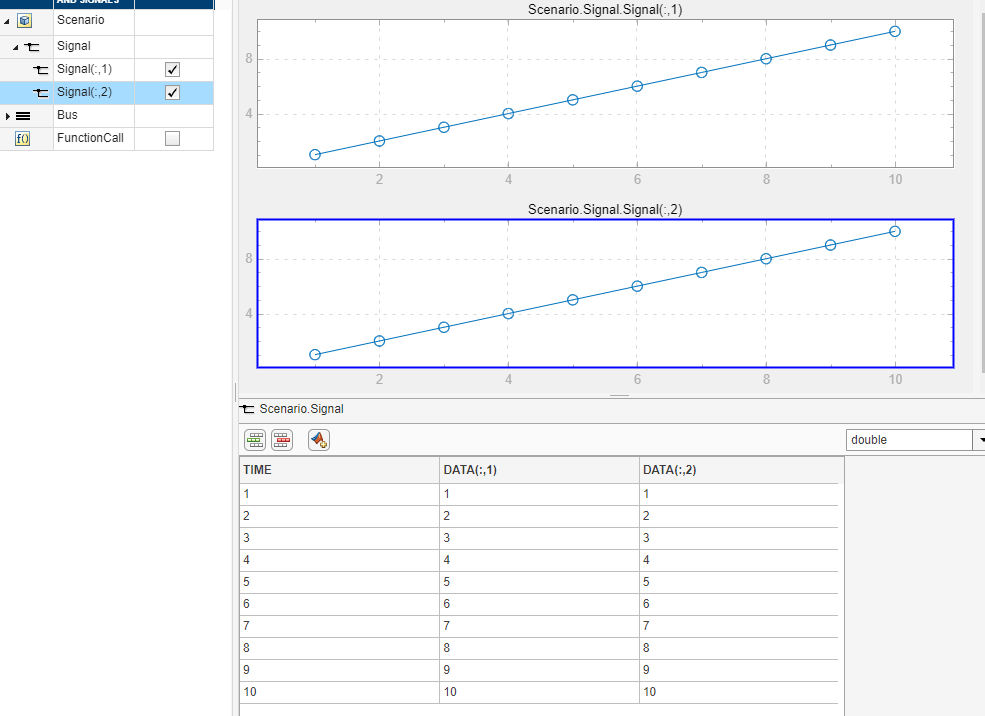
При установке флажка «Печать/редактирование» для сигнала в табличной области отображается сигнал со столбцами для каждого размера. Можно редактировать данные по отдельности в табличной области или нажать кнопку замены , чтобы заменить сигнал выражением MATLAB. Используйте диалоговое окно «Автор и замена данных сигнала», как если бы вы вставляли новое выражение в диалоговое окно «Автор и вставка». Дополнительные сведения см. в разделе Создание сигналов с помощью выражений и переменных MATLAB.
Совет
При замене сигнала размер и сложность нового сигнала должны быть такими же, как и заменяемый сигнал.
Например, чтобы создать данные сигнала с двумя столбцами и временем от 1 до 10:
В редакторе сигналов выберите «Сигнал» > «Создать сигнал».
Введите данные сигнала с двумя столбцами и временем от 1 до 10:
Время - [1:10]
Данные - [(1:10)' (1:10)']
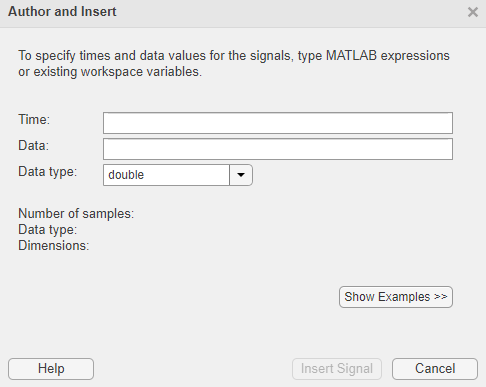
Щелкните Вставить сигнал (Insert Signal).
Иерархия обновляется с новыми данными сигнала.
Разверните новый сигнал и установите флажки «Печать/Редактирование» для новых данных сигнала. Просмотрите соответствующие графики и табличные данные для сигнала.
Совет
Если данные не отображаются так, как ожидалось, используйте кнопку «Вписать в окно» в разделе «Зумирование и панорамирование». Для многомерных сигналов также убедитесь, что выбран правильный график для редактируемых данных столбцов.
Данные можно редактировать непосредственно в таблице.
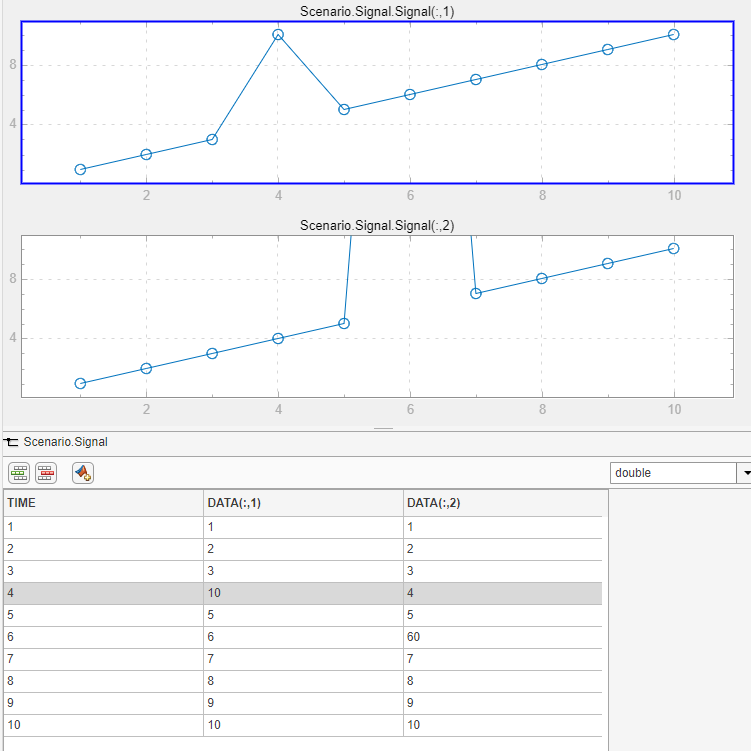
Также можно полностью заменить данные новым выражением, нажав кнопку «Заменить» и введя новый временной диапазон и данные в диалоговом окне «Создание и замена данных сигнала».
В этом примере описывается добавление и удаление данных к сигналам в связанном сценарии. Сведения о создании модели и данных для работы см. в разделе Добавление сигналов в сценарии.
В редакторе сигналов в разделе «Сценарии и сигналы» установите флажок «Печать» для сигнала. ts.
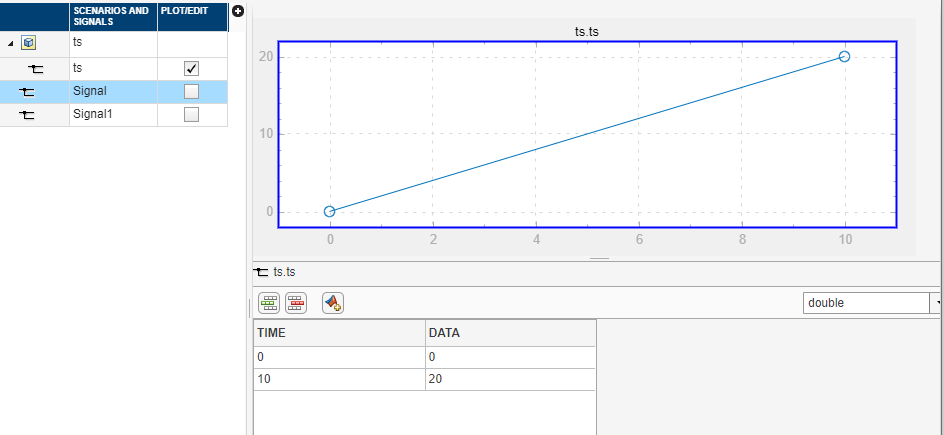
Добавление данных к сигналу ts.
Щелкните значок добавления строки и добавьте некоторые сигналы. Чтобы добавить строку сигнала между другими сигналами, щелкните сигнал перед и щелкните значок добавления строки.
По завершении нажмите кнопку «Применить». Нажатие кнопки «Применить» обновляет график.
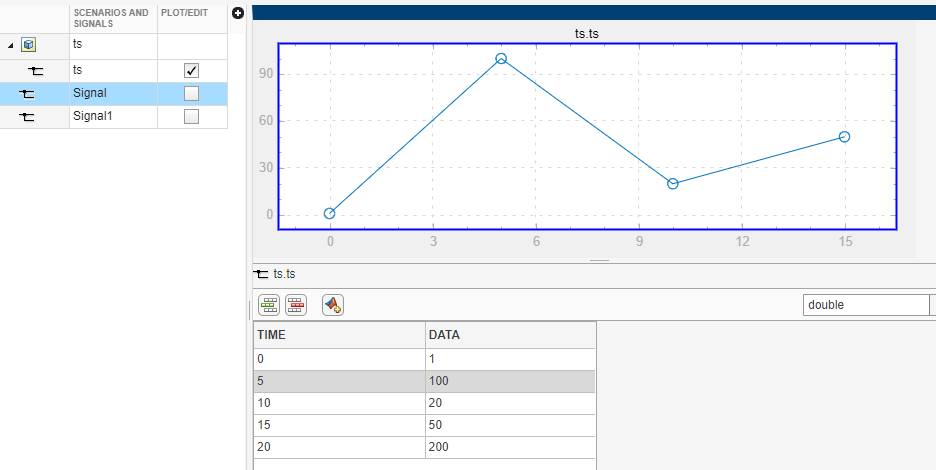
Удалите строку времени 20 из сигнала. Выбрать 20 и нажмите.
Или, если вы хотите заменить все данные сигнала для ts с сигналом, определенным с помощью обозначений сигналов, нажмите кнопку замены и используйте диалоговое окно «Создание и замена данных сигнала» для определения новых данных.
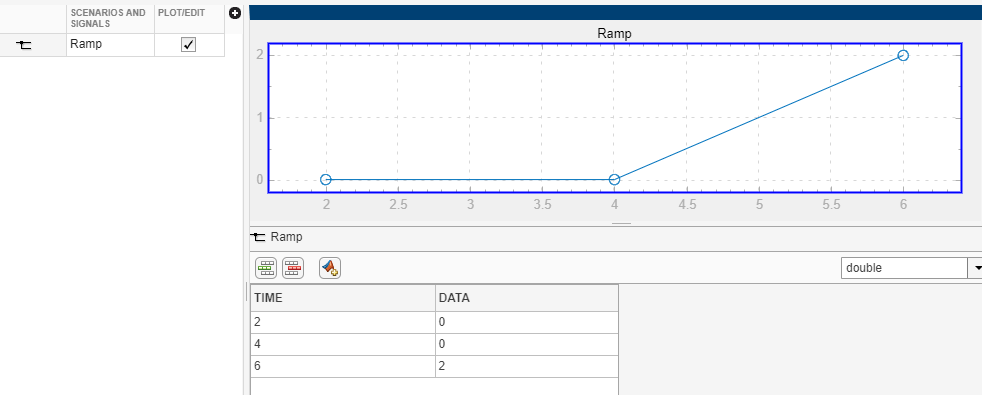
В этом примере описывается, как создать наклонный сигнал, выбрав некоторые точки в холсте.
На вкладке «Редактор сигналов» выберите «Сигнал» > «Нарисовать сигнал».
Чтобы выровнять значения данных сигнала по горизонтальным и вертикальным линиям, выберите «Привязать X к сетке» и «Привязать Y к сетке».
Перемещение и зумирование также для привязки к параметрам сетки.
В холсте добавьте три точки:
Две точки по горизонтали друг к другу
Одна точка устанавливается справа под углом к другим сигналам
В разделе «Свойства сигнала» в поле «Имя» измените имя сигнала на Ramp и нажмите Enter.
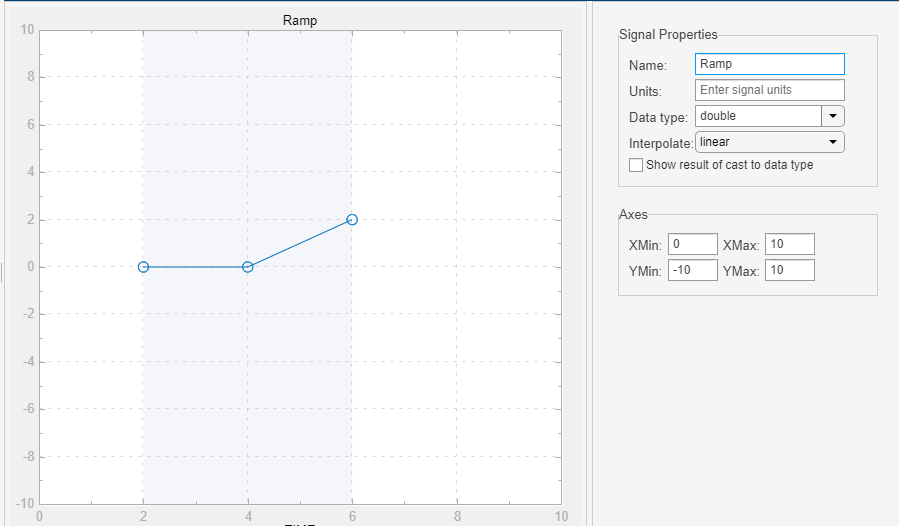
Чтобы добавить сигнал в редактор сигналов, в разделе «Вставка» нажмите кнопку.
Для возврата в главное окно редактора сигналов и проверки того, что сигнал добавлен, нажмите.
Для просмотра данных нарисованного сигнала в редакторе сигналов установите флажок «Печать/Редактирование» для Ramp имя сигнала в иерархии.
По завершении добавления и изменения сигналов и сценариев нажмите кнопку «Сохранить и синхронизировать» для сохранения изменений в MAT-файле. Редактор сигналов также отправляет данные в средство отображения корневого ввода:
Если загружен сценарий программы сопоставления корневых входов, программа сопоставления корневых входов обновляется с новыми данными.
Если для инструмента «Сопоставитель корневого ввода» сопоставлены сценарии, а изменения влияют на сопоставление, то инструмент «Сопоставитель корневого ввода» отменяет сопоставление сценария.
linspace | Редактор сигналов | signalBuilderToSignalEditor | signalEditor



