В проекте можно выполнять поиск во всех моделях и вспомогательных файлах. Можно найти совпадения внутри файлов модели, файлов MATLAB ®, словарей данных и других файлов проектов, таких как файлы PDF и Microsoft ® Word. Выполняется поиск только по текущему проекту. Если требуется выполнить поиск в файлах проектов, на которые имеются ссылки, откройте проект, на который имеются ссылки.
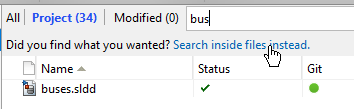
На вкладке «Проект» нажмите кнопку «Поиск». Либо введите в поле фильтра файлов, и проект предоставит ссылку для поиска внутри файлов.
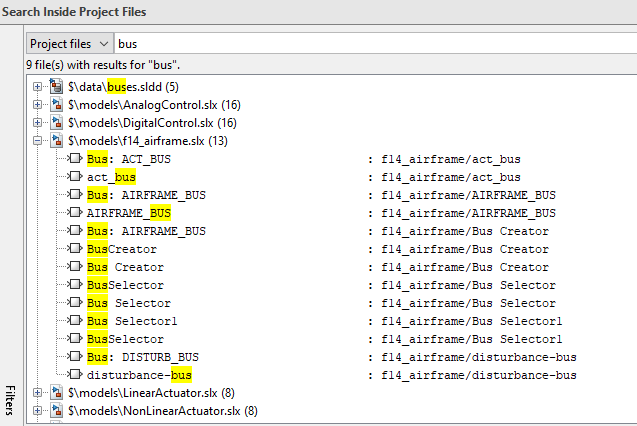
В диалоговом окне «Поиск внутри файлов проекта» введите некоторые символы для поиска. Не используйте кавычки вокруг фраз или дефисы.
Разверните файлы в списке, чтобы увидеть результаты внутри файла. Дважды щелкните результаты, чтобы найти определенные элементы, например, выделить блоки в моделях Simulink ® или выделить определенные строки в файлах MATLAB.
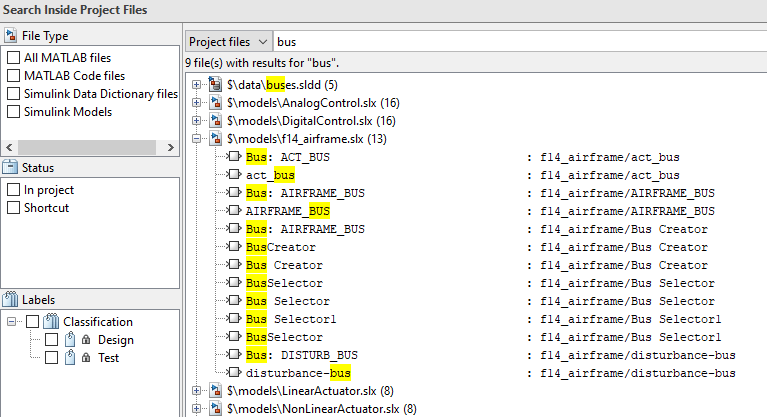
Щелкните Фильтры (Filters), чтобы уточнить результаты по типу файла, статусу или метке.
В проекте в представлении «Файлы» и в диалоговом окне «Пользовательская задача» можно использовать поле поиска и инструменты фильтрации для задания отображения файлов.
Для просмотра файлов выберите узел «Файлы». Если выбрано представление «Проект» (количество файлов), отображаются только файлы в проекте. Чтобы просмотреть все файлы в изолированной программной среде, щелкните Все. В этом представлении отображаются все файлы, находящиеся под корнем проекта, а не только файлы, находящиеся в проекте.
Для поиска введите поисковый термин в поле поиска, например, часть имени файла или расширение файла. Можно использовать подстановочные знаки, например: *.m, или *.m*.

Нажмите кнопку X, чтобы отменить поиск.
Чтобы создать фильтр для текущего вида, нажмите кнопку фильтра.
В диалоговом окне «Построитель фильтров» можно выбрать несколько критериев фильтрации для применения с использованием имен, типов файлов, статуса проекта и меток.
В диалоговом окне отображается результирующий фильтр внизу, например:
Filter = file type is 'Model files (*.slx, *.mdl)' AND project status
 is 'In project' AND has label 'Engine Type:Diesel'

Также можно выполнить поиск:
Содержимое модели без загрузки моделей в память. На вкладке Главная страница MATLAB (MATLAB Home) в разделе Файл (File) щелкните Найти файлы (Find Files). Можно выполнить поиск в папке или по всему пути. Однако нельзя выделить результаты в моделях из результатов в диалоговом окне Найти файлы (Find Files) так же, как при поиске проекта. См. раздел Расширенный поиск файлов.
Иерархия модели. В редакторе Simulink на вкладке «Моделирование» нажмите кнопку «Найти». Выберите опции для просмотра масок, связей и привязок. Этот поиск загружает модели в память. См. Обозреватель моделей
Для переменных, значений параметров блоков или поиска иерархии модели и содержимого с помощью дополнительных опций используйте Обозреватель моделей. Этот поиск загружает модели в память. Используйте обозреватель моделей для поиска переменных в рабочих пространствах и словарях данных, а также использования переменных в модели. См. раздел Редактирование переменных рабочей области и управление ими с помощью проводника моделей
