С помощью Диспетчера объектов просмотра и генераторов можно управлять объектами просмотра и генераторами из центральной точки.
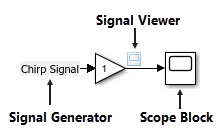
Зрители и генераторы не являются блоками. Блоки перетаскиваются из обозревателя библиотеки и управляются диалоговыми окнами блоков. Средства просмотра и генераторы - это механизмы, которые создают или визуализируют сигналы, но добавляются и управляются с помощью Диспетчера средств просмотра и генераторов.
Символы идентифицируют средство просмотра, подключенное к сигнальной линии, а имена сигналов идентифицируют генераторы.
На вкладке Моделирование (Simulation) откройте галерею Подготовка (Prepare) и выберите Диспетчер просмотра (Viewers Manager). Панель «Диспетчер Viewers and Generators» откроется сбоку от редактора Simulink.
Можно также получить доступ к диспетчеру Viewers и Generators Manager, щелкнув правой кнопкой мыши сигнал или блок ввода и выбрав Viewers and Generators Manager.
Откройте Диспетчер объектов просмотра и генераторов.
В списке «Генераторы» или «Средства просмотра» выберите средство просмотра или генератор, который требуется изменить.
Нажмите кнопку.
Для генератора открывается диалоговое окно параметров для данного типа генератора.
Для средства просмотра либо открывается диалоговое окно параметров, либо открывается само средство просмотра. При открытии программы просмотра можно получить доступ к параметрам с помощью кнопки.
Просмотр и изменение параметров.
Подключите сигналы к новому средству просмотра или генератору с помощью Диспетчера средств просмотра и генераторов.
Откройте панель «Диспетчер средств просмотра и генераторов».
Выберите вкладку «Viewers» или «Generators».
Щелкните.
В списке объектов просмотра или генераторов выберите только что добавленный объект просмотра или генератор.
Нажмите кнопку. Холст окрашивается в серый цвет, что указывает на то, что вы находитесь в режиме подключения.
Для генераторов щелкните блок, к которому требуется подключить генератор, и во всплывающем окне установите флажок для входного порта, к которому требуется присоединить генератор.
Для просмотра щелкните сигнал или сигналы, которые требуется визуализировать, и во всплывающем окне установите флажок рядом с сигналами, которые требуется подключить. При наличии нескольких дисплеев или определенных входных данных перед установкой флажка выберите дисплей, к которому требуется подключиться.
Закройте режим подключения, щелкнув значок X в правом верхнем углу холста.
Используйте средство просмотра области, доступное в Диспетчере Viewers and Generators Manager, для просмотра любого сигнала, определенного как контрольная точка в ссылочной модели. Контрольная точка - это сигнал, который всегда можно увидеть при использовании средства просмотра области в модели.
Примечание
При использовании некоторых средств просмотра (например, XY Graph, To Video Display, Matrix Viewer) селектор сигналов нельзя использовать для выбора сигналов с контрольными точками в ссылочных моделях.
Дополнительные сведения см. в разделе Настройка сигналов как контрольных точек.
Можно добавить пользовательские средства просмотра сигналов или генераторы, чтобы они отображались в Диспетчере средств просмотра и генераторов. Эта процедура добавляет настраиваемое средство просмотра с именем newviewer диспетчеру Viewers and Generators:
Создайте новую библиотеку Simulink ®, выбрав меню «Моделирование» > «Создать» > «Библиотека».
Сохранить библиотеку как newlib.
В окне команд MATLAB ® задайте тип библиотеки для библиотеки Viewer:
set_param('newlib','LibraryType','SSMgrViewerLibrary')Чтобы задать тип библиотеки для генераторов, используйте тип 'SSMgrGenLibrary'. Например:
set_param('newlib','LibraryType','SSMgrGenLibrary')Задайте отображаемое имя библиотеки:
set_param('newlib','SSMgrDisplayString','My Custom Library')Добавьте пользовательское средство просмотра или генератор в библиотеку путем перетаскивания в холст Simulink.
Примечание
Если средство просмотра является составным средством просмотра, например подсистемой с несколькими блоками, сделайте подсистему верхнего уровня атомной подсистемой.
Установите iotype зрителя. Например:
set_param('newlib/newviewer','iotype','viewer')Сохранить библиотеку newlib.
С помощью редактора MATLAB создайте файл с именем sl_customization.m. В этом файле введите директиву для включения новой библиотеки в качестве библиотеки Viewer.
Например, для сохранения newlib в качестве библиотеки просмотра добавьте следующие строки:
function sl_customization(cm)
cm.addSigScopeMgrViewerLibrary('newlib')
%end function
Чтобы добавить библиотеку в качестве библиотеки генератора, используйте следующий синтаксис:
cm.addSigScopeMgrGeneratorLibrary('newlib')Добавление соответствующего cm.addSigScope для каждой добавляемой библиотеки Viewer или Generator.
Сохранить sl_customization.m файл по пути MATLAB. Отредактируйте этот файл, чтобы добавить новые библиотеки Viewer или Generator.
Чтобы увидеть новые пользовательские библиотеки, перезапустите MATLAB и запустите диспетчер Viewer и Generators Manager.
Плавающая область | Объем | Просмотр области
