Эти задачи проходят через часто используемые процедуры «Плавающая область» и «Просмотр области».
Чтобы добавить блок плавающей области из библиотеки блоков Simulink ®:
На вкладке «Моделирование» выберите «Обозреватель библиотек».

Из модуля Simulink/Sinks перетащите в модель копию блока «Плавающая область».
Для подключения сигналов к плавающей области:
Дважды щелкните на блоке «Плавающая область».
На панели инструментов окна области нажмите кнопку выбора сигнала.  Для просмотра выбора сигнала может потребоваться выбрать раскрывающийся список рядом с кнопкой блокировки.

Редактор Simulink Editor выделен серым цветом, что указывает на возможность интерактивного выбора сигналов для подключения к области.
Выберите сигналы, которые требуется подключить к области. Чтобы выбрать несколько сигналов, щелкните и перетащите.
Во всплывающем окне Connect установите флажок рядом с сигналами, которые требуется подключить.
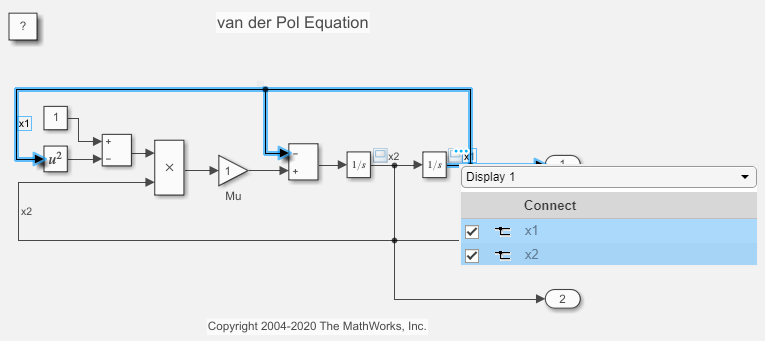
Для областей с несколькими дисплеями (вложенными графиками) выберите нужный экран в раскрывающемся списке в верхней части всплывающего окна «Подключение» и подключите сигналы.
Щелкните значок X в правом верхнем углу холста Simulink.
Ваши сигналы теперь подключены к плавающей области. Выполните моделирование для просмотра выводимых на печать сигналов.
Выберите сигнал для просмотра.
На вкладке Моделирование (Simulation) в галерее Подготовка (Prepare) выберите Добавить средство просмотра (Add Viewer).
В окне Добавить средство просмотра выберите средство просмотра, например Область.
Подключите сигналы к существующему средству просмотра плавающей области или области.
Откройте область, дважды щелкнув блок «Плавающая область» или значок «Просмотр области».
На панели инструментов окна области нажмите кнопку выбора сигнала. Для просмотра выбора сигнала может потребоваться выбрать раскрывающийся список рядом с кнопкой блокировки.
Редактор Simulink Editor выделен серым цветом, что указывает на возможность интерактивного выбора сигналов для подключения к области.
Выберите сигналы, которые требуется подключить к области. Выберите несколько сигналов, щелкните и перетащите.
Во всплывающем окне Connect установите флажок рядом с сигналами, которые требуется подключить.
Для областей с несколькими дисплеями (вложенными графиками) выберите нужный экран в раскрывающемся списке в верхней части всплывающего окна «Подключение» и подключите сигналы.
Щелкните значок X в правом верхнем углу холста Simulink.
Ваши сигналы теперь подключены к области. Выполните моделирование для просмотра выводимых на печать сигналов.
В этом примере показано, как сохранить сигналы в рабочей области MATLAB ® с помощью блока плавающей области. Эту же процедуру можно выполнить для сохранения данных из Scope Viewer. Сведения о сохранении данных из блока области или временной области см. в разделе Сохранение данных моделирования с использованием блока области.
В этом примере используется измененная версия vdp модель. В этом примере плавающая область связана с x1 и x2 сигналы.
Настройка регистрации сигналов из плавающей области
model = 'vdpFloatingScope';
open_system(model);

В окне Плавающая область выберите Просмотр > Свойства конфигурации.
На вкладке Logging (Ведение журнала) выберите Log/Unlog Viewer Signals to Workspace (Регистрация/отмена регистрации сигналов в рабочей области). При нажатии этой кнопки Simulink помещает символы регистрации на сигналы, подключенные к плавающей области.
В редакторе Simulink на вкладке Моделирование (Modeling) щелкните Параметры модели (Model Settings).
В окне Свойства конфигурации выберите Импорт/экспорт данных.
Установите флажок Signal logging (Регистрация сигналов). В этом окне также можно задать имя параметра. Имя параметра по умолчанию: logsout.
Использование сохраненных расчетных данных
Запустите моделирование. Simulink сохраняет данные в рабочую область MATLAB в переменной out.
out = sim(model);

Simulink сохраняет все записанные или сохраненные данные моделирования как одну структуру. В out, объект данных области logsout имеет один элемент для каждого зарегистрированного сигнала.
В окне команд MATLAB постройте график данных журнала для x1.
x1_data = out.logsout.get('x1').Values.Data;
x1_time = out.logsout.get('x2').Values.Time;
plot(x1_time,x1_data);

Откройте Диспетчер объектов просмотра и генераторов. На вкладке «Моделирование панели инструментов Simulink» разверните коллекцию «Подготовка» и выберите «Диспетчер Viewers».
В Диспетчере объектов Viewers и Generators Manager можно просмотреть все добавленные средства просмотра или генераторы.
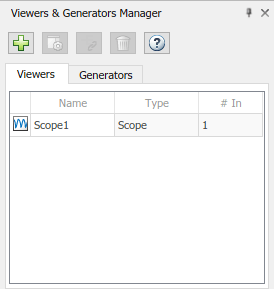
Чтобы добавить средства просмотра или генераторы, щелкните и выберите средство просмотра. Новые зрители и генераторы не подключены ни к каким сигналам.
Для подключения сигналов щелкните на средстве просмотра или генераторе и нажмите кнопку.
Чтобы удалить средство просмотра или генератор, щелкните значок.
Откройте окно Плавающая область (Floating Scope).
На панели инструментов нажмите кнопку «Заблокировать », чтобы значок был разблокирован.
В модели щелкните сигнальную линию для выбора и выделения сигнальной линии. Чтобы выбрать несколько сигналов, удерживайте нажатой клавишу Shift при выборе сигналов.
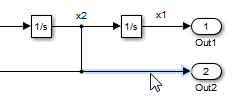
После нажатия на холст выбранный дисплей удаляет соединения с любыми ранее выбранными сигналами.
Запустите моделирование. Пока отображается значок разблокировки, можно щелкнуть между сигналами, чтобы переключить сигнал, появляющийся в плавающей области.
Плавающая область | Объем | Просмотр области
