| Подход к просмотру конфигурации регистрации сигналов | Использование | Документация |
|---|---|---|
В редакторе Simulink ® просмотрите индикаторы регистрации сигналов. | Рассмотрите возможность использования этого подхода для моделей с небольшим количеством сигналов, помеченных для регистрации сигналов, и с неглубокой иерархией моделей. Этот подход позволяет избежать выхода из редактора Simulink. Откройте диалоговое окно Signal Properties для каждого сигнала. | Просмотр конфигурации регистрации сигналов с помощью редактора Simulink |
Используйте селектор регистрации сигналов. | Рассмотрите возможность использования этого подхода для моделей с глубокими иерархиями. Просмотрите модель, которая имеет настройки переопределения регистрации сигналов для некоторых сигналов. Просмотрите конфигурацию как часть задания подмножества сигналов для регистрации из всех сигналов, помеченных для регистрации сигналов. Просмотр конфигурации регистрации сигналов без отображения индикаторов регистрации сигналов в модели. Просмотр информации о конфигурации регистрации сигналов, например, параметров прореживания и вывода, в одном окне. | Просмотр конфигурации регистрации с помощью селектора регистрации сигналов |
Используйте обозреватель моделей. | Просмотр конфигурации регистрации сигналов в контексте других свойств компонента модели. При необходимости настройте вид столбца для отображения свойств регистрации сигналов. | Просмотр конфигурации регистрации сигналов с помощью проводника моделей |
Использование команд MATLAB ® | Получите дескрипторы сигналов в модели и найдите те из них, для которых включено ведение журнала данных. | Программный поиск сигналов, сконфигурированных для регистрации |
По умолчанию Simulink Editor отображает индикатор на каждом сигнале, помеченном для регистрации. Например, эта модель регистрирует выходной сигнал блока синусоидальной волны.
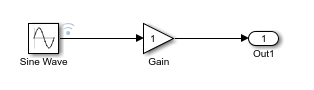
Для просмотра свойств сигнала щелкните его правой кнопкой мыши и выберите «Свойства».
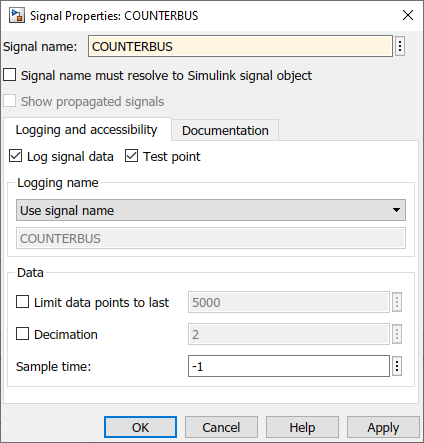
Если программно переопределить ведение журнала для сигнала, Simulink Editor продолжит отображать индикатор ведения журнала для этого сигнала. При моделировании модели Simulink отображает красный индикатор регистрации сигналов для всех сигналов, помеченных для регистрации, отражающий любые переопределения. Дополнительные сведения о настройке сигнала для ведения журнала см. в разделе Настройка сигнала для ведения журнала.
Регистрируемый сигнал также может быть контрольной точкой. Для получения информации о контрольных точках см. раздел Настройка сигналов как контрольных точек.
Чтобы скрыть индикаторы регистрации, на вкладке Отладка (Debug) щелкните, чтобы снять флажок Информационные наложения (Information Overlays) > Журнал и точка тестирования (Log & Testpoint).
На вкладке Моделирование (Simulation) щелкните Параметры модели (Model Settings). Затем щелкните Configure Signals to Log (Настройка сигналов для регистрации).
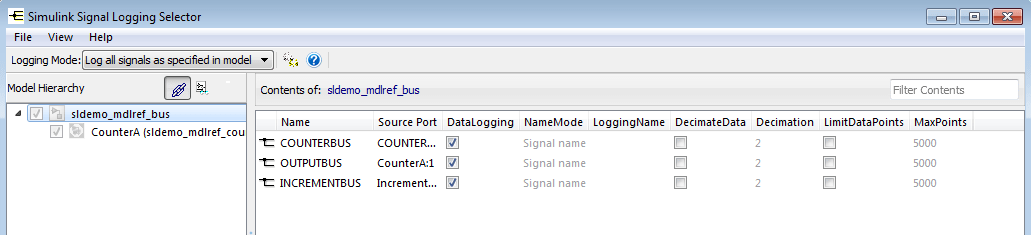
На панели Содержимое (Contents) отображаются сигналы, помеченные для регистрации в узле, выбранном на панели Иерархия модели (Model Hierarchy). Если сигналы не помечены для регистрации в узле, панель Содержимое (Contents) пуста. Используйте стрелку слева от иерархического узла, чтобы развернуть или свернуть содержимое узла на панели Иерархия модели (Model Hierarchy).
Если модель включает ссылочные модели, флажок на панели Иерархия модели (Model Hierarchy) указывает конфигурацию переопределения для модели, соответствующей узлу.
| Флажок | Конфигурация регистрации сигналов |
|---|---|
 | Для узла модели верхнего уровня регистрирует все зарегистрированные сигналы в модели верхнего уровня. Для узла блока Model регистрирует все зарегистрированные сигналы в иерархии ссылок модели для этого блока. |
 | Для узла модели верхнего уровня отключает ведение журнала для всех зарегистрированных сигналов в модели верхнего уровня. Для узла блока модели отключает ведение журнала для всех сигналов в иерархии ссылок модели для этого блока. |
 | Для узла модели верхнего уровня регистрирует все зарегистрированные сигналы, имеющие Для узла блока модели регистрирует все зарегистрированные сигналы в иерархии ссылок модели для этого блока, которые имеют |
В следующей таблице описывается отображение подсистем, маскированных подсистем и связанных узлов библиотеки на панели Иерархия моделей (Model Hierarchy) по умолчанию.
| Узел | Отображение по умолчанию |
|---|---|
| Подсистема | Отображает все подсистемы, содержащие записанные сигналы |
| Маскированная подсистема | Не отображает маскированные подсистемы |
| Связанная библиотека | Отображение всех подсистем, содержащих записанные сигналы |
Можно управлять отображением подсистем, маскированных подсистем и связанных библиотек на панели Иерархия модели (Model Hierarchy). Используйте значки в верхней части панели Иерархия модели (Model Hierarchy) или меню Вид (View), используя тот же подход, что и в Обозревателе моделей (Model Explorer). Дополнительные сведения см. в разделах Обозреватель моделей и Управление существующими масками.
Чтобы отобразить все подсистемы, включая подсистемы, не содержащие сигналов, помеченных для ведения журнала, выберите значок или Вид > Показать все подсистемы. Этот параметр подсистемы также применяется к маскированным подсистемам, если для отображения используются маскированные подсистемы.
Чтобы отобразить маскированные подсистемы с зарегистрированными сигналами, используйте значок или Вид > Показать маскированные подсистемы
Для отображения связанных библиотек используйте значок или «Вид» > «Показать связи с библиотекой»
Чтобы найти определенный сигнал или значение свойства для сигнала, используйте поле редактирования Содержимое фильтра (Filter Contents). Используйте тот же подход, что и в обозревателе моделей; дополнительные сведения см. в разделе Обозреватель моделей.
Чтобы использовать панель Иерархия модели (Model Hierarchy) для выделения блока в модели, щелкните правой кнопкой мыши блок или сигнал и выберите Подсветить блок в модели (Highlight block in model).
Чтобы получить доступ к информации о конфигурации регистрации для ссылочных моделей, откройте модель, для которой требуется просмотреть конфигурацию регистрации сигналов. Выберите модель верхнего уровня в иерархии привязок модели.
На панели «Содержимое» установите для параметра «Вид столбца» значение Signals посмотреть.
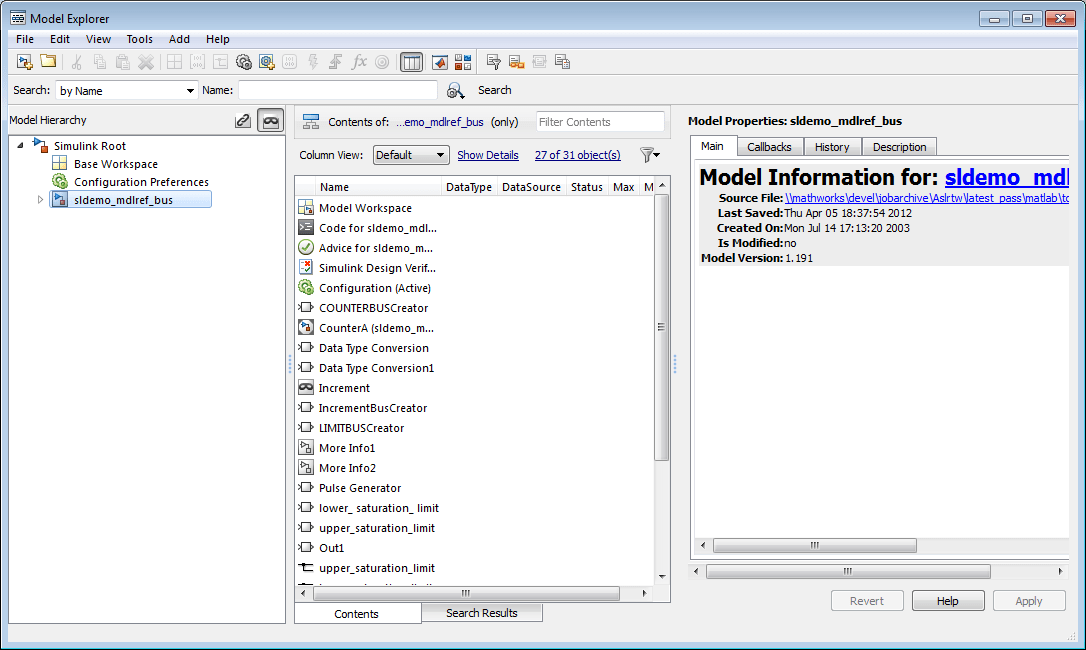
Дополнительные сведения см. в разделе Обозреватель моделей.
Команды MATLAB используются для получения дескрипторов сигналов в модели и поиска тех из них, для которых включена регистрация данных. Например:
mdlsignals = find_system(gcs,'FindAll','on','LookUnderMasks','all',...
        'FollowLinks','on','type','line','SegmentType','trunk');
ph = get_param(mdlsignals,'SrcPortHandle')
for i=1: length(ph)
    get_param(ph{i},'datalogging')
end
