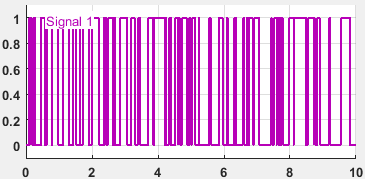
Для отображения, создания и редактирования взаимозаменяемых групп источников сигналов и быстрого переключения групп в модель и из нее используйте блок Построитель сигналов. Вы можете определить любую кусочную линейную форму сигнала (форма волны).
Примечание
Блок построителя сигналов не рекомендуется использовать для работы с группами сигналов. Вместо этого используйте блок редактора сигналов для отображения, создания, редактирования и переключения взаимозаменяемых сценариев. Дополнительные сведения см. в разделе Загрузка данных с взаимозаменяемыми сценариями.
Группы сигналов используются при тестировании модели, особенно при их использовании в сочетании с блоком Simulink ® Assertion и инструментом покрытия модели из Coverage™ Simulink.
Настройки панели решателя в окне Параметры конфигурации модели (Model Configuration Parameters) могут повлиять на вывод блока Построитель сигналов (Signal Builder). Описание влияния решателей на моделирование см. в разделах Фазы моделирования в динамических системах и сравните решатели.
Примечание
Блок Signal Builder добавляет порт для каждого создаваемого сигнала. Параметр block Position ограничивает количество портов, которые может иметь блок Signal Builder, и, следовательно, количество создаваемых сигналов. Дополнительные сведения см. в разделе Параметр «Положение» в разделе «Общие свойства блока».
Вы также можете использовать signalbuilder для заполнения блока построителя сигналов.
Блок построителя сигналов поддерживает эти формы сигналов.
После включения быстрого перезапуска:
Между прорывами можно изменять данные, переименовывать сигналы и группы сигналов, а также добавлять новые группы. Нельзя:
Импорт сигналов или групп сигналов
Изменение параметров выходного сигнала
Можно нажать кнопку Выполнить все один раз. Чтобы снова включить кнопку Run all, переключите кнопку быстрого перезапуска на панели инструментов редактора Simulink. Однако функция Run all не использует быстрый перезапуск.
Окно Signal Builder позволяет создавать, переименовывать, перемещать, а затем удалять группы сигналов из набора групп, представленных блоком Signal Builder.
Для создания сигнальной группы:
В построителе сигналов скопируйте существующую группу сигналов.
Измените его в соответствии с вашими потребностями.
Для копирования существующей группы сигналов:
В окне Signal Builder выберите группу из списка.
Выберите «Группа» > «Копировать».
Создается новая группа.
Чтобы удалить группу, выберите ее из списка и выберите «Группа» > «Удалить».
Переименование сигнальной группы:
В окне Signal Builder выберите группу из списка.
Выберите «Группа» > «Переименовать».
Отредактируйте существующее имя в диалоговом окне или введите новое имя. Нажмите кнопку ОК.
Чтобы изменить положение группы в стеке областей групп, выполните следующие действия.
В Построителе сигналов выберите панель.
Чтобы переместить группу ниже в стеке, выберите «Группа» > «Переместить вниз».
Чтобы переместить панель выше в стеке, выберите «Группа» > «Переместить вверх».
Signal Builder позволяет создавать, вырезать и вставлять, скрывать и удалять сигналы из групп сигналов.
Для создания сигнала в выбранной группе сигналов:
В окне Signal Builder в списке Active Group выберите группу, к которой требуется добавить сигнал.
Выберите Сигнал > Создать.
В меню перечислены формы сигналов, которые можно добавить.
| Форма волны | Описание | Исходные данные | Продукция |
|---|---|---|---|
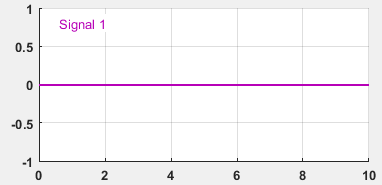
Постоянный | Постоянная форма сигнала | Ничего |
|
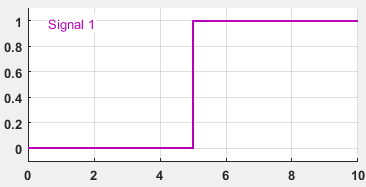
Шаг | Ступенчатая форма сигнала | Ничего |
|
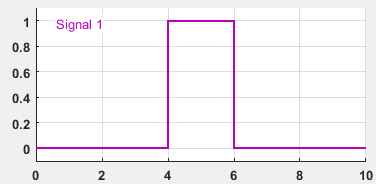
Пульс | Импульсный сигнал | Ничего |
|
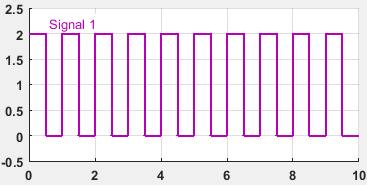
Квадрат | Квадратная форма сигнала |
|
|
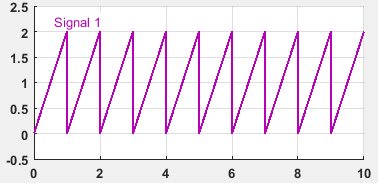
Зуб пилы | Пилообразная форма сигнала |
|
|
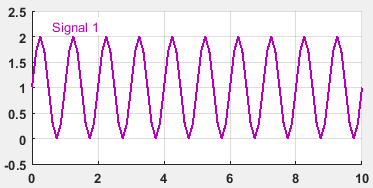
Отобранный грех | Дискретизированный синусоидальный сигнал |
|
|
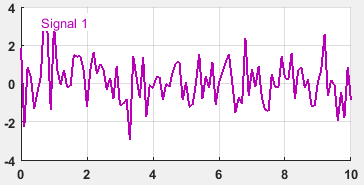
Выборочный гауссовский шум | Выборка гауссова шумового сигнала на основе гауссова распределения с входным средним и стандартным отклонением на входной частоте |
|
|
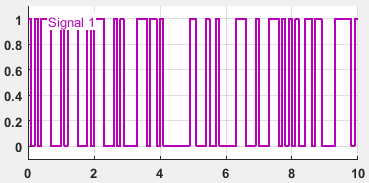
Псевдослучайный шум | Псевдослучайная шумовая форма, основанная на биномиальном распределении с верхним и нижним значениями на входной частоте |
|
|
Случайный шум Пуассона | Случайная шумовая форма Пуассона, которая изменяется от 0 до 1 |
|
|
Обычай | Пользовательская кусочно-линейная форма сигнала; пользовательские значения должны умещаться в области отображения |
Записи в любом поле могут быть любым выражением MATLAB ®, которое вычисляет вектор, включая результаты вычисления переменной рабочей области MATLAB. Результирующие векторы должны иметь одинаковую длину. Примечание Конструктор сигналов отображает предупреждение при добавлении пользовательского сигнала с большим количеством точек данных (100 000 000 или более). |
Выберите форму сигнала, которую требуется добавить.
Укажите входные данные (в запросе) и нажмите «ОК».
При выборе стандартной формы сигнала Построитель сигналов добавляет в группу сигнал с этой формой сигнала. При выборе пользовательской формы сигнала выдается запрос на ввод значений Time и Y.
Для создания новых сигналов можно также использовать переменные рабочей области MATLAB.
В окне команд MATLAB создайте данные для двух переменных t и y.
t = 1:10
y = 1:10
Эти векторы должны иметь одинаковый размер.
Создайте модель и добавьте блок Signal Builder.
Дважды щелкните на блоке Signal Builder.
Выберите «Сигнал» > «Создать» > «Пользовательский».
В окне Custom Waveform введите t в поле Time values и y в поле Y values, а затем нажмите OK.
В окне блока Signal Builder новый сигнал отображается как Signal 2.
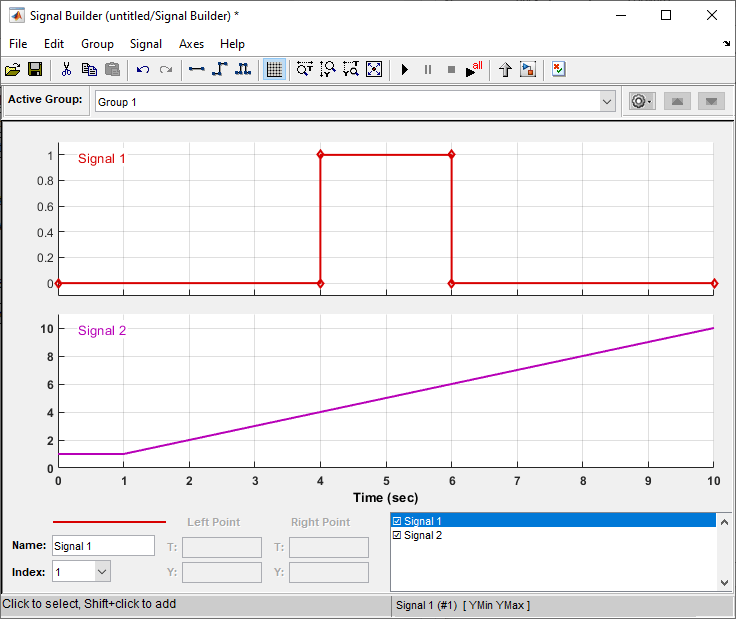
Для указания типа выходного сигнала, используемого для передачи тестовых сигналов:
В Построителе сигналов выберите Сигнал > Выход.
В списке выберите:
Порты
По умолчанию. Посылает отдельные сигналы из блока. Выходной порт с именем Signal N появляется для каждого сигнала N.
Автобус
Отправляет одиночную, виртуальную, неиерархическую шину сигналов из блока. Появится выходной порт с именем Bus.
Совет
Параметр Bus (Шина) нельзя использовать для создания шины из невиртуальных сигналов.
Опция Шина (Bus) позволяет изменять компоновку модели без необходимости перемаршрутизации сигналов блока Построителя сигналов (Signal Builder). Используйте блок выбора шины для выбора сигналов от этой шины.
При создании блока Построитель сигналов с помощью Диспетчера сигналов и областей или с помощью опции «Создать и подключить генератор» в контекстном меню сигнальной линии невозможно определить выходной сигнал. В этих случаях блок посылает индивидуальные сигналы.
Чтобы скопировать сигнал из одной группы и вставить его в другую группу в качестве нового сигнала:
В окне Signal Builder выберите сигнал, который требуется скопировать.
Выберите меню «Правка» > «Копировать».
Выберите группу, в которую требуется вставить сигнал.
Выберите меню «Редактирование» > «Вставить».
Чтобы скопировать сигнал с одной оси и вставить его в другую ось для замены его сигнала:
Выберите сигнал, который требуется скопировать.
Выберите меню «Правка» > «Копировать».
Выберите сигнал на оси, которую требуется обновить.
Выберите меню «Редактирование» > «Вставить».
Чтобы удалить сигнал, в Построителе сигналов (Signal Builder) выберите сигнал и выберите команду Удалить (Delete) или Вырезать (Cut) в меню Правка (Edit). Конструктор сигналов удаляет сигнал из текущей группы. Поскольку каждая группа сигналов должна содержать одинаковое количество сигналов, конструктор сигналов также удаляет все сигналы, совместно использующие один и тот же индекс в других группах.
Для переименования сигнала:
В Построителе сигналов выберите Сигнал > Переименовать.
Появится диалоговое окно с полем редактирования, в котором отображается текущее имя сигнала.
Измените или замените текущее имя на новое.
Нажмите кнопку ОК.
Имя сигнала также можно изменить в поле Имя (Name) в левом нижнем углу окна Построитель сигналов (Signal Builder).
Для замены сигнала:
В Построителе сигналов выберите сигнал, затем выберите Сигнал > Заменить на.
Появится меню форм сигнала. Он включает в себя набор стандартных форм сигнала (константа, шаг и т. д.) и опцию Custom waveform.
Выберите одну из форм сигнала.
При выборе стандартной формы сигнала Построитель сигналов заменяет сигнал в выбранной группе этим сигналом. Для других форм сигнала в окне Signal Builder отображается диалоговое окно, позволяющее ввести запрошенную форму сигнала.
| Форма волны | Описание | Исходные данные |
|---|---|---|
| Постоянный | Постоянная форма сигнала. | Ничего |
| Шаг | Ступенчатая форма сигнала. | Ничего |
| Пульс | Импульсный сигнал | Ничего |
| Квадрат | Квадратная форма сигнала |
|
| Зуб пилы | Пилообразная форма сигнала |
|
| Отобранный грех | Дискретизированный синусоидальный сигнал |
|
| Выборочный гауссовский шум | Выборка гауссова шумового сигнала на основе гауссова распределения с входным средним и стандартным отклонением на входной частоте. |
|
| Псевдослучайный шум | Псевдослучайный шумовой сигнал, основанный на биномиальном распределении с верхним и нижним значениями на входной частоте. |
|
| Случайный шум Пуассона | Случайная шумовая форма Пуассона, которая изменяется от 0 до 1 |
|
| Обычай | Пользовательский кусочно-линейный сигнал. Пользовательские значения должны соответствовать области отображения. |
Записи в любом поле могут быть любым выражением MATLAB, которое вычисляется как вектор. Результирующие векторы должны иметь одинаковую длину. Примечание Конструктор сигналов возвращает предупреждение, если добавляется пользовательский сигнал с большим количеством точек данных (100 000 000 или более). Затем можно отменить действие. |
Имя сигнала также можно изменить в поле Имя (Name) в левом нижнем углу окна Построитель сигналов (Signal Builder).
Для изменения индекса сигнала:
В Построителе сигналов выберите сигнал, затем выберите Сигнал > Изменить индекс.
Появится диалоговое окно с полем раскрывающегося списка, содержащим существующий индекс сигнала.
В раскрывающемся списке выберите другой индекс и выберите OK. Или выберите индекс из списка Index в левом нижнем углу окна Signal Builder.
По умолчанию в окне Signal Builder отображаются формы сигналов группы на панели группы. Чтобы скрыть форму сигнала, выполните следующие действия.
В Построителе сигналов выберите форму сигнала, затем выберите Сигнал > Скрыть.
Чтобы снова отобразить скрытый сигнал, выберите панель «Группа», затем выберите «Сигнал» > «Показать».
Выберите сигнал из списка. Кроме того, можно скрыть и повторно отобразить скрытый сигнал, дважды щелкнув его имя в списке сигналов Signal Builder.
В этом разделе описывается, как создавать наборы групп сигналов вручную. При наличии файлов сигнальных данных, например, из тестовых примеров, рекомендуется импортировать эти данные, как описано в разделе Импорт наборов сигнальных групп.
Чтобы создать взаимозаменяемый набор групп сигналов:
Перетащите экземпляр блока Signal Builder из библиотеки Simulink Sources в модель.
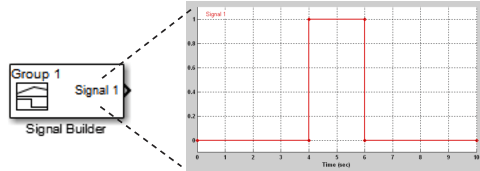
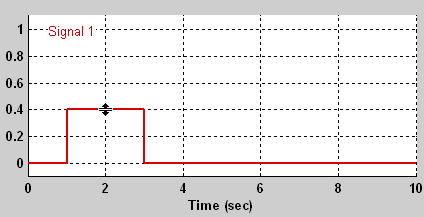
По умолчанию блок представляет одну сигнальную группу, содержащую один источник сигнала, который выдает импульс прямоугольной формы.
Редактор блочных сигналов используется для создания дополнительных групп сигналов, добавления сигналов в группы сигналов, изменения существующих сигналов и групп сигналов и выбора группы сигналов, выводимой блоком.
Примечание
Каждая группа сигналов должна содержать одинаковое количество сигналов.
Подключите выходные данные блока к схеме.
Блок отображает выходной порт для каждого сигнала, который может выводиться блоком.
В модели можно создать любое количество блоков построителя сигналов, каждый из которых представляет отдельный набор взаимозаменяемых групп источников сигналов. Когда группа имеет несколько сигналов, они могут иметь разное время окончания. Однако блок Signal Builder требует совпадения времени окончания сигналов в группе. Если возникает несоответствие, блок Построителя сигналов сопоставляет время окончания, удерживая последнее значение сигнала меньшим временем окончания.
Сведения об использовании групп сигналов в модели см. в разделе Моделирование с группами сигналов.
В разделах этого раздела описывается, как импортировать данные сигнала в блок Signal Builder. У вас уже должен быть файл сигнальных данных, содержимое которого вы хотите импортировать. Например, можно получить данные о сигналах из ранее запущенных тестовых примеров. Описание форматов данных, принятых блоком Signal Builder, см. в разделе Импорт групп сигналов из существующих наборов данных. В процедурах, описанных в следующих разделах, используется файл 3Grp_3Sig.xls в папке matlabroot\help\toolbox\simulink\examples
Конструктор сигналов принимает сигналы только двойного типа.
При импорте Simulink.SimulationData.Dataset набор данных, блок импортирует его как собственную группу.
Возможно, имеются существующие наборы данных сигналов, которые необходимо ввести в блок Построитель сигналов. Команда Файл (File) > Импорт из файла (Import from File) в окне Построитель сигналов (Signal Builder) открывает диалоговое окно Импорт файла (Import File). Это диалоговое окно является модальным, что означает, что фокус не может измениться на другое окно MATLAB во время работы диалогового окна. Для просмотра изменений в окне Signal Builder после импорта данных выполните одно из следующих действий:
Закройте диалоговое окно «Импорт файла».
Установите диалоговое окно Импорт файла (Import File) и окно Построитель сигналов (Signal Builder) рядом.
Примечание
Результаты импорта файла сигнальных данных отменить невозможно. Кроме того, нельзя отменить последнее действие, выполненное перед открытием диалогового окна Импорт файла (Import File). При закрытии диалогового окна «Импорт файла» кнопки «Отменить последнее редактирование» и «Повторить последнее редактирование» в окне «Построитель сигналов» отображаются серым цветом. Эти кнопки отображаются серым цветом независимо от того, импортирован ли файл данных.
В диалоговом окне Импорт файла (Import File) принимаются файлы следующих типов:
Microsoft ® Excel ® (.xls, .xlsx)
Текстовые файлы с разделителями-запятыми (CSV) (.csv)
MAT-файлы (.mat)
Совет
Чтобы импортировать данные сигнала из электронной таблицы Microsoft Excel, рекомендуется использовать блок «Из электронной таблицы». Блок «Из электронной таблицы» постепенно загружает данные из электронной таблицы во время моделирования. При использовании блока «Из электронной таблицы» не требуется ничего делать для обработки изменений значений листа.
Примечание
Блок Signal Builder использует xlsread функция. См. раздел xlsread для получения информации о поддерживаемых платформах.
Импортировать файл набора данных можно только в том случае, если он имеет соответствующий формат.
Для электронных таблиц Microsoft Excel:
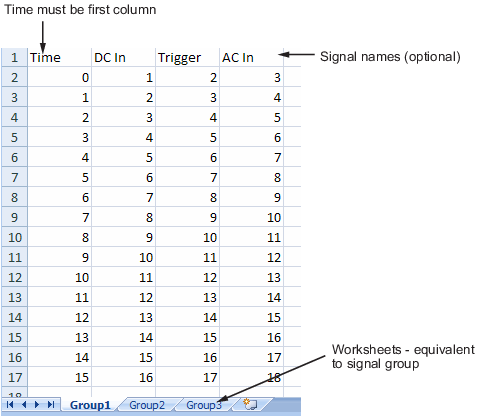
Блок Signal Builder интерпретирует первую строку как имя сигнала. Если имя сигнала не указано, блок Signal Builder назначает значение по умолчанию в формате Imported_Signal , где ## увеличивается с каждым дополнительным неназванным сигналом.
Блок Signal Builder интерпретирует первый столбец как время. В этом столбце значения времени должны увеличиваться.
Блок Signal Builder интерпретирует оставшиеся столбцы как сигналы.
При наличии нескольких листов:
Каждый лист должен иметь одинаковое количество сигналов (столбцов).
Каждый лист должен иметь одинаковый набор имен сигналов (при наличии).
Каждый столбец на каждом листе должен иметь одинаковое количество строк.
Блок Signal Builder интерпретирует каждый лист как группу сигналов.
В этом примере содержится приемлемая электронная таблица Microsoft Excel. Он имеет три листа с именами Group1, Group2 и Group3, представляющих три группы сигналов.
Для текстовых файлов CSV:
Каждый файл содержит только цифры. Не называйте сигналы в CSV-файле.
Блок Signal Builder интерпретирует первый столбец как время. В этом столбце значения времени должны увеличиваться.
Блок Signal Builder интерпретирует оставшиеся столбцы как сигналы.
Каждый столбец должен иметь одинаковое количество записей.
Блок Signal Builder интерпретирует каждый файл как одну группу сигналов.
Блок Signal Builder присваивает имя сигнала по умолчанию каждому сигналу в формате Imported_Signal , где ## увеличивается с каждым дополнительным сигналом.
В этом примере содержится приемлемый формат CSV-файла. Содержимое представляет одну группу сигналов.
0,0,0,5,0
1,0,1,5,0
2,0,1,5,0
3,0,1,5,0
4,5,1,5,0
5,5,1,5,0
6,5,1,5,0
7,0,1,5,0
8,0,1,5,1
9,0,1,5,1
10,0,1,5,0
Для файлов MAT:
Блок Signal Builder поддерживает ведение журнала хранилища данных, Simulink.SimulationData.Dataset представляет и интерпретирует эти данные как одну группу.
Блок Signal Builder поддерживает вывод Simulink, сохраненный как структура со временем.
Блок Signal Builder поддерживает формат данных Signal Builder. Этот формат представляет собой группу массивов ячеек, которые должны быть помечены.
Блок построителя сигналов не поддерживает:
Вывод Simulink как только структура
Вывод Simulink только в виде массива
Примечание
Конструктор сигналов возвращает предупреждение при импорте большого количества точек данных (100 000 000 или более). Затем можно отменить действие.
В этом примере содержится приемлемая рабочая область MATLAB. Команда Сохранить (Save) рабочей области MATLAB используется для сохранения переменных в MAT-файле. Импортируйте этот файл в блок Signal Builder.
Программное обеспечение Simulink создает блок Signal Builder по умолчанию с одним сигналом. Для замены этого сигнала и всех других данных сигнала, которые могут отображаться в блоке:
Создайте модель и перетащите блок построителя сигналов в эту модель.
Дважды щелкните блок.
Появится окно Signal Builder со значением по умолчанию Signal 1.
В Построителе сигналов выберите Файл > Импорт из файла.
Откроется диалоговое окно Импорт файла (Import File).
В поле Файл для импорта введите имя файла сигнальных данных или нажмите кнопку Обзор.
Появится обозреватель файлов.
При выборе обозревателя файлов перейдите к файлу сигнальных данных и выберите его. Например, выберите 3Grp_3Sig.xls.
Примечание
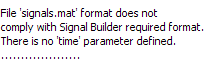
При попытке импорта неправильно отформатированного файла данных появляется сообщение об ошибке. При нажатии кнопки, чтобы закрыть это окно, на панели История состояния (Status History) отображается более подробное сообщение об ошибке (если оно есть). Например:
Панель Данные для импорта (Data to Import) содержит данные сигнала из файла. Щелкните на расширителе для отображения всех сигналов.
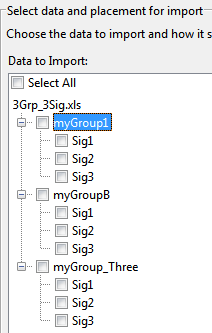
Выберите сигналы, которые требуется импортировать. Чтобы импортировать все сигналы, щелкните Выбрать все (Select All).
В списке Размещение для выбранных данных (Placement for Selected Data) выберите действие, которое необходимо выполнить для данных сигнала. Например, выберите Replace existing dataset.
Кнопка Confirm Selection (Подтвердить выбор) активирована. Перед выполнением указанного действия блок Signal Builder проверит выбор сигнала. Если выбор сигнальных данных не подходит, параметр «Подтвердить выбор» остается серым. Например, параметр «Подтвердить выбор» остается серым, если количество выбранных сигналов не совпадает с количеством сигналов в группе построителя сигналов, которую требуется заменить.
Нажмите кнопку Подтвердить выбор.
Если запрошенное действие является действительным, на панели История состояния (Status History) отображаются сообщения о состоянии. Например:
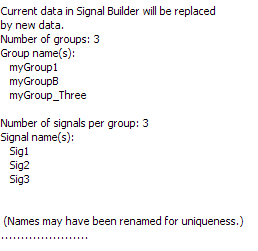
Подтверждение также активирует кнопки OK и Apply.
Если вы удовлетворены сообщением о состоянии, нажмите кнопку Применить, чтобы заменить существующие данные сигнала содержимым этого файла.
При выборе Replace existing dataset, программное обеспечение дает возможность сохранить существующее содержимое блока Signal Builder.
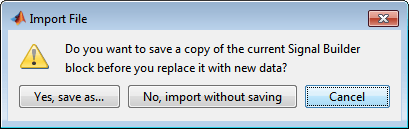
Нажмите кнопку следующим образом:
| Кому... | Нажмите... |
|---|---|
Сохраните содержимое блока Signal Builder перед его заменой новыми данными сигнала. Примечание Этот выбор предлагает сохранить блок Signal Builder в выбранном имени модели. Программа сохраняет только блок Signal Builder и не сохраняет никакого другого содержимого модели. | Да, сохранить как |
| Замените содержимое блока Signal Builder без их предварительного сохранения. | Нет, импорт без сохранения |
| Остановите процесс замены. | Отменить |
В этом примере выберите «Нет», импорт без сохранения для замены содержимого блока Signal Builder.
Блок Signal Builder обновляется новыми данными сигнала. Нажмите кнопку ОК, чтобы закрыть диалоговое окно Импорт файла (Import File) и проверить блок Построитель сигналов (Signal Builder).
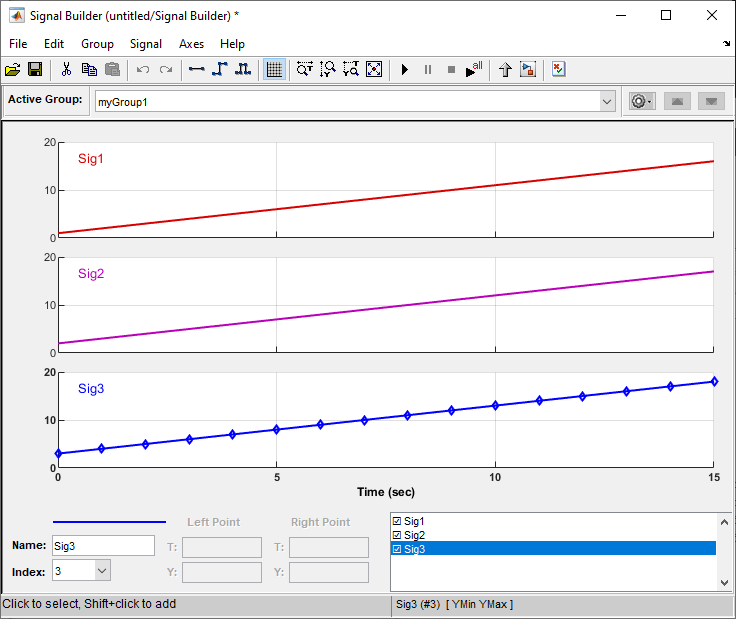
Нажмите кнопку ОК.
Проверьте обновленное окно Signal Builder для подтверждения целостности данных сигнала.
Закройте окно Построитель сигналов (Signal Builder), сохраните и закройте модель. Например, сохраните модель как signalbuilder1.
Можно импортировать сигналы из файла данных сигналов и добавлять выбранные сигналы в конец всех существующих групп сигналов. Если добавляемые имена сигналов не являются уникальными, программа переименовывает их, увеличивая каждое имя на 1 или выше, пока оно не станет уникальным именем сигнала. Например, если блок и файл данных содержат сигналы с именем thermostat, программное обеспечение переименовывает импортированный сигнал в thermostat1 при добавлении. При добавлении другого сигнала с именем thermostat, программное обеспечение называет последнюю версию thermostat2.
Этот раздел использует signalbuilder1 из процедуры, описанной в разделе Замена всех данных сигнала выбранными данными.
В окне команды MATLAB введите signalbuilder1.
Дважды щелкните на блоке Signal Builder.
Появится окно Signal Builder.
В окне Построитель сигналов (Signal Builder) выберите Файл (File) > Импорт из файла (Import from File).
Откроется диалоговое окно Импорт файла (Import File).
В поле Файл для импорта введите имя файла сигнальных данных или нажмите кнопку Обзор.
Отображается обозреватель файлов.
При выборе обозревателя файлов перейдите к файлу сигнальных данных и выберите его. Например, выберите 3Grp_3Sig.xls.
Примечание
При попытке импорта неправильно отформатированного файла сигнальных данных появляется сообщение об ошибке. При нажатии кнопки, чтобы закрыть это окно, на панели История состояния (Status History) появится сообщение об ошибке. Например:
Панель Данные для импорта (Data to Import) содержит данные сигнала из файла. Щелкните на расширителе для отображения всех сигналов.
Выберите сигналы, которые требуется импортировать. В этом примере существует три группы: myGroup1, myGroupB и myGroup_Three. Выберите все сигналы в myGroup1.
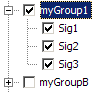
В списке Размещение для выбранных данных (Placement for Selected Data) выберите действие, которое необходимо выполнить для данных сигнала. Например, выберите Append selected signals to all groups.
Кнопка Confirm Selection (Подтвердить выбор) активирована. Перед выполнением указанного действия блок Signal Builder проверит выбор сигнала. Если выбор сигнальных данных не подходит, параметр «Подтвердить выбор» остается серым. Например, параметр «Подтвердить выбор» остается серым, если количество выбранных сигналов не совпадает с количеством сигналов в группе построителя сигналов, которую требуется заменить.
Нажмите кнопку Подтвердить выбор.
Если запрошенное действие является действительным, на панели История состояния (Status History) отображаются сообщения о состоянии. Например:
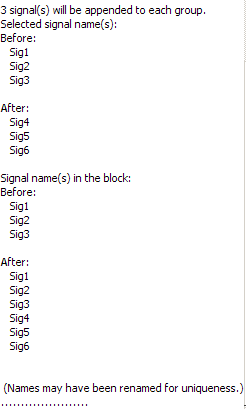
Подтверждение также активирует кнопки OK и Apply.
Соблюдайте заголовки «До» и «После» для сигналов. В этих разделах указываются имена блоков и импортированных сигналов данных до и после операции добавления.
Если сообщение о состоянии удовлетворительно, нажмите кнопку Применить (Apply), чтобы добавить выбранные сигналы ко всем группам сигналов в блоке Построитель сигналов (Signal Builder).
Блок Signal Builder обновляется новыми данными сигнала. Нажмите кнопку ОК, чтобы закрыть диалоговое окно Импорт файла (Import File) и проверить блок Построитель сигналов (Signal Builder).
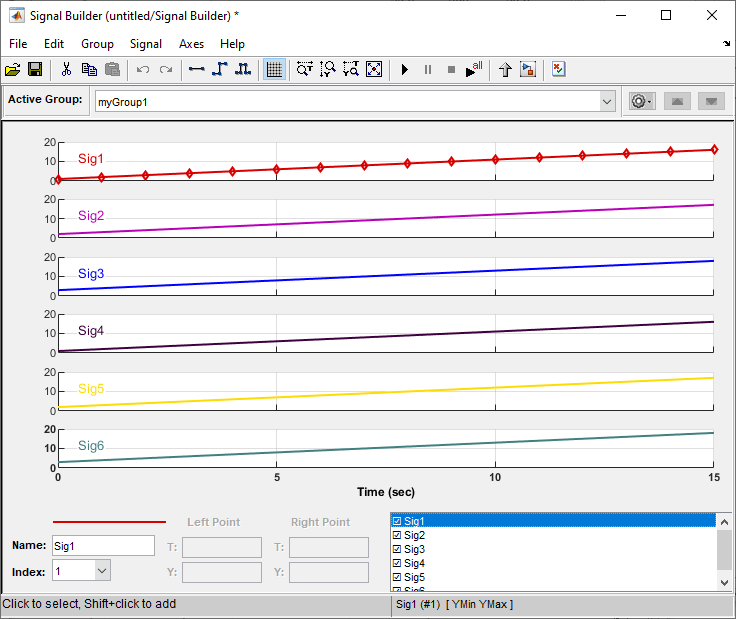
Нажмите кнопку ОК.
Проверьте обновленное окно Signal Builder для подтверждения целостности данных сигнала. Обратите внимание, что программа переименовала сигналы Sig1, Sig2 и Sig3 из файла данных сигнала в Sig4, Sig5 и Sig6 в блоке Построитель сигналов.
Закройте окно Построитель сигналов (Signal Builder), сохраните и закройте модель. Например, сохраните модель как signalbuilder2.
Можно добавлять сигналы в том порядке, в котором они выбраны, в конец последовательных групп сигналов. Этот оператор означает, что вы выбираете то же количество сигналов, что и группы сигналов, и последовательно добавляете каждый сигнал к другой группе. Программное обеспечение переименовывает каждый добавленный сигнал в имя последнего добавленного сигнала.
Этот раздел использует signalbuilder1 из процедуры, описанной в разделе Замена всех данных сигнала выбранными данными.
В окне команды MATLAB введите signalbuilder1.
Дважды щелкните на блоке Signal Builder.
Обратите внимание, сколько групп существует в блоке Signal Builder. Например, этот блок Signal Builder имеет три группы: myGroup1, myGroupB и myGroup_Three.
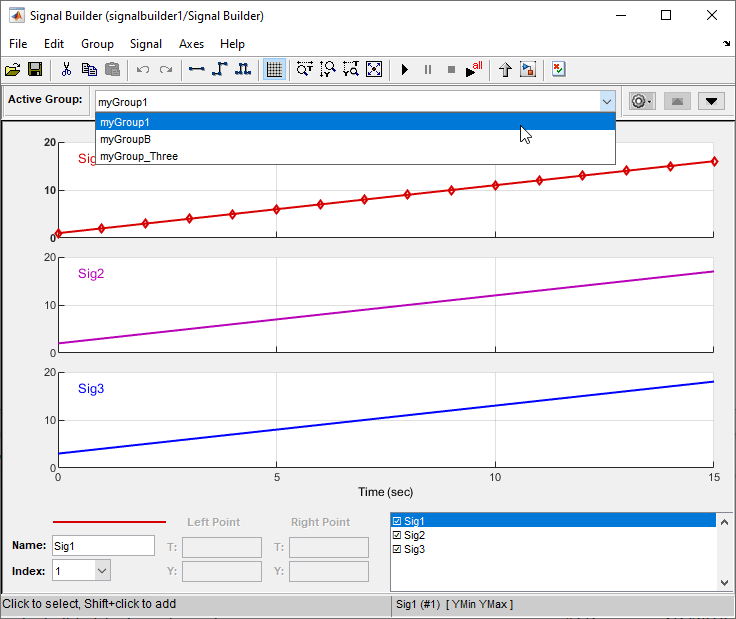
В окне Построитель сигналов (Signal Builder) выберите Файл (File) > Импорт из файла (Import from File).
В поле Файл для импорта введите имя файла сигнальных данных или нажмите кнопку Обзор.
При выборе обозревателя файлов перейдите к файлу сигнальных данных и выберите его. Например, выберите 3Grp_3Sig.xls.
Примечание
При попытке импорта неправильно отформатированного файла сигнальных данных появляется всплывающее окно с сообщением об ошибке. При нажатии кнопки, чтобы закрыть это окно, на панели История состояния (Status History) появится сообщение об ошибке. Например:
Панель Данные для импорта (Data to Import) содержит данные сигнала из файла. Щелкните на расширителе для отображения всех сигналов.
Выберите сигналы, которые требуется импортировать. В этом примере существует три группы: myGroup1, myGroupB и myGroup_Three. Выберите все сигналы в myGroup1.
В списке Размещение для выбранных данных (Placement for Selected Data) выберите действие, которое необходимо выполнить для данных сигнала. Например, выберите Append selected signals to different groups (in order).
Кнопка Confirm Selection (Подтвердить выбор) активирована. Перед выполнением указанного действия блок Signal Builder проверит выбор сигнала.
Нажмите кнопку Подтвердить выбор.
Если запрошенное действие является действительным, на панели История состояния (Status History) отображаются сообщения о состоянии. Например:
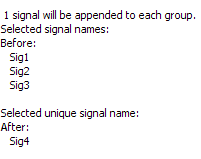
Подтверждение также активирует кнопки OK и Apply.
Если сообщение о состоянии удовлетворительно, нажмите Apply, чтобы добавить сигналы.
Блок Signal Builder обновляется новыми данными сигнала. Нажмите кнопку ОК, чтобы закрыть диалоговое окно Импорт файла (Import File) и проверить три группы блока Построитель сигналов (Signal Builder).
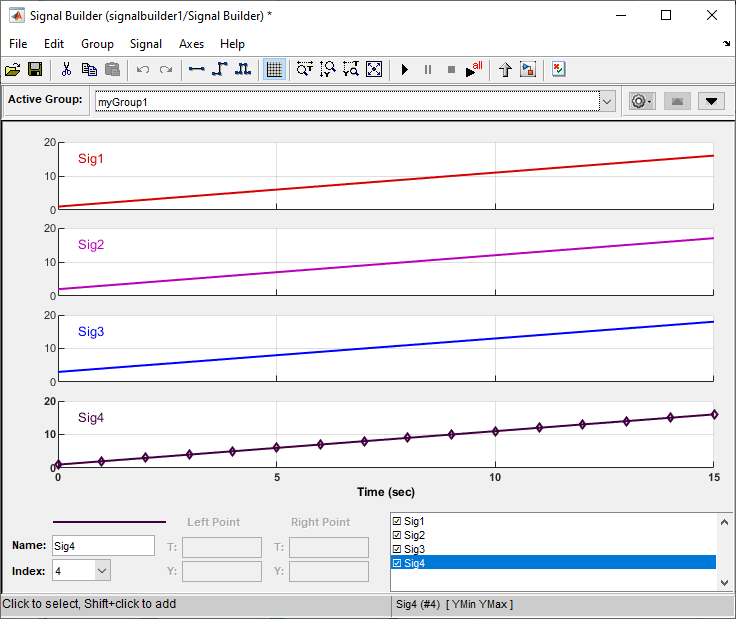
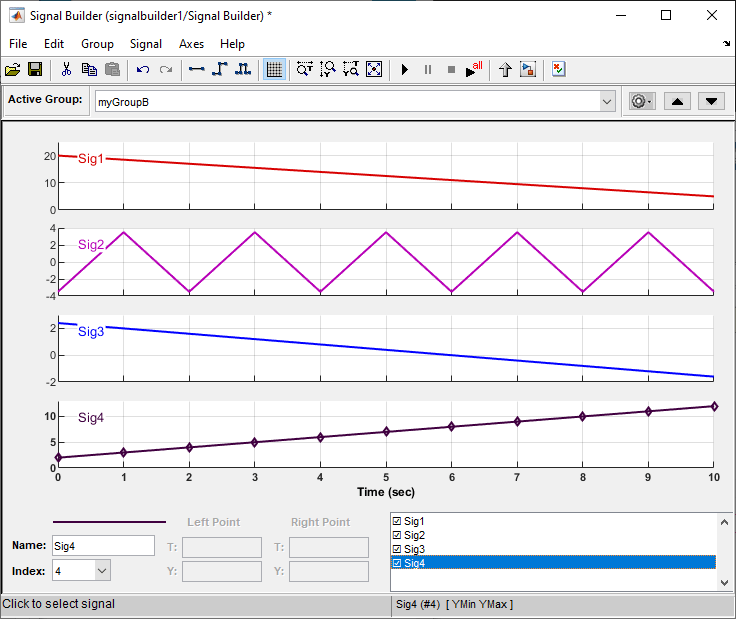
Самая верхняя группа сигналов, myGroup1, показывает все сигналы по умолчанию, включая новый Sig4.
Щелкните другое имя группы, например myGroupB. Обратите внимание, что для группы существует Sig4, скрытое по умолчанию.
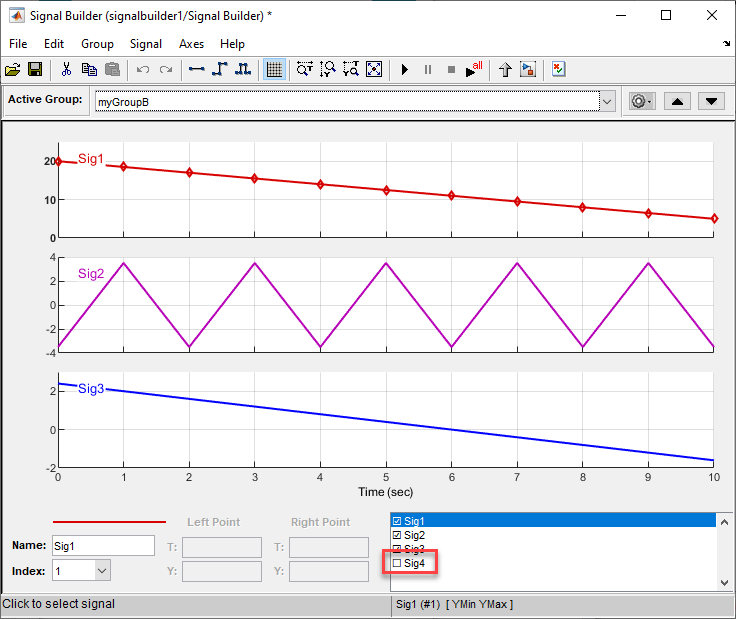
Чтобы отобразить Sig4 на этой панели, дважды щелкните Sig4 в области «Статус выбора» панели. График обновляется для отражения Sig4.
Закройте окно Построитель сигналов (Signal Builder), сохраните и закройте модель. Например, сохраните модель как signalbuilder3.
Можно добавить одну или несколько групп сигналов в конец списка существующих групп сигналов. Если блок уже имеет сигнальную группу с тем же именем, что и добавляемая группа, программа увеличивает имя группы на 1 или выше до тех пор, пока оно не станет уникальным перед добавлением. Например, если блок и файл данных содержат группы с именем MyGroup1, программное обеспечение переименовывает импортированную группу в MyGroup2 при добавлении. При добавлении другой группы с именем MyGroup1, программное обеспечение называет последнюю версию MyGroup3.
Этот раздел использует signalbuilder1 из процедуры, описанной в разделе Замена всех данных сигнала выбранными данными.
В окне команды MATLAB введите signalbuilder1.
Дважды щелкните на блоке Signal Builder.
Появится окно Signal Builder.
Обратите внимание, сколько групп существует в блоке Signal Builder и сколько сигналов существует в каждой группе. Блок построителя сигналов требует, чтобы все группы имели одинаковое количество сигналов. Например, этот блок Signal Builder имеет три группы: myGroup1, myGroupB и myGroup_Three. В каждой группе существует три сигнала.
Дважды щелкните блок.
В текстовом поле Файл для импорта введите имя файла сигнальных данных или нажмите кнопку Обзор.
При выборе обозревателя файлов перейдите к файлу сигнальных данных и выберите его. Например, выберите 3Grp_3Sig.xls.
Панель Данные для импорта (Data to Import) содержит данные сигнала из файла. Щелкните на расширителе для отображения всех сигналов.
Оцените количество сигналов в группах этого файла данных. Если количество сигналов в каждой группе равно количеству сигналов в группах, существующих в блоке, можно добавить одну из этих групп к блоку.
Выберите группу, которую требуется импортировать. В этом примере существует три группы: myGroup1, myGroupB и myGroup_Three. Выберите myGroupB.

В списке Размещение для выбранных данных (Placement for Selected Data) выберите действие для группы сигналов. Например, выберите Append groups.
Кнопка Confirm Selection (Подтвердить выбор) активирована. Перед выполнением указанного действия блок Signal Builder проверит выбор сигнала.
Нажмите кнопку Подтвердить выбор.
Если запрошенное действие является действительным, на панели История состояния (Status History) отображаются сообщения о состоянии. Например:
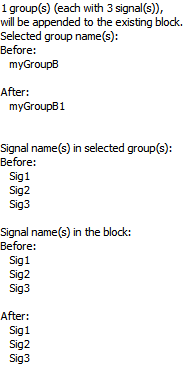
Подтверждение также активирует кнопки OK и Apply.
Если сообщение о состоянии удовлетворительно, нажмите Apply, чтобы добавить сигналы.
Блок Signal Builder обновляется новыми данными сигнала. Нажмите кнопку ОК, чтобы закрыть диалоговое окно Импорт файла (Import File) и проверить группы блока Построитель сигналов (Signal Builder).
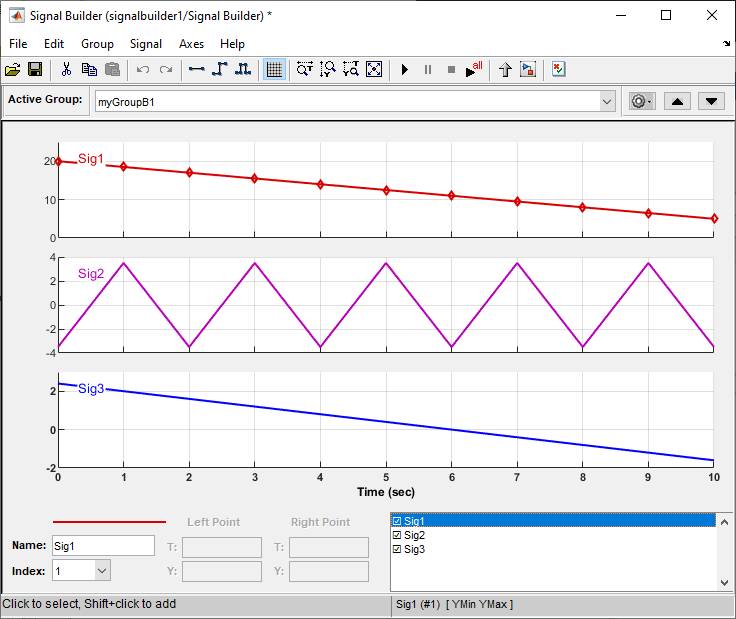
Обратите внимание на добавление новой группы сигналов в качестве последней панели. Поскольку сигнальная группа с именем myGroupB уже существует, программное обеспечение автоматически увеличивает новое имя сигнальной группы на 1. Выберите myGroupB.
Закройте окно Построитель сигналов (Signal Builder), сохраните и закройте модель. Например, сохраните модель как signalbuilder4.
При добавлении сигнала, имя которого совпадает с именем сигнала, существующего в блоке Signal Builder, программа увеличивает имя добавленного сигнала на 1. Программное обеспечение повторяет приращение до тех пор, пока добавленное имя сигнала не станет уникальным. Например:
Предположим, что ваш блок Signal Builder имеет группу сигналов, myGroup1с сигналами Sig1, Sig2 и Sig3.
Добавление сигнала с именем Sig1 к myGroup1.
Обратите внимание, что программа увеличивает Sig1 до Sig4, прежде чем добавлять его к myGroup1.
При добавлении группы сигналов, имена которых отличаются от имен, существующих в блоке Signal Builder, программа изменяет имена существующих сигналов так, чтобы они совпадали с добавленными сигналами. Например,
Предположим, что ваш блок Signal Builder имеет группу сигналов, myGroup1с сигналами Sig1, Sig2 и Sig3.
Добавление сигнальной группы с именем myGroup2 имена сигналов SigA, SigB и SigC.
Обратите внимание, что программное обеспечение:
Прилагает myGroup2.
Переименование сигналов в myGroup1 быть такими же, как в myGroup2.
В этом разделе описывается, как импортировать данные сигнала, отформатированные в пользовательском формате. Вы уже должны иметь данные сигнала из файла, содержимое которого вы хотите импортировать. Описание форматов данных, принятых блоком Signal Builder, см. в разделе Импорт групп сигналов из существующих наборов данных. Если данные не отформатированы с использованием одного из этих форматов данных, используйте следующий рабочий процесс для импорта пользовательских отформатированных данных. Этот рабочий процесс использует следующие файлы, расположенные в папке matlabroot\help\toolbox\simulink\examples
SigBldCustomFile.xls - Сигнальные данные в файле Microsoft Excel с использованием формата, который блок Signal Builder не принимает, например:

createSignalBuilderSupportedFormat.m - пользовательская функция MATLAB, использующая xlsread для чтения электронных таблиц Microsoft Excel. В этом примере функция переформатирует пользовательские данные в формате, поддерживаемом блоком Signal Builder, следующим образом:
grpNames - массив ячеек, содержащий векторы символов имени группы с числом строк = 1, число столбцов = число групп.
sigNames - массив ячеек, содержащий символьные векторы имени сигнала с числом строк = 1, столбцы = количество сигналов.
time - массив ячеек, содержащий временные данные с числом строк = количество сигналов, столбцы = количество групп.
data - массив ячеек, содержащий данные сигнала с числом строк = количество сигналов, столбцы = количество групп.
Построитель сигналов имеет следующие требования к этой пользовательской функции:
Количество сигналов в каждой группе должно быть одинаковым.
Имена сигналов в каждой группе должны быть одинаковыми.
Количество точек данных в каждом сигнале должно быть одинаковым.
Каждый элемент в массиве ячеек времени и данных содержит матрицу вещественных чисел. Эта матрица может быть [1xN] или [Nx1], где N - количество точек данных в каждом сигнале.
Определите формат пользовательских данных сигнала, например:
SigBldCustomFile.xls
Создайте пользовательскую функцию MATLAB, которая:
Использует функцию ввода-вывода MATLAB, например xlsread, для чтения пользовательских отформатированных данных сигнала. Например, createSignalBuilderSupportedFormat.m.
Форматирует пользовательские отформатированные данные сигнала таким образом, чтобы блок Signal Builder принимал, например, MAT-файл.
Пользовательская функция MATLAB используется для записи пользовательских форматированных данных сигнала в файл, принимаемый блоком Signal Builder. Например:
createSignalBuilderSupportedFormat('SigBldCustomFile.xls', 'OutputData.mat')Импорт файла данных переформатированного сигнала, OutputData.mat, в блок Построитель сигналов (см. Импорт наборов групп сигналов).
Signal Builder позволяет изменять форму, цвет, стиль линий и толщину сигналов, выводимых группой.
Signal Builder позволяет изменять форму сигнала, выбирая и перетаскивая его линейные сегменты и точки с помощью клавиш мыши или стрелок или редактируя координаты сегментов или точек.
Чтобы выбрать форму сигнала, щелкните левой кнопкой мыши по любой точке формы сигнала.
Построитель сигналов отображает точки формы сигнала для указания того, что форма сигнала выбрана.
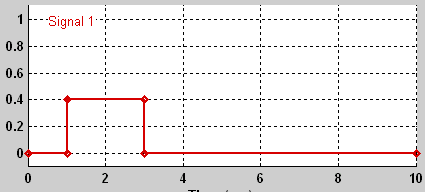
Чтобы отменить выбор формы сигнала, щелкните левой кнопкой мыши любую точку на оси формы сигнала, которая не находится на самой форме сигнала, или нажмите клавишу Esc.
Можно работать с точками в форме сигнала:
Чтобы выбрать точку в форме сигнала, сначала выберите форму сигнала. Затем наведите курсор мыши на точку. Курсор изменяет форму, указывая, что он находится над точкой.
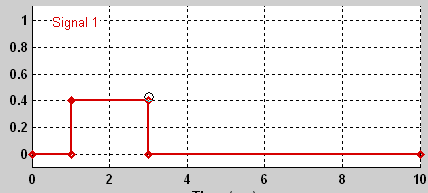
Щелкните левой кнопкой мыши по точке. Построитель сигналов рисует вокруг точки круг, указывающий на выбор.
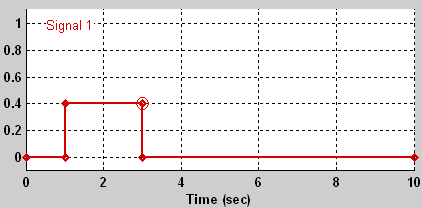
Чтобы вставить точку, выберите форму сигнала и нажмите Shift + щелкните сечение для точки.
Для отмены выбора точки нажмите клавишу Esc.
Чтобы удалить точку, выберите ее и нажмите клавиши Backspace или Delete.
Редактирование точки с помощью signalbuilder , используйте signalbuilder set для замены формы сигнала. Программно удалить точку невозможно.
Чтобы выбрать сегмент линии, сначала выберите форму сигнала, которая его содержит. Затем щелкните сегмент левой кнопкой мыши. Конструктор сигналов утолщает сегмент, указывая, что он выбран.
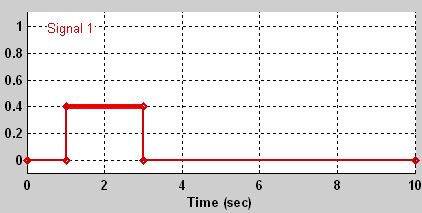
Для отмены выбора сегмента нажмите клавишу Esc.
Чтобы переместить сигнал, выберите его и используйте клавиши со стрелками на клавиатуре для перемещения сигнала в нужном направлении. Каждый ход клавиши перемещает сигнал в следующее место на сетке привязки (см. «Сетка привязки») или на 0.1 если сетка привязки не включена.
Чтобы перетащить сегмент линии в новое место, наведите курсор мыши на сегмент линии. Курсор мыши изменяет форму для отображения направления, в котором можно перетащить сегмент.
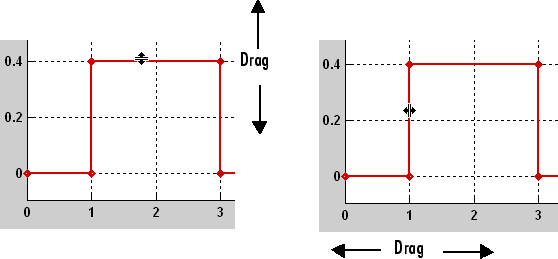
Нажмите левую кнопку мыши и перетащите сегмент в нужном направлении. Для перемещения выбранного сегмента линии можно также использовать клавиши со стрелками на клавиатуре.
Чтобы перетащить точку вдоль оси амплитуды сигнала (вертикальной), наведите курсор мыши на точку. Курсор изменяет форму круга, указывая, что можно перетащить точку. Перетащите точку, параллельную оси Y, в нужное место. Чтобы перетащить точку вдоль временной (горизонтальной) оси, при перетаскивании точки нажмите клавишу Shift. Для перемещения выбранной точки можно также использовать клавиши со стрелками на клавиатуре.
Каждая ось формы волны содержит невидимую сетку с защелкиванием, которая облегчает точное позиционирование точек формы волны. Начало сетки привязки совпадает с началом оси формы волны. При перетаскивании перетаскиваемой точки или сегмента Построитель сигналов перемещает точку или точки сегмента в ближайшую точку или точки сетки соответственно. В меню Signal Builder Axes можно независимо указать горизонтальную (временную) и вертикальную (амплитудную) оси сетки. Чем тонче интервал, тем больше у вас свободы в размещении точек, но тем труднее точно расположить точки. По умолчанию интервал сетки равен 0, что означает, что точки можно размещать в любом месте сетки; то есть сетка фактически смещена. Используйте меню Оси (Axes), чтобы выбрать предпочитаемый интервал.
Чтобы вставить точку, сначала выберите форму сигнала. Затем удерживайте нажатой клавишу Shift и щелкните левой кнопкой мыши форму сигнала в точке, в которую требуется вставить точку. Чтобы удалить точку, выберите ее и нажмите клавишу Del.
Чтобы изменить координаты точки, сначала выберите точку. Построитель сигналов отображает текущие координаты точки в полях редактирования левой точки в нижней части окна Построитель сигналов. Чтобы изменить амплитуду выбранной точки, отредактируйте или замените значение в поле Y новым значением и нажмите Enter. Формирователь сигналов перемещает точку в новое положение. Аналогично отредактируйте значение в поле T, чтобы изменить время выбранной точки.
Чтобы изменить координаты сегмента, сначала выберите сегмент. Построитель сигналов отображает текущие координаты конечных точек сегмента в полях редактирования «Левая точка» и «Правая точка» в нижней части окна Построитель сигналов. Чтобы изменить координату, отредактируйте значение в соответствующем поле редактирования и нажмите клавишу ВВОД.
Чтобы изменить цвет сигнала, выберите его, а затем выберите Цвет (Color) в меню Сигнал построителя сигналов (Signal Builder Signal). Построитель сигналов отображает селектор цвета MATLAB. Выберите новый цвет для формы сигнала. Нажмите кнопку ОК.
Построитель сигналов может отображать сигнал в виде сплошной, пунктирной или пунктирной линии. По умолчанию используется сплошная линия. Чтобы изменить стиль линии для формы сигнала, выберите форму сигнала, а затем выберите Стиль линии в меню Signal Builder Signal. Выберите стиль линии в меню.
Чтобы изменить толщину линии сигнала, выберите его, а затем в меню «Сигнал» выберите «Ширина линии». Отредактируйте значение толщины и нажмите «ОК».
Временной диапазон формирователя сигналов определяет интервал времени, в течение которого его выходной сигнал явно определен. По умолчанию интервал времени составляет от 0 до 10 секунд. Можно изменить как время начала, так и время окончания временного диапазона блока (см. Изменение временного диапазона построителя сигналов).
Если моделирование начинается до начала интервала времени блока, блок экстраполирует свой начальный выход из первых двух определенных выходов. Если моделирование выходит за пределы временного диапазона блока, блок по умолчанию выводит значения, экстраполированные из последних определенных значений сигнала для оставшейся части моделирования. В диалоговом окне «Параметры моделирования построителя сигналов» можно указать другие конечные параметры вывода (дополнительные сведения см. в разделе Значения сигналов по истечении окончательного времени).
Примечание
При нажатии кнопки «Начать моделирование» на панели инструментов блока «Конструктор сигналов» при моделировании используется время остановки модели. Конец временного диапазона, указанного в форме сигнала, не является временем остановки для модели.
Для изменения временного диапазона выберите «Изменить временной диапазон» в меню «Оси построителя сигналов».
В диалоговом окне при необходимости отредактируйте поля Минимальное время и Максимальное время, чтобы отразить время начала и окончания нового временного диапазона соответственно.
Можно экспортировать данные, определяющие группы сигналов блоков Конструктора сигналов, в MAT-файл, рабочую область MATLAB или блок редактора сигналов.
Экспорт данных сигнала Signal Builder, отформатированных как Simulink.SimulationData.Dataset, в MAT-файл выберите «Файл» > «Экспорт данных» > «В MAT-файл».
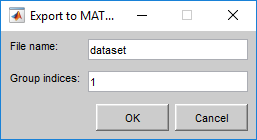
Имя файла - введите имя MAT-файла, содержащего данные.
Индексы групп - введите один или несколько номеров групп сигналов, для которых требуется экспортировать данные, указанные как скаляр или вектор. Числа должны соответствовать существующей группе в блоке.
Кроме того, можно использовать signalbuilder get функция для возврата одного или нескольких наборов данных. Например:
[ds1 ds2]=signalbuilder(block,'get',[group1 group2])
Для экспорта данных сигнала в рабочую область MATLAB выберите «Файл» > «Экспорт данных» > «В рабочую область».
Конструктор сигналов по умолчанию экспортирует данные в переменную рабочего пространства с именем channels. Чтобы экспортировать переменную с другим именем, введите имя переменной в поле Имя переменной. Конструктор сигналов экспортирует данные в рабочую область в качестве значения указанной переменной.
Экспортированные данные представляют собой массив структур. Структура xData и yData поля содержат точки координат, определяющие сигналы в выбранной в данный момент группе сигналов.
Для доступа ко всем данным в группах сигналов блока Signal Builder используйте signalbuilder
get функция:
[time, data]=signalbuilder(block,'get',signal,group)
Например:
% For time 0 to 5, create three signal groups.
block = signalbuilder([], 'create', [0 5], {[2 2] [4 4] [7 8];[0 2] [0 4] [7 10]});
% Get the signals for all three groups.
[time, data]=signalbuilder(block,'get',[1 2],[1:3])
time =

  2×3 cell array

    [1×2 double]    [1×2 double]    [1×2 double]
    [1×2 double]    [1×2 double]    [1×2 double]


data =

  2×3 cell array

    [1×2 double]    [1×2 double]    [1×2 double]
    [1×2 double]    [1×2 double]    [1×2 double]
Чтобы получить доступ к данным сигнала из блока Signal Builder и экспортировать их в блок редактора сигналов, выберите «Файл» > «Экспорт данных» > «В блок редактора сигналов».
В блоке «Конструктор сигналов» выберите «Файл» > «Экспорт» > «В блок редактора сигналов».
Совет
Либо щелкните значок.
В браузере файлов укажите имя файла, содержащего сохраненные данные сигнала.
В модели появится блок редактора сигналов.
Чтобы экспортировать данные сигнала в блок редактора сигналов, дважды щелкните блок и проверьте имя экспортированного файла в параметре «Имя файла».
Чтобы просмотреть импортированные данные сигнала в пользовательском интерфейсе редактора сигналов, щелкните Запуск редактора сигналов ().
Можно использовать стандартные команды моделирования для выполнения моделей, содержащих блоки построителя сигналов, или можно использовать кнопки Выполнить (Run) или Выполнить все (Run All) в окне Построитель сигналов (Signal Builder) (см. Выполнение всех групп сигналов (Running All Signal Groups)).
Если вы хотите захватить входы и выходы, которые генерирует кнопка Run all, рассмотрите возможность использования программного обеспечения SystemTest™.
Во время моделирования блок построителя сигналов всегда выводит активную группу сигналов. Активной группой сигналов является группа, выбранная в окне Signal Builder для этого блока, если диалоговое окно открыто. В противном случае активной группой будет группа, выбранная при последнем закрытии диалогового окна. Чтобы активировать группу, откройте окно группы Signal Builder и выберите группу.
Панель инструментов Signal Builder содержит стандартные кнопки Simulink для выполнения моделирования. Это облегчает последовательное выполнение нескольких различных групп сигналов. Например, можно открыть диалоговое окно, выбрать группу, запустить моделирование, выбрать другую группу, запустить моделирование и т.д. в окне Signal Builder.
Чтобы запустить все группы сигналов, определенные блоком Signal Builder, откройте диалоговое окно блока и нажмите кнопку на панели инструментов Signal Builder. Кнопка Run all запускает серию имитаций, по одной для каждой сигнальной группы, определенной блоком. При установке Simulink Coverage в системе и использовании инструмента Model Coverage Tool кнопка Run all настраивает инструмент для сбора и сохранения данных покрытия для каждого моделирования в рабочей области MATLAB и отображения отчета о результатах комбинированного покрытия в конце последнего моделирования. Это позволяет быстро определить, насколько хорошо набор групп сигналов проверяет модель.
Примечание
Чтобы остановить серию моделирования, начатую командой Выполнить все (Run all), введите Ctrl + C в командной строке MATLAB.
Для управления моделированием из блока «Построитель сигналов» выберите «Файл» > «Параметры моделирования».
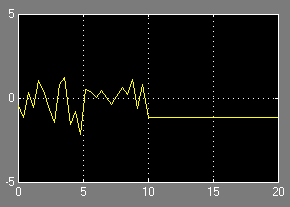
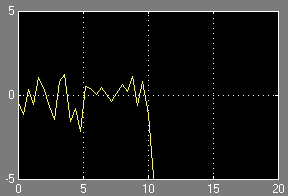
Установка этого элемента управления определяет выход блока Построитель сигналов, если моделирование выполняется дольше, чем период, определенный блоком.
Для вывода последнего определенного значения каждого сигнала в текущей активной группе на оставшуюся часть моделирования выберите Hold final value. Например:
Чтобы вывести значения, экстраполированные из последнего определенного значения каждого сигнала в текущей активной группе для оставшейся части моделирования, выберите Extrapolate. Например:
Чтобы вывести ноль для оставшейся части моделирования, выберите Set to zero. Например:
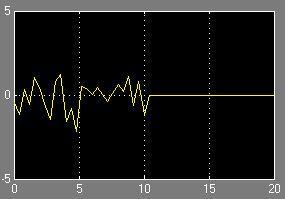
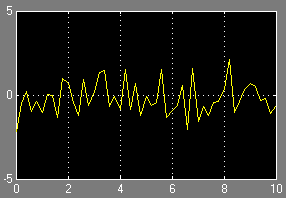
Для вывода непрерывного сигнала введите 0 в параметре Sample time. Например, на следующем дисплее показан выходной сигнал блока Построителя сигналов, установленного для вывода непрерывного гауссова сигнала в течение периода в 10 секунд.
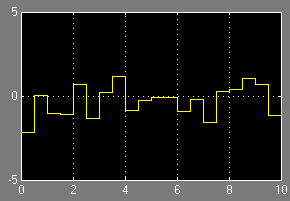
Для вывода дискретного сигнала введите время выборки сигнала в этом параметре. В следующем примере показан выход блока построителя сигналов, установленного для излучения дискретного гауссова сигнала, имеющего 0.5 второе время выборки.
Чтобы блок Signal Builder обнаруживал события пересечения нуля, установите параметр Включить пересечение нуля
On (по умолчанию). Блок Построитель сигналов (Signal Builder) задает обнаружение пересечения нуля в блоке Из рабочего пространства (From Workspace), который используется для создания групп сигналов Построитель сигналов (Signal Builder). Дополнительные сведения см. в разделе Обнаружение пересечения нулей.
Построитель сигналов | Редактор сигналов | signalbuilder