В этом разделе представлен обзор функций и элементов управления программы просмотра.
В этом разделе используется vrpend, vrplanets, и vrtut1 примеры, иллюстрирующие функции средства просмотра:
Выберите пример Simulink® 3D Animation™ и введите имя в качестве примера в Окне MATLAB® Command. Например:
vrpend
Отобразится модель Simulink. По умолчанию средство просмотра Simulink 3D Animation для этой модели загружено и становится активным. Если средство просмотра не отображается, дважды щелкните блок VR Sink в модели Simulink.
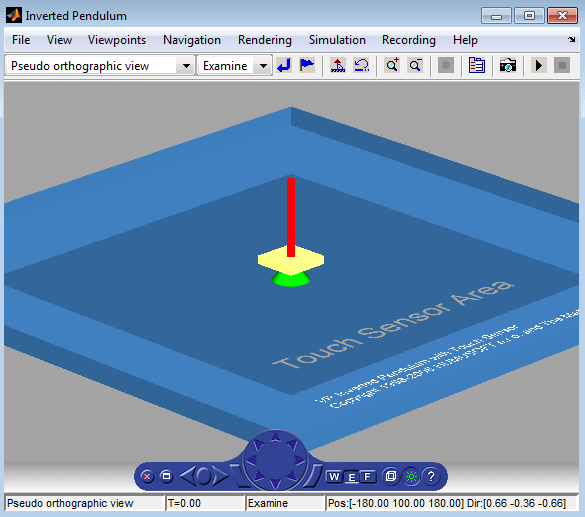
Проверьте окно просмотра.
Средство просмотра Simulink 3D Animation отображает виртуальную сцену. Верхняя часть программы просмотра содержит строку меню и панель инструментов. По умолчанию средство просмотра Simulink 3D Animation отображает виртуальную сцену с панелью навигации внизу. Эти три области просмотра дают вам альтернативные способы работы с виртуальной сценой.
Примечание
Настройки средства просмотра Simulink 3D Animation сохраняются при сохранении файла модели.
Программа Simulink 3D Animation содержит средство просмотра в качестве метода по умолчанию для просмотра виртуальных миров. Это средство просмотра можно использовать в любой поддерживаемой операционной системе. Этот просмотр использует фигуры MATLAB. Она предоставляет несколько возможностей, в том числе:
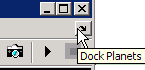
Обработка окна просмотра как фигуры MATLAB. Эта возможность позволяет выполнять действия с фигурой MATLAB, такие как закрепление окна просмотра в окне MATLAB. Например:
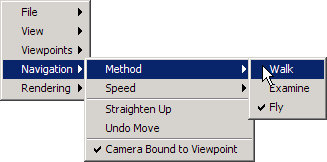
Для отображения контекстного меню, содержащего команды Viewer, щелкните правой кнопкой мыши в окне Viewer. Например:
Объединение нескольких фигур просмотра виртуальной реальности в нескольких плитках фигуры MATLAB.
Внешний вид средства просмотра можно настроить с помощью настроек Simulink 3D Animation. Дополнительные сведения см. в разделе Диалоговое окно «Настройки внешнего вида рисунка».
