Программное обеспечение Simulink ® 3D Animation™ позволяет моделировать процесс на хост-компьютере при выполнении визуализации процесса на клиентском компьютере. Виртуальный мир на клиентском компьютере просматривается с помощью веб-браузера. Этот клиентский компьютер подключен к хост-компьютеру через сеть по протоколу TCP/IP. Для настройки этой конфигурации необходимо знать имя или IP-адрес хост-компьютера, к которому требуется получить доступ с клиентского компьютера.
Просмотр виртуального мира на клиентском компьютере полезен для:
Удаленные вычисления
Представление результатов через Интернет
Распределение вычислительной и графической мощности
В этом примере объясняется, как отобразить смоделированный виртуальный мир на клиентском компьютере. В этом случае клиентский компьютер является ПК-платформой с Simulink 3D Animation Web Viewer. Аналогичный пример использования программы просмотра Orbisnap см. в разделе Удаленный просмотр виртуальных миров с помощью Orbisnap).
В следующем примере откроется окно Simulink с моделью простого автомобиля. Траектория движения автомобиля (положение и угол) просматривается в виртуальной реальности:
На хост-компьютере в окне команд MATLAB ® введите
vrtut1
Откроется окно Simulink с моделью автомобиля.
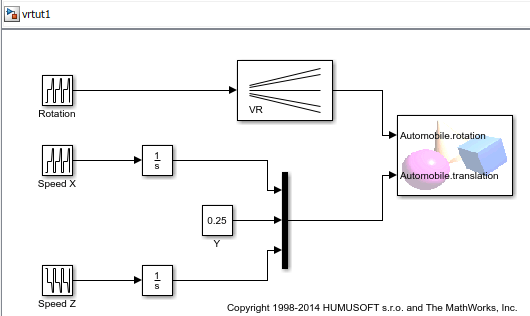
Дважды щелкните на блоке VR Sink. Этот блок находится в правой части окна модели.
Зритель виртуального мира также открывается с 3-D моделью виртуального мира, связанной с моделью.
В окне просмотра виртуального мира выберите пункт меню «Моделирование» «Параметры блока».
Откроется диалоговое окно Параметры блока приемника VR (VR Sink block parameters).
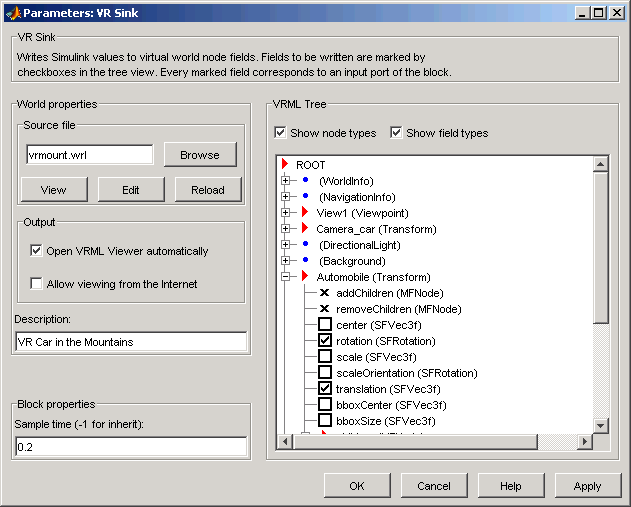
Установите флажок Разрешить просмотр из Интернета.
Примечание
Этот параметр позволяет любому компьютеру, подключенному к сети, просматривать модель. Не устанавливайте этот флажок, если модель должна быть частной или конфиденциальной.
Нажмите кнопку ОК.
На клиентском компьютере откройте HTML5-enabled веб-браузер. В строке Address (Адрес) введите адрес и номер порта Simulink 3D Animation для хост-компьютера с программным обеспечением Simulink. Например, если IP-адрес хост-компьютера 192.168.0.1, введите:
http://192.168.0.1:8123
Для определения IP-адреса в системе Windows ® введитеcmd, и введите ipconfig.
Для определения IP-адреса в системе UNIX ® введите команду
ifconfig device_name
Нажмите кнопку OK. Откроется диалоговое окно IP Configuration со списком адресов IP, маски и шлюза.
Кроме того, для платформ Windows можно открыть оболочку DOS и ввести ipconfig.
В веб-браузере отображается главная HTML-страница Simulink 3D Animation. В списке только один виртуальный мир, так как открыта только одна модель Simulink.
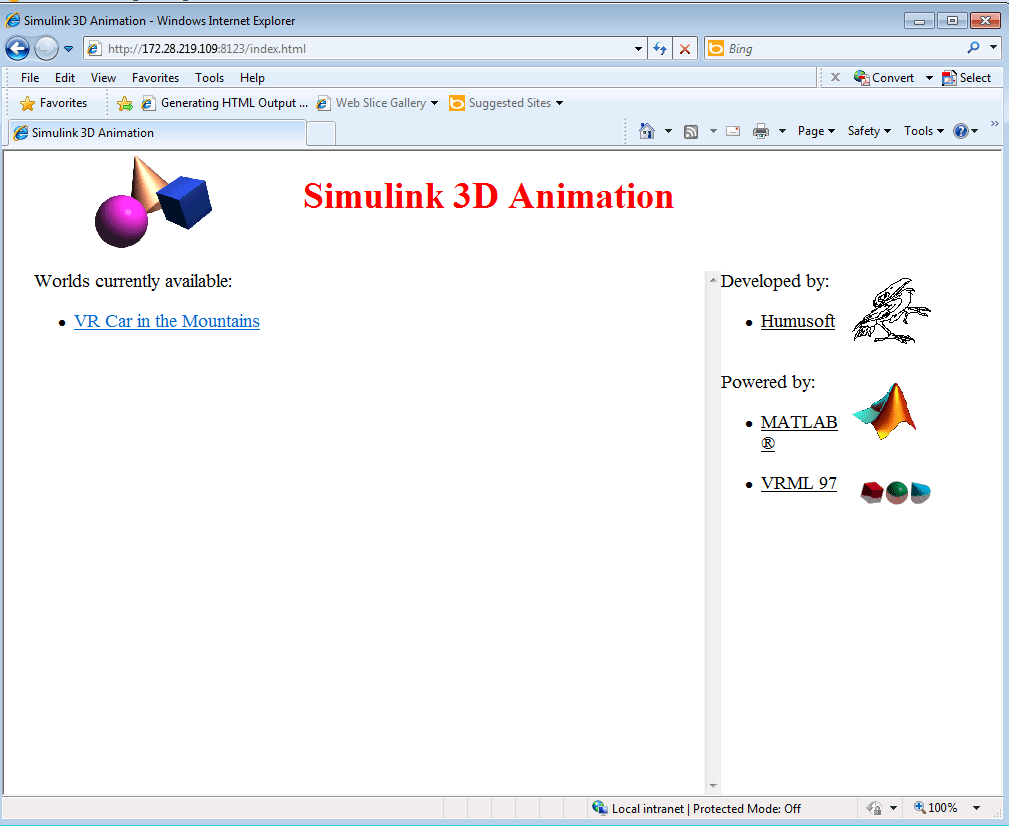
Нажмите VR Автомобиль в горах.
Веб-браузер отображает 3-D модель виртуального мира, связанного с моделью.
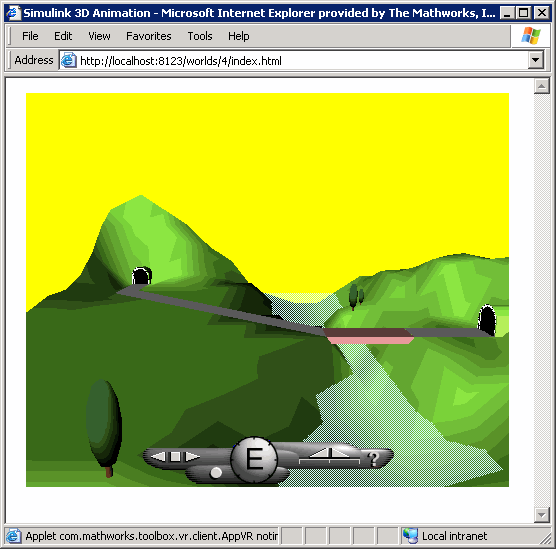
На главном компьютере в окне Simulink в меню Simulation выберите Run.
На клиентском компьютере анимация сцены отражает процесс, смоделированный на схеме Simulink на хост-компьютере.
Можно настроить связь между хостом и клиентским компьютером, задав параметры Sample time и Transport buffer size.
Используйте элементы управления веб-браузера для перемещения в этом виртуальном мире во время выполнения моделирования.
На главном компьютере в окне Simulink в меню Simulation выберите Stop. На клиентском компьютере закройте окно веб-браузера.
