Если результаты линеаризации не соответствуют ожиданиям, можно определить общие проблемы линеаризации с помощью помощника по линеаризации. Помощник по линеаризации собирает диагностическую информацию об отдельных линеаризациях блоков. Используя эту информацию, можно:
Просмотр сведений о линеаризации и рабочих точек для каждого линеаризованного блока в модели.
Выявление потенциально проблемных блоков, вызывающих общие проблемы линеаризации.
Определите, какие блоки включены и выключены по пути линеаризации и какие блоки вносят вклад в результат линеаризации модели.
Поиск в результатах линеаризации блоков, удовлетворяющих заданным критериям.
Поскольку сбор диагностической информации добавляет накладные расходы на линеаризацию, помощник по линеаризации по умолчанию отключен. Для сбора диагностической информации перед линеаризацией модели необходимо включить помощник по линеаризации.
Чтобы включить Помощник по линеаризации (Linearization Advisor), на вкладке Линейный анализ (Linearization Analysis) выберите Помощник по линеаризации (Linearization Advisor).
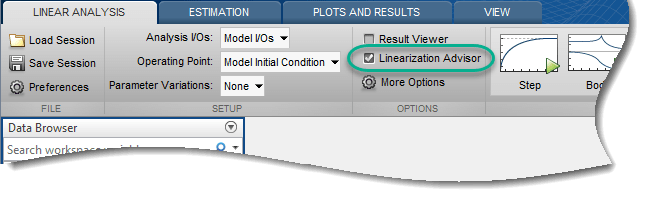
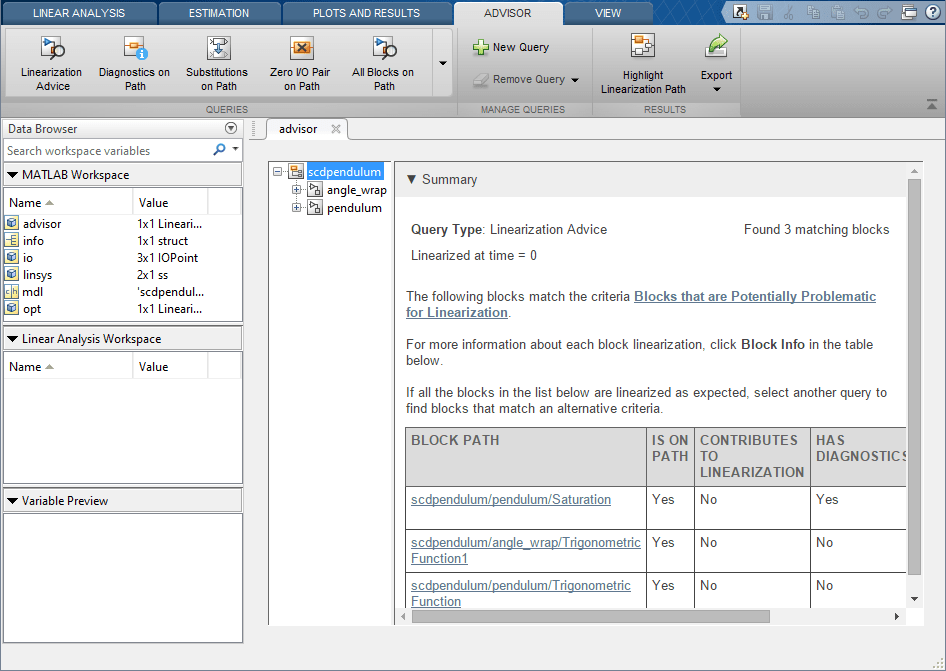
При выборе этой опции и линеаризации модели программа открывает вкладку Помощник (Advisor) для устранения неполадок в результатах линеаризации.
Совет
Чтобы облегчить просмотр диагностической информации, можно свернуть браузер данных.
На вкладке Помощник (Advisor) можно получить представление о линеаризации модели, запросив диагностическую информацию. Для этого используйте встроенные запросы в разделе Запросы или создайте пользовательские запросы в разделе Управление запросами.
При выполнении запроса в дереве навигации отображаются линеаризованные блоки в модели, соответствующие критериям поиска запроса. Древовидная структура отражает иерархию модели.
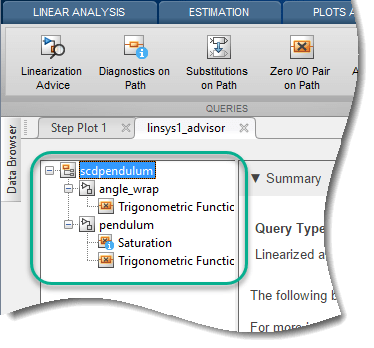
Чтобы просмотреть таблицу всех блоков, соответствующих критериям поиска, в дереве навигации щелкните имя модели верхнего уровня. Можно также просмотреть все блоки в подсистеме, удовлетворяющие запросу, щелкнув имя подсистемы. Каждая запись в таблице суммирует диагностику линеаризации для одного блока.
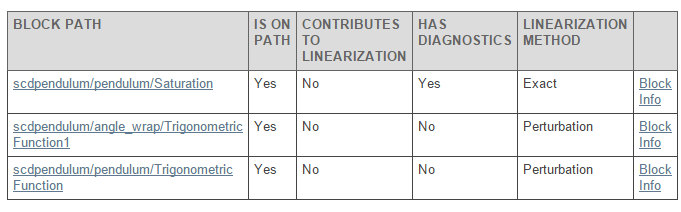
Чтобы просмотреть подробную диагностическую информацию для блока в таблице, в соответствующей строке щелкните Информация о блоке (Block Info). Для устранения неполадок линеаризации блока используйте подробную диагностическую информацию. Дополнительные сведения см. в разделе Устранение неполадок линеаризации блоков.
Пример интерактивного устранения неполадок с помощью помощника по линеаризации см. в разделе Устранение неполадок с результатами линеаризации в линеаризаторе модели.
Совет
Если закрыть вкладку Помощник (Advisor) для данной линеаризации, ее можно снова открыть на вкладке Графики и результаты (Plots and Results).
В рабочем пространстве линейного анализа выберите линеаризованную модель, которую требуется устранить. Затем щелкните Вид (View) Диагностика (Diagnostics). Эта опция доступна только в том случае, если перед линеаризацией модели был включен помощник по линеаризации.
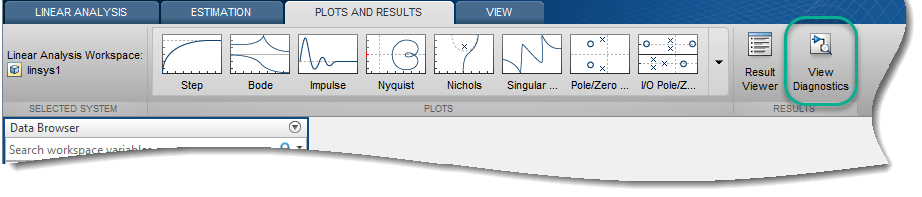
Можно также создать LinearizationAdvisor при линеаризации моделей в командной строке. Затем можно устранить неполадки в результатах линеаризации с помощью advise и find функции. Пример см. в разделе Устранение неполадок с результатами линеаризации в командной строке.
В качестве отправной точки для устранения неполадок помощник по линеаризации выполняет поиск в диагностической информации линеаризации блоков, которые могут вызвать общие проблемы линеаризации. Эти потенциально проблемные блоки находятся на пути линеаризации и удовлетворяют, по меньшей мере, одному из следующих критериев.
| Критерии | Описание |
|---|---|
| Блоки с диагностическими сообщениями линеаризации | Диагностические сообщения указывают блоки с конфигурациями или линеаризациями, которые соответствуют общим проблемам линеаризации. |
| Блоки, линеаризуемые до нуля | Блоки с нулевой линеаризацией не вносят вклад в результат линеаризации и могут удалить другие блоки из результата линеаризации. |
| Блоки с замещенными линеаризациями | Ошибки при определении заменяющих линеаризаций трудно диагностировать. |
Дополнительные сведения о пути линеаризации см. в разделе Путь линеаризации.
В линеаризаторе модели диагностическая информация для этих блоков отображается на вкладке Помощник (Advisor) при первом открытии вкладки. Кроме того, чтобы получить доступ к этой диагностической информации в любое время, в разделе Запросы щелкните Рекомендации по линеаризации.
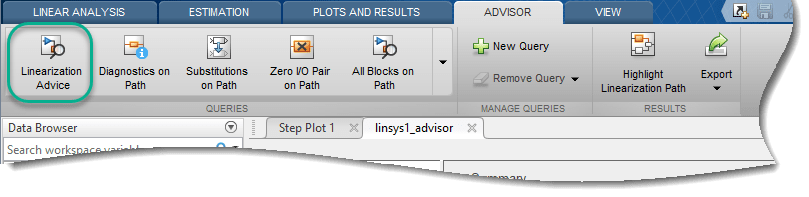
С помощью помощника по линеаризации можно устранить проблемы с линеаризацией этих блоков. Дополнительные сведения об устранении неполадок линеаризации блоков с помощью диагностической информации см. в разделе Устранение неполадок линеаризации блоков.
В командной строке advise функция возвращает диагностическую информацию для этих блоков.
Диагностические сообщения линеаризации указывают блоки со свойствами или линеаризацией, которые соответствуют общим проблемам линеаризации. Устранение проблем линеаризации, выявленных в диагностических сообщениях, является хорошим первым шагом при устранении неполадок линеаризации.
Некоторые конфигурации блоков, которые могут генерировать диагностические сообщения:
Блоки с неавтоматическими входными или выходными сигналами и без предопределенной точной линеаризации. Такие блоки линеаризуются до нуля и генерируют диагностические сообщения.
Прерывистые блоки линеаризуются в рабочей точке вблизи разрыва. Если такие блоки не рассматриваются как усиление во время линеаризации, программное обеспечение может генерировать диагностические сообщения относительно их линеаризации.
Блоки с по меньшей мере одной парой вход/выход, которая линеаризуется до нуля, что вызывает нулевую пару вход/выход в общей линеаризации модели.
Блоки, не поддерживающие линеаризацию, поскольку они не имеют предопределенной точной линеаризации и не поддерживают численное возмущение.
Некоторые диагностические сообщения предлагают решения соответствующих проблем линеаризации. Например, когда входной сигнал находится вне пределов насыщения блока Насыщения, диагностическое сообщение предлагает рассматривать блок как усиление во время линеаризации.
Общей причиной проблем линеаризации является блок, который неожиданно линеаризуется до нуля. Чтобы диагностировать причину линеаризации нулевого блока, можно рассмотреть:
Любые соответствующие диагностические сообщения. Эти сообщения могут выделить общие причины нулевых линеаризаций и предложить потенциальные решения.
Рабочая точка блока; это значения состояний блока и входных данных в рабочей точке модели, используемой для линеаризации. Например, если вход блока насыщения находится за пределами пределов насыщения блока, и блок не сконфигурирован для линеаризации в виде усиления, блок линеаризуется в ноль.
Параметры блока. Например, если блок сконфигурирован для использования входов или состояний без плавающей точки и линеаризован с использованием числового возмущения, он линеаризуется до нуля.
Линеаризация нулевого блока не обязательно указывает на проблему линеаризации; то есть можно ожидать, что блок линеаризуется до нуля при ожидаемых рабочих условиях модели. Например, если тригонометрический блок Fcn сконфигурирован как sin функция и входное значение в рабочей точке модели, то блок линеаризуется до нуля.
Ошибки при определении линеаризации пользовательского блока трудно диагностировать. После устранения проблем, связанных с диагностическими сообщениями и нулевыми линеаризациями, если модель по-прежнему не линеаризуется так, как ожидалось, убедитесь, что все подстановочные блок-линеаризации в модели верны.
Дополнительные сведения о задании линеаризаций блоков подстановки см. в разделе Когда задавать линеаризацию отдельных блоков.
Если модель по-прежнему не линеаризуется, как ожидается, после устранения проблем линеаризации, связанных с потенциально проблемными блоками, можно запросить дополнительные сведения о диагностике блоков у помощника по линеаризации. С помощью этой информации можно получить представление о линеаризации модели. Например, можно исследовать:
Блоки, линеаризованные с использованием числового возмущения.
Частоты дискретизации блочных линеаризаций в многоскоростных моделях путем нахождения блоков с заданным временем выборки.
Блоки с задержками, которые могут вызвать проблемы линеаризации.
Блоки, не находящиеся на пути линеаризации.
Дополнительные сведения см. в разделе Поиск блоков в результатах линеаризации, соответствующих определенным критериям.
Путь линеаризации - это графическое соединение в модели Simulink ® от входов линеаризации к выходам линеаризации. Блок находится на пути линеаризации, если, по меньшей мере, один вход линеаризации соединен с, по меньшей мере, одним выходом линеаризации через этот блок. Дополнительные сведения о задании входов и выходов линеаризации см. в разделе Указание части модели для линеаризации.
Когда блок находится на пути линеаризации, его линеаризация может способствовать общей линеаризации модели. Блоки, которые линеаризуются до нуля, не вносят вклад в линеаризацию модели и могут предотвратить вклад ветвей пути линеаризации в линеаризацию модели.
Блоки, которые не находятся на пути линеаризации, могут по-прежнему влиять на линеаризацию других блоков и, следовательно, на линеаризацию модели путем изменения рабочих точек или параметров других блоков. Например, рассмотрим следующий блок продукта, который находится на пути линеаризации (выделен синим цветом):
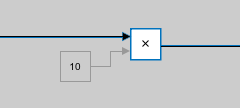
Блок константы не находится на пути линеаризации. Однако значение константы влияет на рабочую точку блока изделия, что, в свою очередь, влияет на линеаризацию от первого входа блока изделия к выходу.
Чтобы визуализировать путь линеаризации и видовые блоки, которые способствуют линеаризации модели, можно выделить путь линеаризации в модели Simulink с помощью помощника по линеаризации. Блок находится на пути линеаризации, если имеется путь сигнала от, по меньшей мере, одного входа линеаризации к, по меньшей мере, одному выходу линеаризации, который проходит через блок.
После линеаризации модели с включенным Помощником по линеаризации (Linearization Advisor), чтобы выделить путь линеаризации, в линеаризаторе модели на вкладке Помощник (Advisor) щелкните Подсветить путь линеаризации (Highlight Linearization Path).
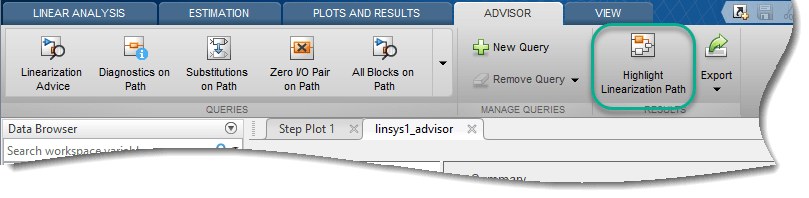
Программа выделяет путь линеаризации в модели, показывая, какие блоки находятся на пути и какие блоки вносят вклад в линеаризацию модели. Блоки, выделенные в:
Синий цвет находится на пути линеаризации и численно влияет на линеаризацию модели.
Красный цвет находится на пути линеаризации, но не влияет на линеаризацию модели из-за по крайней мере одного блока на пути линеаризации, который линеаризован до нуля.
Серый цвет не находится на пути линеаризации и не способствует линеаризации модели.
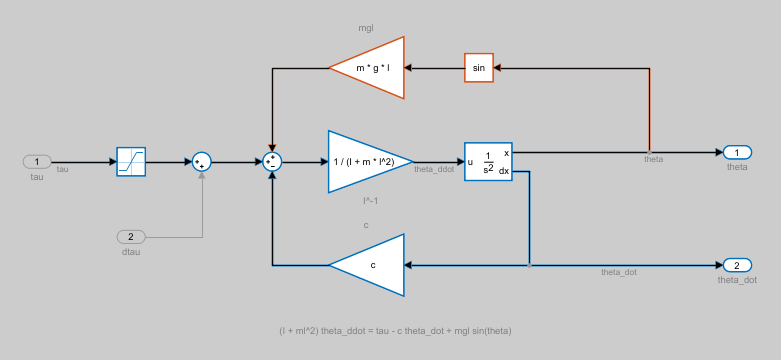
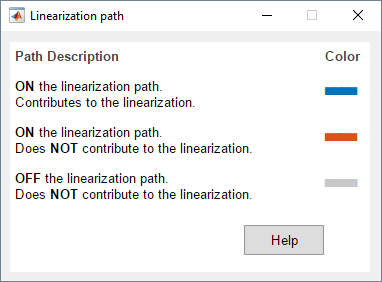
Чтобы отключить подсветку, закройте диалоговое окно «Траектория линеаризации».
Можно также выделить путь линеаризации из командной строки с помощью highlight функция.
При линеаризации модели в нескольких рабочих точках можно устранить неполадки в каждой результирующей линейной модели с помощью помощника по линеаризации.
После пакетной линеаризации модели на вкладке Помощник (Advisor) в выпадающем списке Выбрать операционную точку (Select Operating Point) выберите операционную точку, для которой требуется выполнить устранение неполадок линеаризации.
При пакетной линеаризации модели с помощью:
Изменение параметра, сводка линеаризации показывает значения параметров, которые соответствуют выбранной рабочей точке.
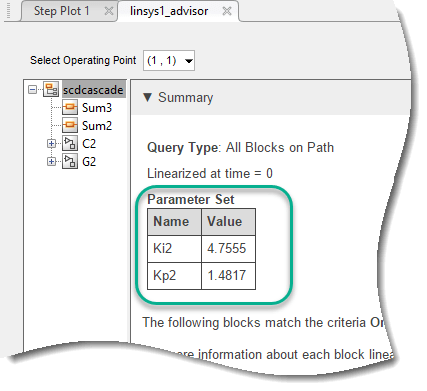
При нескольких моментальных снимках моделирования сводка линеаризации показывает время линеаризации модели.
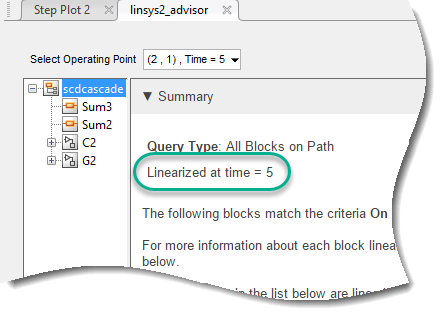
Несколько обрезанных рабочих точек, сводка линеаризации не показывает дополнительной информации о рабочей точке. Для просмотра сведений о рабочих точках на вкладке «Линейный анализ» в раскрывающемся списке «Рабочая точка» выберите массив рабочих точек, используемый для линеаризации. В том же раскрывающемся списке выберите Edit.
Затем в диалоговом окне «Редактирование» в раскрывающемся списке «Выбор рабочей точки» выберите рабочую точку. Расположение рабочей точки в этом раскрывающемся списке соответствует расположению в раскрывающемся списке на вкладке «Помощник».
