В этом учебном пособии описывается импорт, анализ и подготовка измеренных входных и выходных данных для оценки параметров модели Simulink ®.
Примечание
Программное обеспечение Simulink Design Optimization™ оценивает параметры только на основе данных в реальном времени.
С помощью средства оценки параметров выполните следующие задачи:
Импорт данных из рабочей области MATLAB ®.
Анализ качества данных с использованием графика времени.
Выберите подмножество данных для оценки.
Замена отклонений.
Фильтрация высокочастотного шума.
Груз spe_engine_throttle1.mat, который содержит данные ввода-вывода, измеренные из системы дроссельной заслонки двигателя. Файл MAT содержит следующие переменные:
input1 - Выборки входных данных
position1 - Выборки выходных данных
time1 - Вектор времени
Примечание
Количество выборок входных и выходных данных должно быть равно длине соответствующего вектора времени.
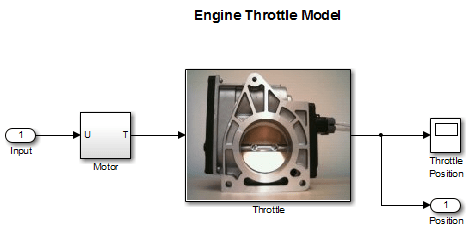
Дроссельная система двигателя управляет потоком воздуха и топливной смеси в цилиндры двигателя. Корпус дросселя содержит дроссельный клапан, который открывается, когда водитель нажимает на педаль акселератора. Открытие этого клапана увеличивает количество топливной смеси, поступающей в цилиндры, что увеличивает частоту вращения двигателя. Двигатель постоянного тока управляет углом открытия поворотного клапана в дроссельной системе. Вход в дроссельную систему - ток двигателя (в амперах), а выход - угловое положение дроссельного клапана (в градусах).
spe_engine_throttle1 содержит модель Simulink системы дроссельной заслонки двигателя.
Для выполнения оценки параметров сначала необходимо запустить сеанс оценки параметров.
Откройте модель системы дроссельной заслонки двигателя, набрав в подсказке MATLAB:
spe_engine_throttle1
Эта команда открывает модель Simulink и загружает данные в рабочую область MATLAB.
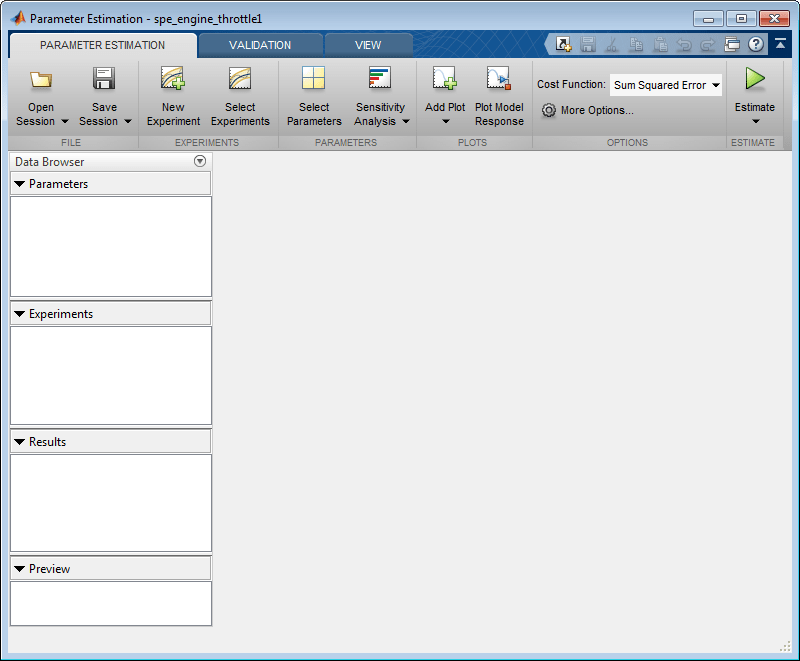
В окне Модель симулятора (Simulink model) на вкладке Приложения (Apps) в разделе Системы управления (Control Systems) выберите Оценщик параметров (Parameter Estimator).
Это действие открывает новый сеанс Оценка параметров - spe_engine_throttle1 в окне Оценка параметров.
Примечание
Модель Simulink должна оставаться открытой для выполнения задач оценки параметров.
В окне «Оценка параметров» на вкладке «Оценка параметров» нажмите кнопку «Новый эксперимент». Это создаст эксперимент с именем Exp в списке Опыты (Experiments) на левой панели. Его можно переименовать, щелкнув правой кнопкой мыши и выбрав в списке пункт Переименовать (Rename). Например, назовите его NewData1.
В этой части учебного пособия объясняется, как импортировать измеренные данные ввода-вывода в эксперимент в окне «Оценка параметров». При импорте данных данные присваиваются соответствующим входным и выходным сигналам модели.
Входные и выходные сигналы модели обозначаются с помощью Inport Input и Аутпорт Position блоки соответственно. Для получения дополнительной информации о блоках см. справочные страницы блоков Inport и Outport в документации Simulink.
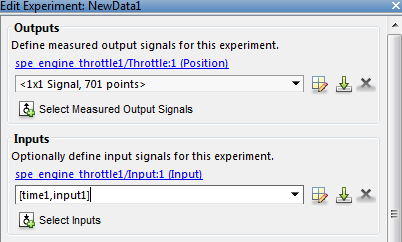
Чтобы импортировать данные в эксперимент, щелкните правой кнопкой мыши и выберите Изменить... для запуска редактора экспериментов. Импорт выходных данных путем ввода [time1,position1] в диалоговом окне на панели «Выходы». Импорт входных данных путем ввода [time1,input1] в диалоговом окне на панели «Ввод».
В этой части учебного пособия объясняется, как анализировать качество выходных данных путем просмотра характеристик данных на графике времени. На основе анализа можно решить, следует ли предварительно обрабатывать данные перед оценкой параметров. Например, если данные содержат шум, может потребоваться фильтрация шума из динамики системы перед оценкой параметров.
Чтобы создать график эксперимента, щелкните Добавить график (Add Plot) на вкладке Оценка параметров (Parameter Estimation) и выберите имя эксперимента, например: NewData1 в разделе «Экспериментальные графики».
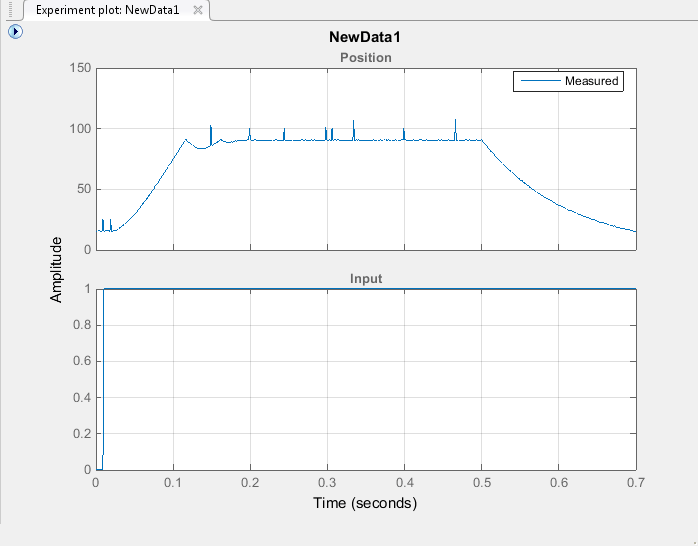
График времени показывает выходные данные в ответ на ввод шага, как описано в разделе О данных выборки. График показывает быстрое уменьшение отклика после t = 0,5 с, потому что система выключена. Чтобы сфокусировать оценку параметров на периоде времени, когда система активна, выберите выборки данных между t = 0 с и t = 0,5 с, как в разделе Извлечь данные для оценки.
Пики в данных указывают на отклонения, определяемые как значения данных, которые отклоняются от среднего значения более чем на три стандартных отклонения. Они могут быть вызваны ошибками измерений или проблемами датчиков. Ответ также содержит шум. Перед оценкой параметров модели из этих данных удалите отклонения и отфильтруйте шум, как описано в разделе Замена отклонений и фильтрация данных.
Можно также построить график данных эксперимента, щелкнув его правой кнопкой мыши, например: NewData1и выберите График данных измеренных экспериментов из списка.
В этой части учебного пособия объясняется, как выбрать подмножество данных ввода-вывода для оценки. Как описано в разделе Анализ данных, система отключается при t = 0,5 с. Чтобы сфокусировать оценку на периоде времени до t = 0,5 с, исключите выборки данных за t = 0,5 с. Эта операция выбирает данные между t = 0 с и t = 0,5 с для оценки.
Сначала импортируйте данные в эксперимент, как описано в разделе Импорт данных.
Для выбора части данных между t = 0 с и t = 0,5 с:
Постройте график измеренных данных, как описано в разделе Анализ данных (Analyze Data), чтобы получить доступ к вкладке График эксперимента (Experiment Plot).
На вкладке График эксперимента (Experiment Plot) щелкните Извлечь данные (Extract Data), чтобы открыть вкладку Извлечь данные (Extract Data).
Введите 0 в поле Время начала: и 0,5 в поле Время окончания:.
Щелкните Сохранить как (Save As), чтобы сохранить данные в новом эксперименте, например, NewData1_1.
Модуль оценки параметров извлекает соответствующие входные данные. Для печати новых данных нажмите кнопку «Добавить график» на вкладке «Оценка параметров». Выберите имя эксперимента, например: NewData1_1 в списке Графики эксперимента (Experiment Plots) для отображения графика эксперимента данных от t = 0 с до t = 0,5 с.
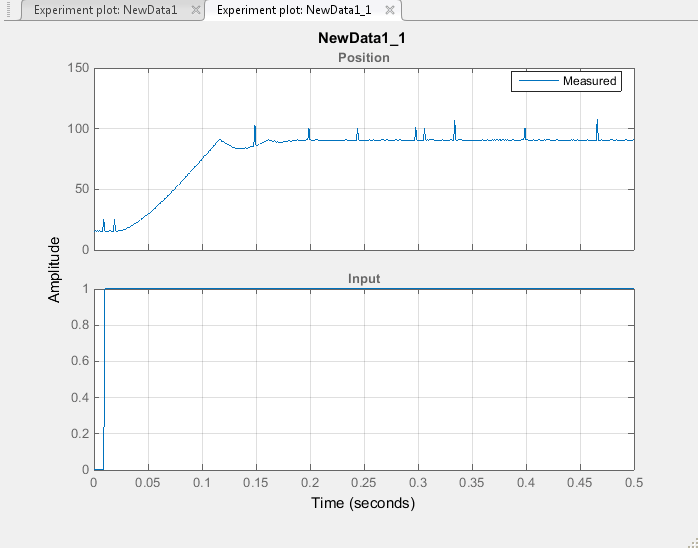
Отклонения - это значения данных, которые отклоняются от среднего значения более чем на три стандартных отклонения. При оценке параметров из данных, содержащих отклонения, результаты могут быть неточными. Поэтому перед оценкой параметров можно заменить отклонения в данных.
На экспериментальном графике данных, извлеченных как в разделе Извлечение данных для оценки, можно визуально обнаружить точки данных, которые кажутся отклонениями. Для замены этих точек:
На вкладке График эксперимента (Experiment Plot) щелкните Заменить данные (Replace data), чтобы открыть вкладку Заменить данные (Replace data). График эксперимента показывает данные предварительного просмотра светло-коричневого цвета. В окне предварительного просмотра выберите точку данных, которую требуется заменить.
На вкладке Заменить данные (Replace Data) щелкните Заменить данные (Replace data) и выберите постоянное значение. Например, замените данные выходного сигнала, которые соответствуют точкам времени 0,00899 и 0,0189, на 15, которые соответствуют точке времени 0,149 на 86, а остальные точки данных отклонения на 90.
Щелкните стрелку в разделе Применить (Apply) и выберите Сохранить как (Save As: Create a new experiment from the modified data). Модуль оценки параметров сохраняет измененные данные в новом эксперименте, например: NewData1_1_1.
Щелкните Добавить график (Add Plot) на вкладке Оценка параметров (Parameter Estimation) и выберите новый эксперимент, например: NewData1_1_1. При этом создается экспериментальный график измененных данных. Шипы, которые указывали на отклонения, больше не появляются на графике времени.
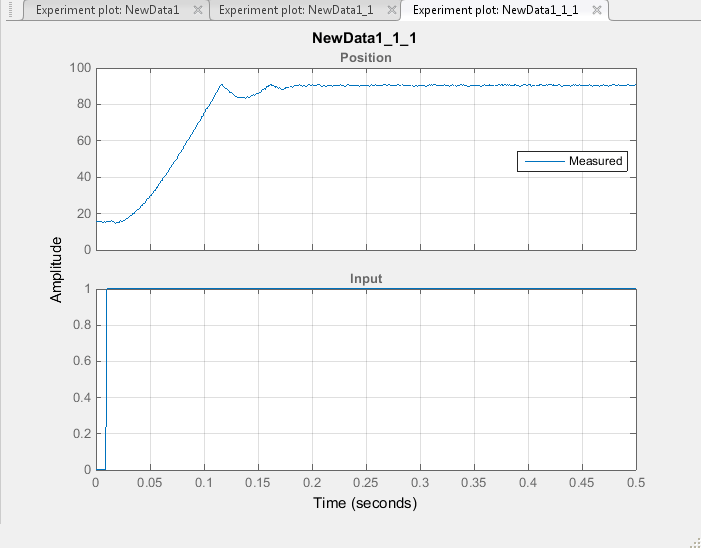
В этой части учебного пособия объясняется, как фильтровать шум и удалять любые периодические тренды из выходных данных. Сначала удалите отклонения из выходных данных, как описано в разделе Замена отклонений.
Щелкните график эксперимента для нового эксперимента, например: NewData1_1_1. На вкладке График эксперимента (Experiment Plot) щелкните Фильтр нижних частот (Low-Pass Filter).
На вкладке Фильтр нижних частот выберите Фильтр всех сигналов.
Введите 0,4 в поле Нормализованная частота отсечки.
Щелкните Опции (Options). Введите 1 в поле Порядок фильтрации и нажмите кнопку ОК.
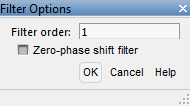
Щелкните стрелку в разделе Применить (Apply) и выберите Сохранить как (Save As: Create a new experiment from the modified data). Модуль оценки параметров сохраняет измененные данные в новом эксперименте, например: NewData1_1_1_1.
Щелкните Добавить график (Add Plot) на вкладке Оценка параметров (Parameter Estimation) и выберите новый эксперимент. NewData1_1_1_1. При этом создается экспериментальный график измененных данных. Шум фильтруется, и выходные данные становятся плавными.

После подготовки данных удалите данные из предыдущих экспериментов, например: New Data1, New Data1_1, New Data1_1_1. Можно переименовать последний эксперимент, например: NewData1_1_1_1 как NewData1и сохраните сеанс.
Чтобы удалить эксперименты, щелкните правой кнопкой мыши имя эксперимента на панели Эксперименты (Experiments) и выберите Удалить (Delete) из списка.
Чтобы сохранить сеанс, щелкните Сохранить сеанс (Save Session) на вкладке Оценка параметров (Parameter Estimation), чтобы выбрать место для сохранения сеанса. Укажите имя сеанса, например: spe_engine_throttle1_sdosession.mat в поле Имя файла или Сеанс, а затем нажмите кнопку Сохранить или OK. Сеанс оценки параметров сохраняется как MAT-файл.
Сведения об оценке параметров на основе этих данных см. в разделе Оценка параметров на основе измеренных данных.
