В этом руководстве показано, как оценить параметры модели Simulink ® с одним входом и одним выходом (SISO) на основе измеренных входных и выходных (I/O) данных.
Примечание
Программное обеспечение Simulink Design Optimization™ оценивает параметры только на основе данных в реальном времени.
С помощью средства оценки параметров можно выполнять следующие задачи:
Загрузка сохраненного сеанса, содержащего данные
Оценка параметров модели с использованием настроек по умолчанию
Проверка модели и уточнение результатов оценки
В данном учебном пособии используется spe_engine_throttle1 Модель Simulink, представляющая собой систему дроссельной заслонки двигателя.
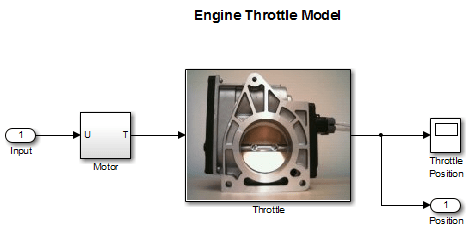
Дроссельная система управляет подачей воздуха и топливной смеси в цилиндры двигателя. Корпус дросселя содержит дроссельный клапан, который открывается, когда водитель нажимает на педаль акселератора. Открытие этого клапана увеличивает количество топливной смеси, поступающей в цилиндры, что увеличивает частоту вращения двигателя. Двигатель постоянного тока управляет углом открытия поворотного клапана в дроссельной системе. Модели для этих компонентов описаны в разделах Подсистема двигателя и Дроссельная подсистема.
Вход в дроссельную систему - ток двигателя (в амперах), а выход - угловое положение дроссельного клапана (в градусах).
Моторная подсистема. Motor подсистема содержит модель двигателя постоянного тока. Чтобы открыть модель, дважды щелкните соответствующий блок.
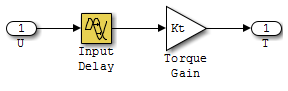
Компоненты Motor подсистема | Описание |
|---|---|
| Переменные | U - входной ток двигателя. T - крутящий момент, прилагаемый двигателем. |
| Параметры |
|
| Уравнение | Крутящий момент, прилагаемый двигателем, описывается в следующем уравнении: − td) где t - время. |
| Вход | U |
| Продукция | T |
Дроссельная подсистема. Throttle подсистема содержит модель клапана бабочки. Чтобы открыть модель, щелкните правой кнопкой мыши соответствующий блок и выберите команду «Маска» > «Искать под маской».
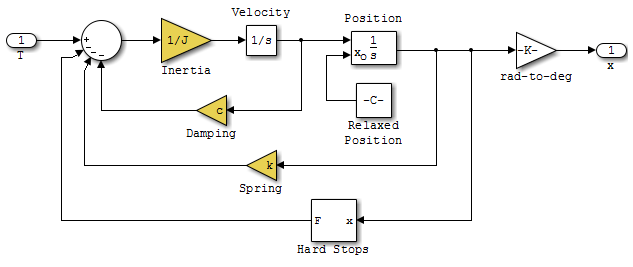
Hard Stops блок моделирует предел углового положения клапана от 15 ° до 90 °.
В следующей таблице описаны переменные, параметры, состояния, дифференциальные уравнения, входы и выходы.
Компоненты Throttle подсистема | Описание |
|---|---|
| Переменные | T - крутящий момент, прилагаемый электродвигателем постоянного тока. λ - угловое положение клапана, представленное Thardstop - крутящий момент, прилагаемый жесткой остановкой. |
| Параметры |
|
| Государства | - угловое положение. - угловая скорость. |
| Уравнения | Математическая система для клапана бабочки описана в следующем уравнении: где , с начальными условиями , и . Крутящий момент, приложенный 15∘≤θ≤90∘θ>90∘θ<15∘} где |
| Вход | T |
| Продукция | θ |
Программа Simulink Design Optimization использует методы оптимизации для оценки параметров модели. В каждой итерации оптимизации моделируется модель с текущими значениями параметров. Он вычисляет и минимизирует погрешность между моделируемым и измеряемым выходом. Оценка завершается, когда метод оптимизации находит локальный минимум.
Чтобы начать процесс оценки, сначала откройте модель Simulink системы дроссельной заслонки двигателя, набрав в подсказке MATLAB ® следующее:
spe_engine_throttle1
На панели инструментов Simulink на вкладке «Приложения» в разделе «Системы управления» выберите «Оценщик параметров».
Это действие открывает новый сеанс с именем Оценка параметров (Parameter Estimation) - spe_engine_throttle1 в окне Оценка параметров (Parameter Estimator).
Примечание
Модель Simulink должна оставаться открытой для выполнения задач оценки параметров.
Загрузите или импортируйте оценочные данные.
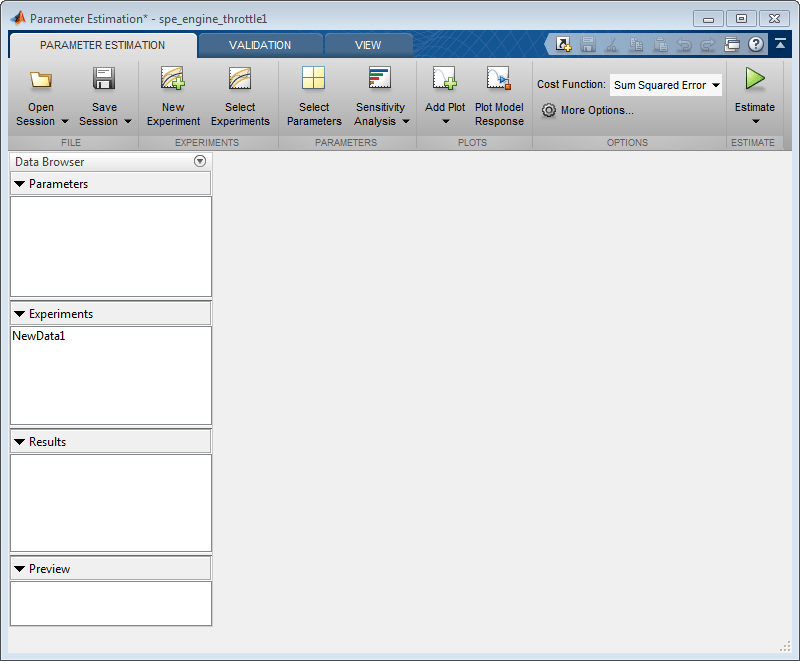
При подготовке данных и сохранении сеанса, как описано в разделе Подготовка данных для оценки параметров, загрузите предварительно настроенный сеанс. На вкладке «Оценка параметров» нажмите кнопку Open Session раскрывающийся список.
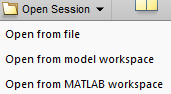
Выберите правильный вариант, чтобы перейти к местоположению сохраненной сессии, например: Open from file. Затем выберите MAT-файл.
Если у вас нет ранее сохраненного сеанса, создайте новый эксперимент. на вкладке Оценка параметров (Parameter Estimation) щелкните Новый эксперимент (New Experiment). В списке Опыты (Experiments) на левой панели. Его можно переименовать, щелкнув правой кнопкой мыши и выбрав в списке пункт Переименовать (Rename). Например, назовите его NewData1.
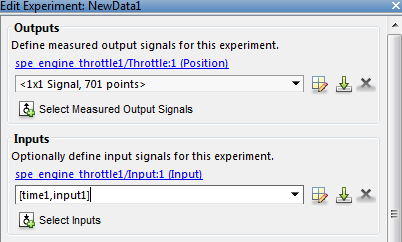
Чтобы импортировать данные в эксперимент, щелкните правой кнопкой мыши и выберите Изменить... для запуска редактора экспериментов. Импорт выходных данных, например, путем ввода в диалоговом окне на панели «Выходные данные» [time1,position1]. Импортируйте входные данные, например, в диалоговом окне на панели «Входные данные». [time1,input1].
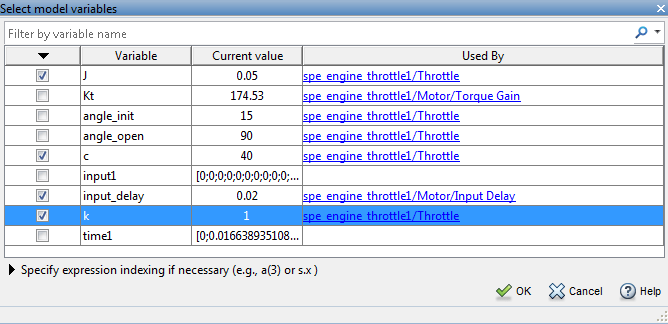
Укажите параметры для оценки. На вкладке «Оценка параметров» нажмите кнопку «Выбрать параметры», чтобы открыть диалоговое окно «Редактирование: Расчетные параметры». На панели «Параметры, настроенные для всех экспериментов» нажмите кнопку «Выбрать параметры», чтобы открыть диалоговое окно «Выбор переменных модели».
Выберите параметры J, c, input_delay, и kи нажмите кнопку «ОК».
Примечание
Если в приложении параметры модели, которые требуется оценить, не перечислены в диалоговом окне Выбрать переменные модели (Select Model Variables), сначала задайте эти параметры в качестве переменных. См. раздел Добавление параметров модели в качестве переменных для оценки.
Теперь окно Edit: Estimated Parameters выглядит следующим образом.
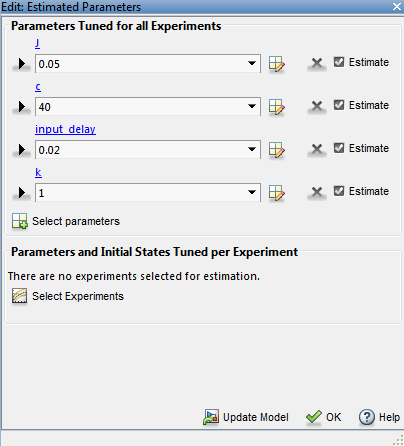
Приложение выбирает параметры, добавляемые для оценки по умолчанию. При оценке большого количества параметров можно сначала выбрать подмножество параметров для оценки.
Можно также сначала использовать анализ чувствительности для определения параметров, которые в наибольшей степени влияют на оценку, а затем указать эти параметры для оценки. Чтобы открыть анализатор чувствительности, на вкладке Оценка параметров (Parameter Estimation) щелкните Анализ  чувствительности (Sensitivity Analysis). В анализаторе чувствительности можно определить параметры модели, которые в наибольшей степени влияют на задачу оценки, и вычислить начальные значения для параметров оценки.
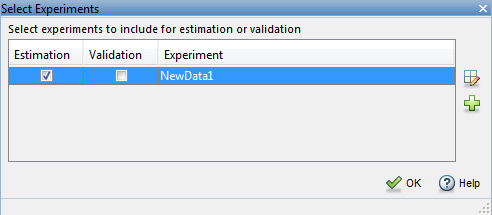
Укажите эксперимент для оценки. На вкладке Оценка параметров (Parameter Estimation) щелкните Выбрать эксперименты (Select Experiments) и установите флажок в столбце Оценка (Estimation). Нажмите кнопку ОК.
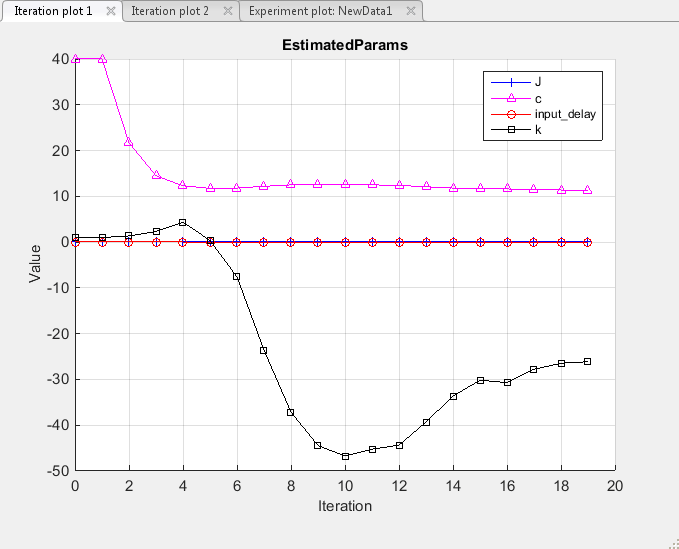
Чтобы добавить графики хода выполнения, щелкните Добавить график (Add Plot) на вкладке Оценка параметров (Parameter Estimation). Здесь можно выбрать графики итерации «Траектория параметров» и «Оценочные затраты». Можно также выбрать график эксперимента измеренных и смоделированных данных для NewData1.
Оцените параметры с помощью настроек по умолчанию. На вкладке Оценка параметра (Parameter Estimation) щелкните Оценка (Estimate), чтобы открыть окно График траектории параметра (Parameter Trajectory) и Отчет о ходе выполнения оценки (Estimation Progress Report) и оценить параметры. График Траектория параметра (Parameter Trajectory) показывает изменение значений параметров в каждой итерации.
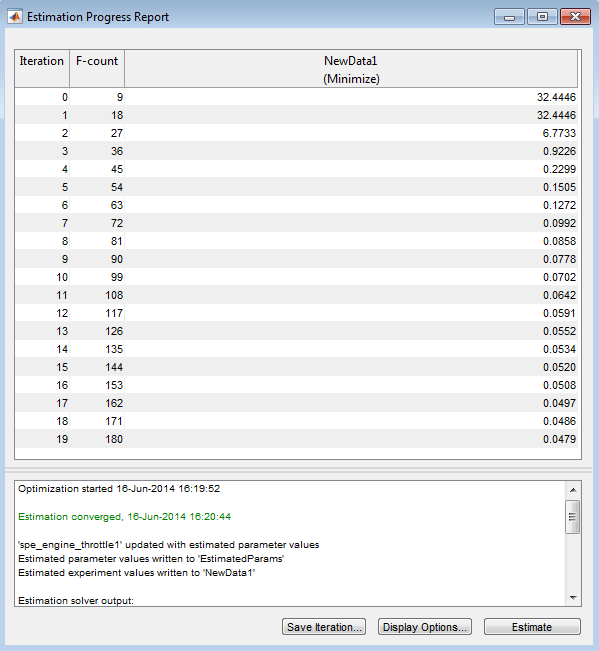
Отчет о ходе выполнения оценки показывает номер итерации, количество оценок целевой функции и значение функции затрат в конце каждой итерации. После того, как оценка сходится, отчет о ходе оценки выглядит следующим образом.
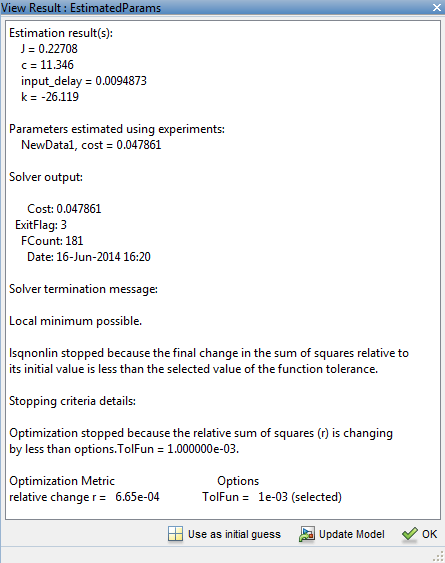
Оценочные параметры сохраняются в окне «Оценка параметров» (Parameter Estimator) в разделе «Результаты» (Results) панели «Обозреватель данных» (Data Browser) как EstimatedParams. Щелкните правой кнопкой мыши EstimatedParamsи выберите Открыть... для просмотра результатов.
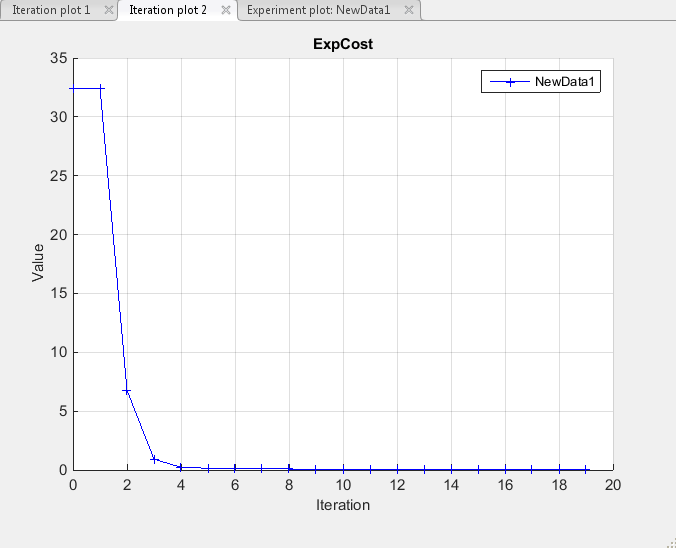
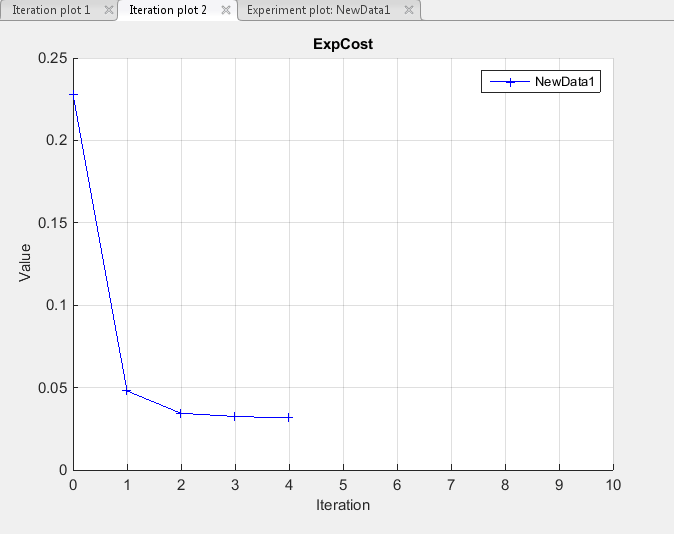
Изучите график расчетной функции затрат. Функция затрат - это погрешность между моделируемым и измеряемым выходом. Во время оценки метод оптимизации по умолчанию Nonlinear least squares, lsqnonlinминимизирует функцию затрат путем изменения значений параметров. На следующем рисунке показано изменение ожидаемых затрат во время итераций.
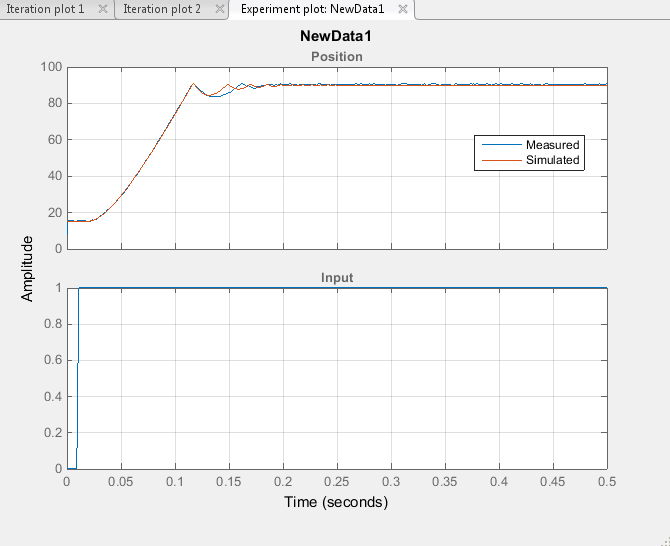
Изучите график смоделированного отклика, чтобы увидеть, насколько хорошо смоделированный выходной сигнал соответствует измеренному выходному сигналу. График эксперимента показывает, что выход, смоделированный с использованием оценочных параметров, близок к измеренным выходам.
Точность оценки можно повысить, указав границы значений параметров. Этот метод ограничивает область, в которой метод оптимизации выполняет поиск локальных минимумов.
Дроссельная система двигателя имеет следующие характеристики:
Все значения параметров являются положительными.
Максимальная временная задержка системы, представленная input_delay, составляет 0,1 с.
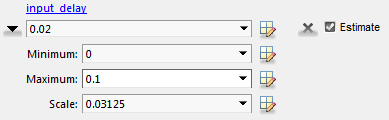
Поэтому укажите 0 как минимальное значение для всех параметров и 0,1 как максимальное значение input_delay. В окне «Оценка параметров» нажмите кнопку «Выбрать параметры», чтобы задать границы значений параметров. Для каждого параметра нажмите кнопку со стрелкой вправо, чтобы отобразить поля минимума, максимума и масштаба. Укажите минимальное значение для каждого параметра путем замены -Inf с 0 в поле Минимум. Укажите максимальное значение для input_delay заменой +Inf с 0.1 в соответствующем поле Maximum.
После оценки параметров проанализируйте результаты, используя график эксперимента и график ожидаемой стоимости.
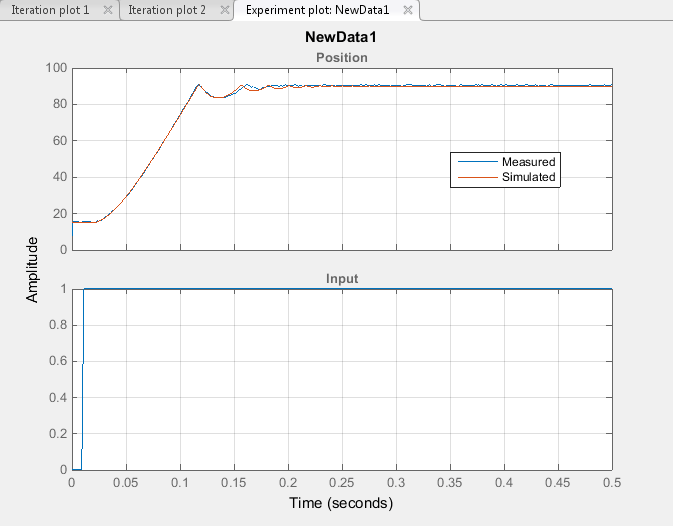
Данные, смоделированные с использованием оценочных значений параметров, лучше согласуются с измеренными данными, чем когда пределы параметров не были указаны.
После оценки параметров модели проверьте модель, используя другой набор данных (данные проверки). Хорошее соответствие между смоделированным ответом и данными проверки указывает на то, что модель не была переопределена.
Чтобы проверить оценочные параметры с помощью набора данных проверки, выполните следующие действия.
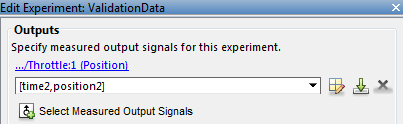
Создайте новый эксперимент для проверки. Назовите его ValidationData. Импорт проверочных данных ввода-вывода, input2 и position2и вектор времени, time2 в ValidationData эксперимент. Для этого в окне «Оценка параметров» на панели «Эксперименты» щелкните правой кнопкой мыши ValidationData и выберите Изменить... чтобы открыть редактор экспериментов. Затем введите [time2,position2] в диалоговом окне вывода и [time2,input2] в диалоговом окне ввода. Дополнительные сведения см. в разделе Импорт данных для оценки параметров.
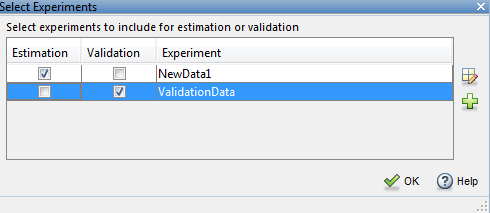
Выберите эксперимент для проверки. На вкладке Оценка параметров (Parameter Estimation) щелкните Выбрать эксперименты (Select Experiments). По умолчанию ValidationData Для оценки выбирают эксперимент. Снимите флажок, соответствующий ValidationData для оценки и установите флажок для проверки.
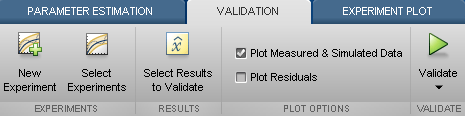
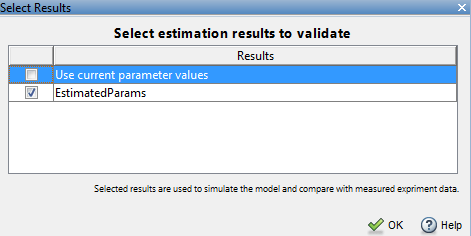
Выберите результаты для использования. На вкладке Проверка (Validation) щелкните Выбрать результаты для проверки (Select Results to Validate).
Отсеять Use current parameter values и выбрать EstimatedParamsи нажмите кнопку «ОК».
Выберите графики для измеренных и смоделированных данных и остатки на вкладке Проверка (Validation). Можно оценить, насколько данные, смоделированные с использованием расчетных параметров, согласуются с измеренными данными с помощью этих графиков.
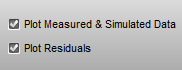
На вкладке Проверка (Validation) щелкните Проверить (Validate), чтобы начать проверку.
Осмотрите участки.
Просмотрите график эксперимента, чтобы увидеть, насколько хорошо смоделированные выходные данные соответствуют выходным данным.
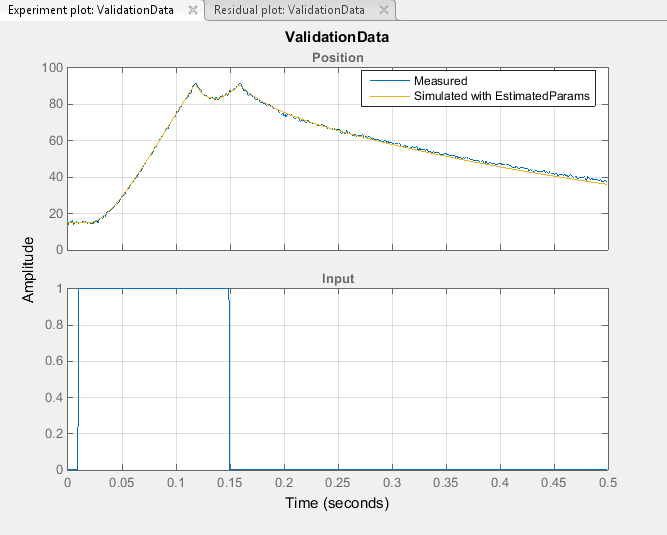
Смоделированный отклик, показанный светло-коричневым цветом на верхнем экспериментальном графике, накладывается на измеренные выходные данные и близко совпадает с измеренными проверочными данными.
Проверьте график остатков, чтобы сравнить разницу между смоделированным откликом и измеренными данными.
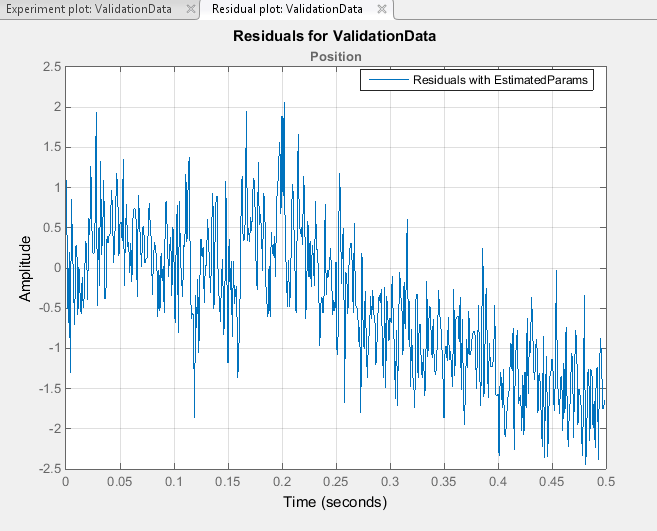
Разница между моделируемыми и измеряемыми данными варьируется от 2 до -2,5. Остатки находятся в пределах 6% от максимального изменения выходного сигнала и не отображают каких-либо систематических закономерностей. Это указывает на хорошее соответствие между моделируемыми выходными данными и данными измерений.
Сохраните сеанс. На вкладке Оценка параметров (Parameter Estimation) щелкните Сохранить сеанс (Save Session).
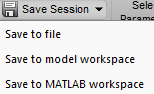
В раскрывающемся списке выберите, где сохранить сеанс. Укажите имя файла и нажмите кнопку Сохранить (Save) или ОК, чтобы сохранить сеанс оценки параметров как MAT-файл.
